
Utilisation de l'outil Remplissage dans GIMP pour des modifications de couleurs précises
Cette leçon traite de l'utilisation de l'outil de remplissage pour réaliser des modifications de couleurs précises sur vos images. L'outil de remplissage offre diverses options d'application, telles que le choix des couleurs de premier et d'arrière-plan, l'utilisation de motifs, et l'ajustement du seuil pour contrôler la couverture de la couleur. Vous apprendrez également à manipuler les couches pour remplir précisément les zones souhaitées, ainsi que l'option de remplir des régions transparentes. Des exemples concrets, comme le changement de la couleur d'une casquette ou le remplissage des interstices des dents, illustreront ces techniques.
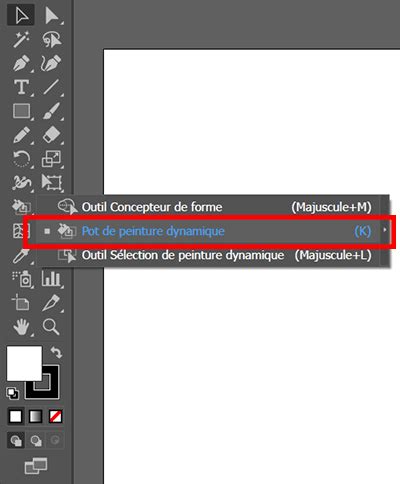
Comprendre l'outil Remplissage (Pot de peinture)
L'outil Remplissage (Pot de peinture) est utilisé pour remplir des plages d'un calque ou d'une sélection avec une couleur ou un motif. Quand vous remplissez des objets dans un calque transparent (par exemple des lettres dans un calque de texte) avec une couleur différente de la couleur d'origine des objets, vous pouvez avoir une bordure de la couleur ancienne qui entoure les objets. C'est dû au choix d'un seuil trop bas dans le dialogue des options de l'outil Remplissage. Avec un seuil bas, l'outil ne remplira pas les pixels semi-transparents d'une bordure adoucie.
Options et réglages de l'outil Remplissage
On obtient les options disponibles pour l'outil Remplissage par un double clic sur l'icône de cet outil. Le curseur Opacité règle le niveau de transparence du remplissage. La liste déroulante Mode fournit une sélection des modes d'application de la peinture. Vous indique le motif courant. En cliquant dans la fenêtre de présentation des motifs adjacente, vous développez la liste des motifs et vous pouvez en choisir un autre.
Types de remplissage
- Remplissage par couleur de PP : utilise la couleur de premier plan pour remplir.
- Remplir les couleurs similaires.
- Remplir toute la sélection.
Option "Échantillonner sur tous les calques"
Avec l'option Échantillonner sur tous les calques, la couleur choisie pour chaque pixel est la couleur vue effectivement dans l'image, c'est-à-dire qu'elle est la combinaison des couleurs de ce pixel dans les différents calques composant l'image, à condition bien sûr qu'ils soient suffisamment transparents.
Le curseur Seuil
Le curseur Seuil fixe le poids de couleur à partir duquel la couleur cessera de diffuser lors du remplissage. L'uniformité du remplissage peut être ajustée en modifiant le seuil de l'outil de remplissage.
Techniques avancées de remplissage
Remplir des zones transparentes
Si vous voulez remplir des surfaces complètement transparentes, vous devez sélectionner tous les calques par un clic droit sur le dialogue des calques et vous assurer que l'option «Garder la transparence» de ce dialogue n'est pas cochée.
Application de motifs et effets subtils
Dans cette leçon, vous découvrirez comment utiliser l'outil de remplissage, symbolisé par un pot de peinture, pour colorer entièrement vos calques ou des sélections spécifiques. Vous apprendrez à sélectionner des couleurs de premier et d'arrière-plan, à remplir des zones avec des motifs prédéfinis, et à travailler avec différents seuils pour contrôler l'uniformité du remplissage. Vous verrez également comment ajuster l'opacité et utiliser des modes de fusion pour obtenir des effets plus subtils.
[ TUTO ] les BASES de GIMP en 10 POINTS ! Tutorial en français
Exemples d'application
Des exemples concrets, comme le changement de la couleur d'une casquette ou le remplissage des interstices des dents, illustreront ces techniques, démontrant la polyvalence de l'outil Remplissage pour des retouches précises et créatives.
tags: #aide #gimp #outil #remplissage #interdit