
GIMP : Guide complet sur l'utilisation des calques et des masques
Introduction aux calques dans GIMP
Dans le domaine de la retouche d'images, l'utilisation des calques est une compétence fondamentale qui permet d'améliorer considérablement la qualité visuelle de vos créations. GIMP, un logiciel de traitement d'images gratuit et puissant, offre une gestion avancée des calques, rendant possible des manipulations complexes et une flexibilité inégalée.
Pour mieux appréhender le concept de calques, prenons une analogie scolaire. Bien que cela dépende des méthodes d'enseignement actuelles, il était courant en 2004 d'utiliser un projecteur sur roues avec une lampe halogène. Sur ce projecteur, on plaçait des feuilles transparentes pour afficher des diagrammes ou des textes. Parfois, une première feuille présentait un diagramme vierge, et une seconde feuille contenait le corrigé. En superposant la seconde feuille sur la première, les cases du diagramme étaient remplies ! Les calques dans GIMP fonctionnent sur un principe similaire.
Un bouton, par exemple, peut être composé de trois calques distincts : un pour le contour, un pour le fond, et un dernier pour le texte. Si vous souhaitez modifier la couleur du contour de ce bouton, les calques vous permettent de le faire facilement.
De plus, les calques permettent d'appliquer des effets particuliers, appelés modes, qui influencent les calques situés en dessous. Ces modes peuvent inclure l'assombrissement, le changement de teinte, la superposition, et bien d'autres. Un principe essentiel en design est la réutilisabilité. Cela signifie que les composantes d'un élément, comme le contour et le fond d'un bouton, devraient être constituées d'une couleur unie. Les effets désirés sont ensuite appliqués par les calques supérieurs. Ce principe est particulièrement utile pour la création de boutons et d'icônes de statut dans les thèmes de forums, où plusieurs icônes et boutons partagent des dimensions et des effets communs. Regrouper toutes les composantes dans un seul fichier source .XCF optimise le flux de travail.
Vous comprenez maintenant l'utilité des calques. Passons à leur découverte détaillée.
La fenêtre des Calques dans GIMP
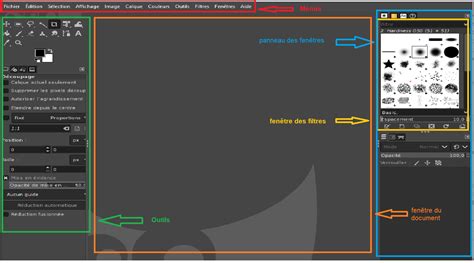
Si vous avez configuré votre interface GIMP comme suggéré dans le chapitre 2, la fenêtre des calques devrait se trouver parmi les onglets sous la boîte à outils. Si aucune image n'est ouverte, cette fenêtre sera vide et les fonctions seront désactivées (grisées).
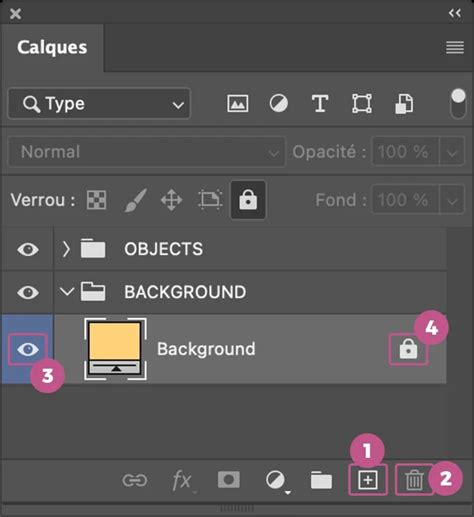
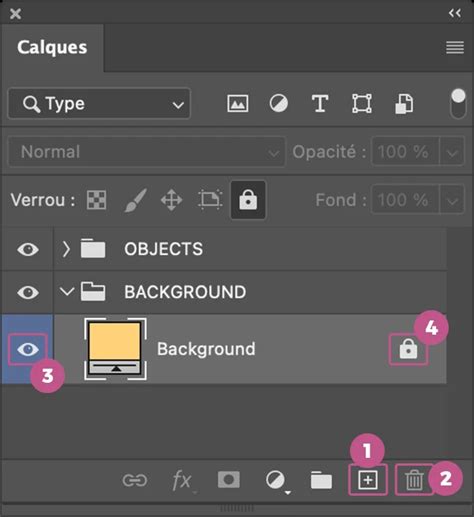
Dans la fenêtre des calques, vous remarquerez plusieurs éléments importants, souvent accompagnés de chiffres ou d'icônes :
- L'œil : Cet indicateur montre si un calque est visible ou non. En cliquant sur l'icône de l'œil, le calque devient invisible, le rendant transparent sur l'image centrale.
- La chaîne : Cette fonction est utile pour verrouiller plusieurs calques ensemble. Cela permet de les déplacer simultanément dans l'image, évitant ainsi de devoir les aligner manuellement lors du déplacement.
- La miniature : Elle offre un aperçu en réduction du contenu de chaque calque.
- Le nom du calque : Par défaut, le premier calque est nommé "Arrière-plan" (ou "Background" si GIMP est en anglais). Vous pouvez modifier ce nom en double-cliquant dessus et en validant avec la touche Entrée.
- Mode : Cette option permet de modifier le comportement d'un calque en influençant les calques inférieurs, créant ainsi divers effets visuels.
- Opacité : Ce réglage permet de diminuer la transparence d'un calque, le rendant semi-transparent ou atténuant un effet trop prononcé.
- Verrouiller le canal alpha : Cette option empêche toute modification des zones transparentes du calque. Si cette case est cochée, il est impossible de peindre dans les zones transparentes, de les remplir, ou d'appliquer des filtres comme le flou à ces régions.
- Les boutons du bas : Ces boutons offrent un accès direct aux fonctions de gestion des calques, telles que la création d'un nouveau calque ou d'un groupe de calques, le déplacement des calques dans la pile, leur suppression, leur duplication, et l'ancrage d'un calque flottant (résultant d'un morceau de calque collé) pour le fusionner avec le calque visible supérieur.
Modes de fusion des calques
Les modes de fusion déterminent comment les couleurs d'un calque interagissent avec celles des calques inférieurs. Voici quelques-uns des modes les plus couramment utilisés :
- Normal : C'est le mode par défaut. L'image du dessus masque simplement l'image du dessous. En ajustant l'opacité, un mélange des deux images devient visible.
- Dissoudre : L'image du dessus se dissout dans l'image du bas. L'opacité de l'image du dessus est ici à 50%.
- Multiplier : Les valeurs foncées s'accumulent, rendant le calque du dessus plus foncé. Ce mode est pratique pour coloriser un croquis en noir et blanc, car les lignes noires ne sont pas cachées par la couleur.
- Éclaircir : L'image est éclaircie par les zones sombres du masque, donnant un aspect délavé à l'image du dessous. Plus la couleur est foncée, plus le calque paraît transparent. Les zones noires sont complètement transparentes, tandis que les zones blanches restent blanches.
- Superposition : L'image du dessous est éclaircie par l'image du dessus, et certaines couleurs peuvent être inversées. Le noir n'a aucun effet.
- Produit : L'image du dessous est assombrie par l'image du dessus. Le blanc n'a aucun effet.
- Incrustation : Ce mode combine les effets de Multiplier et Écran. Il ressemble à Diviser, mais le blanc assombrit au lieu de ne rien faire.
- Différence : Calcule la différence entre les valeurs RVB du calque supérieur et inférieur. Si la valeur du calque supérieur est supérieure, l'image apparaît normale mais foncée. Si elle est inférieure, l'image apparaît en négatif.
- Couleur Plus foncée : Pour chaque pixel, la valeur la plus basse entre les deux images est conservée. Les zones blanches n'ont aucun effet, tandis que les zones noires créent des pixels noirs.
- Teinte : Modifie la teinte du calque du dessous, sans affecter la saturation ni la luminosité.
- Saturation : Modifie la saturation du calque du dessous, sans affecter la teinte ni la luminosité.
- Couleur : Modifie la teinte et la saturation du calque du dessous, sans affecter la luminosité. Utile pour recolorer une image.
- Valeur : Modifie la luminosité du calque du dessous, sans affecter la teinte ni la saturation.
Il est fortement recommandé d'expérimenter avec ces différents modes pour comprendre leurs effets.
Gestion des calques
GIMP offre plusieurs méthodes pour gérer vos calques :
- Via les icônes en bas de la fenêtre des calques : Six fonctions essentielles sont rapidement accessibles.
- Via le menu contextuel (clic-droit) : Un clic droit sur un calque dans la fenêtre ouvre un menu avec de nombreuses fonctionnalités.
- Via les raccourcis clavier : Certaines fonctions disposent de raccourcis clavier prédéfinis.
Pour commencer, supposons que vous n'ayez qu'un seul calque. Vous pouvez en créer un deuxième, par exemple pour coloriser un logo en bleu, en utilisant l'une des quatre méthodes mentionnées.
Le plus souvent, vous utiliserez les valeurs par défaut pour obtenir un calque transparent de la même taille que le canevas. Cela est normal, car le blanc pur et le noir pur ne sont pas affectés par les modes de calque qui ne modifient pas la luminosité des pixels inférieurs.
Ajout d'images et manipulation des calques
Pour importer des images dans votre projet, utilisez la fonction Fichier > Ouvrir en tant que calques. Naviguez jusqu'à l'emplacement de vos images et sélectionnez celles que vous souhaitez ajouter.
Une fois vos images importées, vous pouvez ajuster leur taille et leur position. Par exemple, pour le logo Tux, vous pourriez ajuster sa hauteur à 160 pixels. De cette façon, le déplacement du calque sélectionné se fera de manière cohérente.
Si vos images ne sont pas dans le bon ordre, vous pouvez réorganiser les calques dans la fenêtre des calques. Par exemple, si un calque de couleur est en dessous d'autres éléments, vous pouvez le déplacer vers le haut pour qu'il s'affiche correctement.
Le verrouillage de plusieurs calques ensemble est très utile pour les déplacer simultanément. Dans la fenêtre des calques, cliquez dans l'espace vide entre l'icône de l'œil et la miniature pour verrouiller les calques désirés. Cela évite des maux de tête lors de l'alignement.
Si vous souhaitez créer des copies d'un calque, vous pouvez le dupliquer. Cela est utile si vous voulez, par exemple, avoir deux instances d'un même élément, comme un Tux.
Il est également possible de modifier les teintes d'un logo pour créer des variations. Si vous souhaitez masquer complètement un calque, vous n'avez pas besoin de régler son opacité à zéro ; il suffit de cliquer sur l'icône de l'œil pour le rendre invisible.
Canal Alpha et Masques de Calque
Le canal alpha (ou couche alpha) définit le degré de transparence d'un pixel. Cette information est prise en charge par des formats comme PNG et les formats source (XCF, PSD). Il peut être nécessaire d'ajouter un canal alpha à un calque opaque ou de le retirer d'un calque qui doit être opaque.
Pour un exemple pratique, vous pouvez retirer le canal alpha de l'un des Tux.
La fonction de fusion vers le bas est particulièrement pratique pour combiner rapidement un calque avec son voisin inférieur. Effectuez un clic droit sur le calque supérieur à fusionner, puis sélectionnez "Fusionner vers le bas".
Pour organiser vos calques, vous pouvez les grouper. Par exemple, pour regrouper trois cliparts (Tux, serveur, globe), vous pouvez créer un dossier de groupe et y faire glisser les calques un par un. La flèche à côté du dossier indique la possibilité de créer une pile plus ordonnée.
Exportation et Fusion des Calques
Lorsque vous souhaitez exporter votre travail dans un format d'image courant, les calques doivent être fusionnés. GIMP propose deux options principales :
- Fusionner les calques visibles : Tous les calques qui ne sont pas masqués (ceux dont l'œil est affiché) sont fusionnés. Si les calques visibles ont des dimensions différentes ou sont décalés, le calque final combinera leurs dimensions, créant un calque plus grand. Vous avez la possibilité de rogner le résultat avant de valider la fusion. La transparence est conservée.
- Aplatir l'image : Tous les calques visibles sont fusionnés ensemble, et tous les calques masqués sont supprimés.
Il est crucial de choisir l'option appropriée. Si vous souhaitez conserver la transparence, n'utilisez pas "Aplatir l'image".
Pour les débutants, imaginez une feuille de papier imprimée. Si vous ajoutez une feuille par-dessus avec des trous, le contenu imprimé apparaît à travers les trous, tandis que le reste est caché. C'est le principe de base de la fusion et de la transparence.
Utilisation des Masques de Calque pour des Transitions Complexes
Les masques de calque offrent une méthode non destructive pour masquer ou révéler des parties d'un calque. Ils sont particulièrement utiles pour des fusions complexes, comme le remplacement du ciel dans une photo de paysage.
Pour cet exercice, vous importerez une deuxième image dans la première en l'ouvrant comme un calque. Un alignement et un rognage du canevas peuvent être nécessaires. Utilisez Image > Taille du canevas pour rogner l'image afin de ne conserver que la zone où les deux calques se chevauchent.
Dans la fenêtre des calques, faites un clic droit sur le deuxième calque et sélectionnez Ajouter un masque de calque. Laissez les valeurs par défaut. Un carré blanc apparaîtra à côté du calque.
Les principes de base des masques sont simples : tout ce que vous peindrez en noir sera caché, et tout ce que vous peindrez en blanc sera totalement affiché.
Pour masquer la partie inférieure du calque supérieur, peignez en noir dans cette zone. Utilisez l'outil Pinceau avec une brosse "Hardness 100" pour des contours nets, ou une brosse floue pour des transitions plus douces et une meilleure intégration du nouveau ciel.
GIMP propose plusieurs fonctions relatives aux masques :
- Afficher le masque : Permet de visualiser le masque dans la fenêtre d'image pour des ajustements précis.
- Désactiver le masque : Rend le masque inactif, sans effet sur le calque. La miniature du masque sera encadrée de rouge.
- Générer une sélection à partir du masque : Crée une sélection basée sur la partie blanche du masque.
- Appliquer le masque à la forme : Permet d'appliquer la forme du masque à d'autres calques ou masques.
- Supprimer le masque : Utile si le masque est incorrect et difficile à corriger.
- Appliquer le masque au calque : Fusionne le masque au calque. La partie du calque couverte par le noir devient transparente.
Il est important de noter que les masques de calque ne servent pas uniquement à fusionner des images. Ils offrent une grande flexibilité pour diverses manipulations graphiques.
Tuto Gimp 9: Les masques de sélections
GIMP : Un Outil Gratuit et Puissant
GIMP (GNU Image Manipulation Program) est un logiciel de retouche d'images et de photos gratuit, lancé en 1995. Il est disponible dans de nombreuses langues, dont le français, et peut être téléchargé et utilisé sans frais ni limitations sur divers systèmes d'exploitation.
Redimensionnement et Exportation d'Images
Pour redimensionner une image dans GIMP, vous pouvez spécifier la largeur ou la longueur souhaitée dans les champs dédiés. Assurez-vous que les symboles de lien à côté de la largeur, de la hauteur et de la résolution X/Y sont fermés pour conserver le ratio de l'image.
Si vous devez définir une résolution spécifique (par exemple, 72 dpi), saisissez ce chiffre dans la case "Résolution X".
Pour découper une partie de l'image, sélectionnez l'outil de découpage dans la partie supérieure gauche de l'écran. Dans le menu déroulant "Proportions", choisissez "Fixé" et entrez la longueur et la largeur désirées (en pixels) dans la fenêtre appropriée.
Lors de l'exportation, l'extension du fichier est importante. Après avoir cliqué sur "Exporter", vous accéderez à une fenêtre permettant de régler le poids du fichier. Si le fichier est trop lourd (par exemple, supérieur à 100 ko), vous devrez réduire la qualité à l'aide du curseur ou en saisissant un chiffre (rarement en dessous de 50).
tags: #gimp #2 #changer #de #chiffre