
Conversion d'images en noir et blanc et ajustement des tons avec GIMP
La conversion d'images en noir et blanc et l'ajustement des nuances de gris sont des techniques courantes en retouche photo pour obtenir des effets artistiques ou pour améliorer la qualité d'une image. GIMP, un logiciel de manipulation d'images gratuit et open-source, offre plusieurs méthodes pour y parvenir.
Méthodes de conversion en noir et blanc
Il existe plusieurs approches pour transformer une image couleur en noir et blanc dans GIMP. Chaque méthode permet d'obtenir des résultats légèrement différents, offrant ainsi une flexibilité créative.
Désaturation
La méthode la plus directe pour créer une image en noir et blanc est la désaturation. Elle consiste à supprimer toute la saturation de couleur de l'image, la réduisant à des nuances de gris.
- Ouvrez votre image : Fichier / Ouvrir et sélectionnez votre image (par exemple, Image8d-eglise-isere.jpg).
- Dupliquez le calque : Faites un clic droit sur le calque de l'image et sélectionnez Dupliquer le calque.
- Renommez le nouveau calque : Nommez ce calque "désaturation".
- Appliquez la désaturation : Allez dans Couleurs / Désaturer. Vous pouvez choisir la valeur de gris qui vous convient le mieux en ajustant le curseur.
Niveau de gris
Cette méthode permet d'obtenir une image en noir et blanc tout en offrant des possibilités d'expérimentation avec les modes de fusion et l'opacité pour des rendus plus complexes.
- Ouvrez votre image : Fichier / Ouvrir et sélectionnez votre image (par exemple, Image8d-eglise-isere.jpg).
- Dupliquez le calque : Faites un clic droit sur le calque de l'image et sélectionnez Dupliquer le calque.
- Renommez le nouveau calque : Nommez ce calque "niveau de gris". À ce stade, tous les calques devraient apparaître en niveaux de gris.
- Expérimentez avec les modes de fusion : Essayez différents modes de fusion pour le calque "niveau de gris", tels que Multiplier, Superposer, Éclaircir, Assombrir, Lumière dure, Lumière douce, ou Fusion de grain. Variez également l'opacité du calque pour ajuster l'effet.
- Ajustez la désaturation finale : Allez dans Couleurs / Désaturer pour choisir la valeur de gris en fonction de votre goût.
Variations de gris et teintes
Cette technique va plus loin en permettant d'appliquer des teintes spécifiques, comme le sépia, tout en travaillant avec des niveaux de gris.
- Suivez les étapes 1 à 3 de la méthode "Niveau de gris".
- Appliquez une couleur : Allez dans Couleurs / Colorier.
- Pour obtenir des niveaux de gris purs, réglez la teinte (T) à 178, la saturation (S) à 0 et la luminosité (L) à 0.
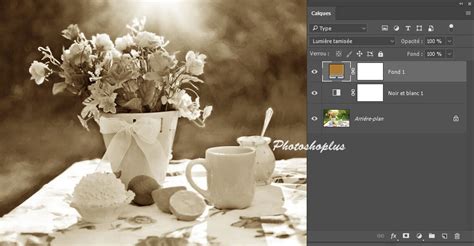
- Pour un effet sépia, réglez la teinte (T) à 46, la saturation (S) à 76 et la luminosité (L) à 10. Vous pouvez augmenter légèrement la luminosité si vous souhaitez un sépia plus clair.
Amélioration de la coloration de la peau
Au-delà des conversions en noir et blanc, GIMP peut également être utilisé pour des ajustements de couleurs subtils, comme l'amélioration de la coloration de la peau.
Dans une version comme GIMP 2.8.6, une méthode consiste à utiliser des outils de sélection et d'échantillonnage de couleurs.
- Effectuez une sélection : Utilisez un outil de sélection, comme la sélection à main levée, pour délimiter les zones de peau présentant différentes nuances.
- Configurez l'outil d'échantillonnage : Sélectionnez l'option "Sample: drop down" et choisissez l'image colorée de la peau avec votre sélection. Configurez ensuite "Destination: drop down" en sélectionnant votre calque de peau.
- Obtenez les couleurs d'échantillon : Cliquez sur "Get Sample Colors".
- Ajustez les contrôles : Jouez avec les autres contrôles disponibles pour observer leur effet, mais les valeurs par défaut semblent souvent adéquates.
- Appliquez les modifications : Cliquez sur "Appliquer". Il est conseillé de faire glisser la fenêtre de l'outil sur le côté pour visualiser l'application des changements sur votre calque en temps réel.
- Finalisez : Cliquez sur "Fermer" une fois satisfait du résultat. Laissez le mode du calque en "Normal" si cela vous convient.
Cette technique peut aboutir à une amélioration significative de la coloration de la peau dans vos images.
[Tutoriel Gimp] Selectionner et colorier des zones #2
Si vous avez expérimenté avec la coloration de photos en noir et blanc ou l'amélioration de la peau dans GIMP, n'hésitez pas à partager vos réalisations en commentant ci-dessous.
tags: #contraste #noir #blanc #gimp