
Découvrir Capture One Pro pour le traitement des fichiers RAW Fujifilm
Le développement des fichiers RAW issus de la numérisation de négatifs couleur, qu'ils proviennent d'un scanner ou d'un duplicateur numérique, est une étape cruciale pour obtenir des images de qualité. Capture One Pro s'impose comme un outil de choix pour ce processus, offrant des fonctionnalités avancées pour le traitement des fichiers RAW, y compris le format DNG obtenu via des logiciels tels que VueScan.
Avantages du traitement des fichiers RAW avec Capture One Pro
L'utilisation de Capture One Pro pour traiter les fichiers RAW présente plusieurs avantages significatifs. Les fichiers RAW, par leur nature, contiennent une quantité d'informations supérieure à celle des formats TIF. Lors du traitement sous Capture One Pro, les réglages tels que la chromie, la luminosité et le contraste n'affectent pas directement le fichier original. Ces ajustements sont plutôt sauvegardés dans des fichiers spécifiques au logiciel, préservant ainsi l'intégrité des données brutes.
Capture One Pro facilite l'organisation et la sélection des images grâce à ses balises de couleur, permettant un flux de travail efficace pour l'édition. De plus, la capacité d'appliquer des corrections par lots garantit une cohérence visuelle entre les images sélectionnées lors du développement numérique. Enfin, le traitement par lots permet d'obtenir des images de tailles identiques, assurant une régularité impeccable.
Le fichier RAW contient plus d'informations qu'un format TIF. En traitant les fichiers RAW sous Capture One pro, tous les réglages (chromie, luminosité/contrast...etc) n'affectent pas le fichier directement...les réglages sont sauvegardés dans des fichiers propre au logiciel. Capture One pro est pratique pour faire son editing avec les différentes balises de couleurs pour choisir ses images. En outre on peut appliquer des corrections par lots pour garantir une cohérence lors du développement numérique entre les images sélectionnées. Et au final appliquer un traitement par lot pour avoir des images de tailles identiques donc une excellente régularité.
Inversion et neutralisation des négatifs couleur sous Capture One Pro
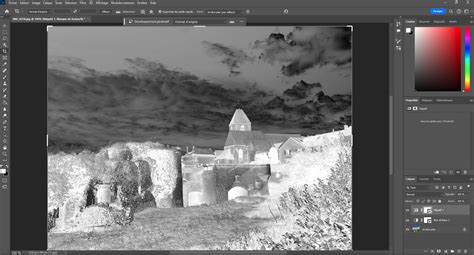
Le traitement d'un négatif couleur numérisé en tant que fichier RAW dans Capture One Pro implique plusieurs étapes clés. Après avoir obtenu une image positive par inversion des niveaux (remplacement des valeurs 0 par 255 et vice-versa), l'image conserve souvent une dominante bleue due au masque orangé du négatif.
Pour neutraliser ce masque, l'outil pipette est utilisé pour effectuer la balance des blancs, idéalement sur une zone neutre ou le bord du négatif. Bien que des ajustements supplémentaires soient souvent nécessaires pour obtenir le résultat souhaité, un logiciel de scan de qualité peut améliorer le résultat dès le départ.
Traiter le négatif couleur numérisé comme un fichier Raw Ci dessus l'image selectionée est issue d'un négatif couleur, elle vient juste d'être passée en positif. Pour ce faire il faut inverser les valeurs des niveaux (se référer au 1). Il faut remplacer les valeurs du haut : le 0 par 255 et inversement le 255 par 0. L'image devient positive mais garde une forte dominante bleu dû au masque orangé du négatif.
Neutraliser la coloriméterie d'un fichier Raw Pour neutraliser ce masque orange, il suffit d'utiliser l'outil pipette (1) sur le bord du négatif (2) pour faire la balance des blancs. Bien sûr il y aura beaucoup de réglages à effectuer pour obtenir le résultat souhaité. Un négatif scanné avec un bon logiciel de scan permet un meilleur résultat du premier coup.
Traitement par lot et formatage des fichiers RAW
Une fois les ajustements terminés, le traitement par lots permet de définir la taille finale des images. Par exemple, il est possible de générer des images au format JPG de 20 cm par 20 cm à 300 DPI, assurant ainsi une régularité parfaite.
Mise au format d'un fichier Raw Pour finir il suffit de lancer le traitement par lots aprés avoir défini la taille des images finales. Ici 20 cm par 20 cm en 300 DPI au format JPG.
Comparaison des fichiers RAW dérawtisés et les scanners
Une analyse comparative des fichiers RAW issus de différents scanners met en évidence des différences notables en termes de netteté et de chromie. Les scanners à films, tels que les modèles Imacon/Hasselblad et Nikon, offrent généralement de meilleurs résultats, notamment grâce à la suppression automatique des poussières par infrarouge, ce qui représente un gain de temps considérable.
Les scanners Nikon se rapprochent des performances des scanners Imacon/Hasselblad, qui étaient considérés comme une référence. Ces derniers avaient surpassé les scanners rotatifs, qui dominaient le marché à la fin des années 90 mais présentaient des difficultés pour la numérisation des négatifs couleur. La duplication numérique de films négatifs s'avère plus contraignante en post-production.
Comparaison des fichiers Raw dérawtisé En conclusion, voici un "crop brut" de ces trois images indexées par une lettre rouge en haut à droite : -D pour la duplication -I pour le scanner Imacon/Hasselblad -N pour le scanner Nikon C'est indeniable, les scanners à films donnent un meilleur résultat à tous les niveaux : netteté, chromie, ainsi que la suppression automatique des poussières par infrarouge; cela permet un gain de temps phénoménal. Le scanner Nikon est très proche du scanner Imacon/Hasselblad qui est une des référence. Ces deux scanners avaient détrôné les fameux scanners rotatifs qui étaient la référence à la fin des années 90. Ils n'étaient cependant pas adaptés pour numériser les négatifs couleurs, le calage de la chromie était quasiment similaire à celui d'une duplication numérique. Le négatif couleur était la hantise des photograveurs. J'arrive à la conclusion suivante que la duplication numerique de film négatif est beaucoup trop contraignante en post production.
Capture One et les fichiers RAF Fujifilm
Phase One a récemment intégré une fonction d'inversion de négatif dans Capture One Pro, une amélioration notable pour le traitement des fichiers RAW issus de duplications de négatifs. De plus, Fujifilm a établi un partenariat avec Phase One, offrant désormais un logiciel gratuit pour exploiter les fichiers RAW (format RAF) des appareils photo Fujifilm.
Ce logiciel, compatible avec une large gamme d'appareils Fujifilm, y compris les séries X-T, X-E, et le moyen format GFX, vise à encourager les utilisateurs à adopter Capture One Pro. L'objectif est qu'à terme, les utilisateurs deviennent clients de la version professionnelle du logiciel.
Fujifilm vient d’annoncer un partenariat avec Phase One et offre maintenant un logiciel gratuit pour exploiter les RAW (Fichiers RAF) des boitiers Fujifilm. Que vous ayez un Fuji X-T1, X-T10, X-T2, X-T20, X-E3, X-T3 ou même GFX, le logiciel est compatible avec tous les appareils photo Fujifilm ! Business is business et evidemment l’objectif est qu’a terme, vous deveniez client de l’excellent Capture ONE PRO.
Capture ONE Express : Ou le trouver ? 30j seulement ? Plusieurs express en même temps ?
Capture One Express Fujifilm : une offre gratuite
Capture One Express Fujifilm est un logiciel gratuit proposé en partenariat entre Phase One et Fujifilm. Il permet d'ouvrir et de traiter les fichiers RAW des appareils Fujifilm. Bien qu'il ne dispose pas de toutes les fonctionnalités de la version professionnelle, il offre les outils essentiels pour un développement basique.
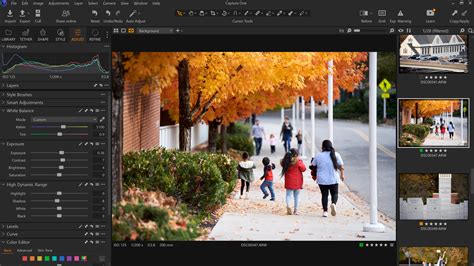
Le logiciel affiche les dossiers contenant les photos directement depuis le disque dur. Il permet de gérer les mots-clés, les lieux, de trier par date, d'appliquer des balises de couleur et de noter les photos. Les fonctionnalités de base comme le zoom, le réglage de la balance des blancs, de l'exposition, du contraste, de la luminosité et des saturations sont disponibles.
L'onglet suivant permet le recadrage, le redressement de l'image, la correction des objectifs et du vignettage. Un éditeur de couleurs classique offre la possibilité de modifier la teinte, la saturation et la luminosité. Les courbes de tonalité, l'histogramme et un curseur de netteté avec ses paramètres (rayon, seuil de tolérance, valeur) sont également présents.
Les simulations de films Fujifilm seront bientôt prises en charge. Le dernier onglet, symbolisé par un "(i)", permet de consulter les métadonnées de la photo et d'ajouter des mots-clés.
→ Attention, je vous aide en vidéo et le texte ci-dessous n’a pas vocation a être lu car il a été généré automatiquement. Bienvenue dans cette nouvelle vidéo dans laquelle on va parler de logiciels de post-traitement de vos fichiers raw. En effet, si vous achetez un Fujifilm, aujourd’hui le seul logiciel à votre disposition, c’est un logiciel qui s’appelle Silkypix. Bref, c’est très loin d’être le top niveau et cela a toujours été reproché à Fujifilm de ne pas proposer lorsqu’on achète un de leurs boîtiers un logiciel digne de ce nom pour ouvrir les fichiers raw. Cela, c’était avant puisque Fujifilm rejoint Sony et fait un partenariat avec Capture One qui est tout simplement, probablement le meilleur logiciel sur le marché. C’est à mon sens le logiciel le plus utilisé par les professionnels. Alors, tout n’est pas rose. Qui dit logiciel utilisé par les professionnels et logiciel très riche, dit logiciel un peu cher, mais on y viendra un peu plus tard. Donc, Phase One, c’est un éditeur du logiciel Capture One qui édite son logiciel qui s’appelle Capture One Pro. On va y aller, on est sur le site internet. C’est exactement ce qui se fait aujourd’hui chez Sony. Quand vous achetez un appareil photo Sony, vous avez le droit à une licence Capture One Express. Donc, on le voit ici dans le menu de Capture One, avant il y avait Capture One Sony et maintenant ils ont rajouté Capture One Fujifilm. Capture One Fujifilm, cela nous explique que cela va être compatible avec tous les appareils photo Fujifilm, et quand je dis tous les appareils photo Fujifilm, c’est vraiment tous. Je vais vous montrer la liste de la compatibilité. Alors, c’est le GFX, donc le moyen format et c’est tous les appareils photo depuis très longtemps puisque regardez, on arrive même au S5 jusqu’au S2. Capture One Express, vous n’avez pas besoin de licence, de numéro de série. En fait, il vous suffit de le télécharger ici sur le site de Capture One et en fait il ne vous permettra d’ouvrir que des raw d’un appareil photo Fujifilm. C’est donc comme cela que la limitation se fait. Vous pouvez l’installer, il n’ouvrira que des raw Fujifilm. À terme aujourd’hui, ce n’est pas le cas, on va avoir toutes les simulations de films Fujifilm qui seront prises en charge directement par Capture One Express. Alors, on peut le voir ici. Grosso modo, vous avez trois offres quand on arrive ici. Vous avez le Capture One Express Fujifilm. Cela, c’est un logiciel qui est gratuit, en partenariat, donc entre Phase One et entre Fujifilm. Il y a une deuxième offre qui est le Capture One Pro Fujifilm, qui est « une offre à prix préférentiel », mais qui n’ouvrira que des raw Fujifilm. Regardons un tout petit peu les prix parce que quand même c’est du business tout cela. En fait, on va s’apercevoir en regardant les prix que tout cela est assez cher. Et si vous trouviez Lightroom cher, sachez que Capture One est encore plus cher. Parce qu’en effet comme vous pouvez voir, on a la possibilité de payer à l’année, donc tous les ans 159 €. Vous avez la possibilité de payer par mois 16 € par mois, ou vous avez la possibilité de payer pour trois mois 23 €. Bref ! Ensuite, vous avez une dernière option donc qui va s’offrir à vous qui est la licence perpétuelle. La licence perpétuelle, elle est proposée que sur le Capture One Pro comme vous pouvez voir ici. Mais attention dans la licence perpétuelle, cela ne veut pas dire que vous aurez droit aux mises à jour. Si demain Capture One 12 sort, vous aurez la possibilité d’acheter Capture One 12 avec une remise, mais enfin il faudra de nouveau payer. Mais encore une fois, la prochaine fois qu’une nouvelle version sortira, il faudra repasser à la caisse, les mises à jour ne sont évidemment pas gratuites. On va maintenant regarder un tout petit peu ce logiciel. Donc ici, je suis dans Capture One Express qui est le logiciel gratuit à vie, donc qui est compatible avec tous les Fujifilm fournis par Fujifilm gratuitement. Évidemment, l’objectif de Phase One en vous donnant Capture One Express, c’est de vous donner envie ensuite de passer à la version professionnelle. Si vous espérez remplacer par exemple Lightroom par Capture One Express, il va vous manquer énormément de fonctions. Capture One n’a pas vraiment de catalogue. En fait, il va tout simplement vous afficher des dossiers, donc des dossiers qui sont sur votre disque dur et il va vous montrer les photos contenues dans ce dossier, ce qui est déjà pas mal. Vous pouvez mettre quand même des mots clés. Vous pouvez mettre des lieux. Vous triez ensuite par date. Vous pouvez mettre des balises de couleur. Vous pouvez noter les photos. Comme vous pouvez voir, donc vous avez la possibilité, ici vous avez la possibilité de zoomer dans la photo. C’est donc du grand classique. Ensuite tout en haut, sélection précédente, vous avez la possibilité d’appliquer des simulations de films. Pour l’instant, il n’y a pas celles de Fujifilm, mais cela va venir. Elles sont là. Donc, cela va venir. J’imagine qu’on va les retrouver dans les simulations de films qui sont là. Pour le reste, tout se passe dans la colonne de gauche, sauf si vous réorganisez, mais pour l’instant c’est tout à gauche. Vous avez un premier dossier ici avec dossier qui vous permet juste de sélectionner le dossier dans lequel vous voulez voir les images. Donc ici, vous allez pouvoir changer par exemple la balance des blancs. Vous allez pouvoir la préciser, la personnaliser, changer les nuances, changer l’exposition, le contraste, la luminosité, les saturations, pouvoir changer le look HDR de votre image. Alors, si on va un peu plus dans le détail, l’onglet suivant est un onglet qui va vous permettre de recadrer notamment. Vous allez pouvoir recadrer, comme vous le faites, vous voyez comme vous auriez pu le faire par exemple dans Lightroom. Bref ! Tout cela, c’est vraiment du connu dans Lightroom. Vous avez la possibilité de redresser. C’est exactement comme dans Lightroom. Vous pouvez tirer un trait et la photo est redressée par rapport au trait que vous avez tiré. Vous avez la correction des objectifs, le vignetage. Vous avez un éditeur de couleurs classiques aussi qui est disponible, qui va vous permettre de changer la teinte, la saturation, la luminosité. Tout cela dans des gammes de couleurs avec une interface propre à celle de Capture One. La possibilité de modifier, ici, on l’a vu tout cela, les courbes de tonalité et l’histogramme. Donc cela ensuite, vous avez un curseur de netteté. Donc là aussi, on va retrouver le rayon, on va retrouver le seuil de tolérance, on va retrouver la valeur. Si vous voulez appliquer des simulations de films, c’est ici que cela se passe dans le menu suivant, qui va vous permettre d’appliquer les simulations de films. Enfin, on a le dernier onglet qui est le petit (i) qui va vous permettre de voir les métadonnées de votre photo, d’ajouter des mots clés ou des choses comme cela par exemple. Donc voilà, on a fait le tour du logiciel. Vous avez vu juste en haut de l’image, on avait la possibilité de sélectionner, la possibilité de recadrer, la possibilité de redresser. On a la possibilité si on a des zones cramés aussi de faire apparaître les zones cramées en surbrillance rouge. Ensuite pour le reste, on peut afficher un diaporama imprimer/exporter. Donc un logiciel malgré tout qui quand même se tient, qui permet vraiment de faire les opérations basiques. Il va manquer par exemple toute la partie de correction localisée. Vous n’avez pas non plus les éditeurs de couleur avancée qui font la réputation de Capture One Pro. Vous n’avez pas non plus le mode loupe qui aussi fait un avantage de Capture One puisque la loupe va vraiment vous permettre de voir certains détails à 100 % sans avoir besoin de zoomer toute la photo. De toute façon, toutes les fonctionnalités vraiment sympas qui font les spécificités de Capture One Pro ne sont pas dans le Capture One Express. Mais si vous cherchez un logiciel gratuit pour ouvrir les raw de votre appareil photo, un logiciel qui est en partenariat avec Fujifilm qui va vous ouvrir les raw au top et qui va vous permettre de faire des développements vraiment basiques, Capture One Express, cela va vraiment être aujourd’hui la meilleure solution qui s’offre à vous. Donc moi ici, j’ai eu quelques problèmes, je ne sais pas pourquoi. Comme vous pouvez voir, j’ai quelques photos ici. Je vais partir sur l’onglet. Ici, j’ai ces photos qui apparaissent en violet. Je n’ai aucune idée de pourquoi. À part cela, je trouve que quand même Fujifilm vous fait une belle offre. Ce n’est pas cela qui va vous permettre de vous passer de Lightroom si vous étiez dans lightroom. Après bien évidemment, comme je vous disais tout à l’heure, il faut passer à la caisse et c’est plus cher globalement que Lightroom. Moi, je n’ai jamais cru aux versions perpétuelles. Les versions perpétuelles, regardez, elles sont vendues ici 348 €. 348 € pour la version perpétuelle, on peut avoir avec des codes de réduction 10 %. Cherchez-les, il y en a beaucoup des codes de réduction. Bref, je n’y crois pas, mais alors du tout. Et cela vous permet aussi demain s’il y a une nouvelle offre, par exemple vous voyez les gens qui sont sur Lightroom aujourd’hui qui voudraient passer sur Capture One, ils peuvent arrêter leur abonnement du jour au lendemain et ils ont perdu 12 €. Voilà ce que j’avais à vous dire sur Capture One. Vous aimeriez vous lancer dans le développement de fichiers RAW avec le logiciel Capture One ? Apprendre aux côtés d’un vrai pro les techniques de retouche photo ? Entièrement à distance, ce tuto Capture One s’adresse aux personnes qui souhaitent s’initier sur ce logiciel d’édition photo. Durant cette formation, vous découvrirez les différents outils qui font la force de Capture One grâce notamment à de nombreux exercices variés. A noter qu’en faisant l’acquisition du cours, vous bénéficiez de tous les fichiers sources afin de pouvoir vous entraîner sur les mêmes exemples que ceux vus en cours.
Limitations de Capture One Express
Il est important de noter que Capture One Express Fujifilm, bien que gratuit, présente des limitations par rapport à Capture One Pro. Les fonctions avancées telles que la correction localisée, les éditeurs de couleurs avancés et le mode loupe ne sont pas incluses. Ces fonctionnalités sont spécifiquement ce qui fait la réputation de la version professionnelle de Capture One.
I've been testing Expression Media 2 for some days on the notebook that I use to try programs before installing definitely on my desktop if I'm satisfied. Everything was almost good with my notebook so tonight I bought EM2 and installed it on my desktop. But in this pc I'm not able to import my old raw files from fujifilm even if I'm able to handle them with other programs and view their preview in windows folder like on my notebook. I'm pretty sure it's due to my "nlited" version of windows xp SP3 installed on my desktop (while my notebook has a full installation from manufacturer also upgraded to sp3) so I know I could fix it just formatting and re-installing windows on my pc, but you know how much that could be annoying.I also already read about the solution of manually set-up the program to recognize new file types, but this wouldn't give me thumbnails preview and image editing options and this would be very annoying and disappointing too.Comparing the list of recognized file types on both the installations, I noticed that .raf isn't the only one missing in desktop list, but is the only I'd need. So I was thinking that maybe I should only have to copy some files (maybe some dlls?) from windows folder on my notebook to my desktop one to have it recognize my .raf files. I specify again that I can already watch their thumbnails preview in windows folder. I can also open them with other viewers and raw converters.
Pour ceux qui recherchent un logiciel gratuit pour ouvrir les fichiers RAW de leur appareil photo Fujifilm et effectuer des développements basiques, Capture One Express représente une excellente option. Cependant, pour une utilisation professionnelle ou des besoins plus avancés, il est recommandé de se tourner vers Capture One Pro.
Coût et licences de Capture One Pro
Capture One Pro est un logiciel professionnel, et son coût reflète cette position sur le marché. Les prix peuvent être considérés comme élevés par rapport à d'autres logiciels comme Lightroom. Les options de licence incluent un abonnement annuel, mensuel, ou des paiements trimestriels. Il existe également une licence perpétuelle pour Capture One Pro, bien qu'elle ne garantisse pas les mises à jour futures, qui devront être achetées séparément.
En fait, on va s’apercevoir en regardant les prix que tout cela est assez cher. Et si vous trouviez Lightroom cher, sachez que Capture One est encore plus cher. Parce qu’en effet comme vous pouvez voir, on a la possibilité de payer à l’année, donc tous les ans 159 €. Vous avez la possibilité de payer par mois 16 € par mois, ou vous avez la possibilité de payer pour trois mois 23 €. Bref ! Ensuite, vous avez une dernière option donc qui va s’offrir à vous qui est la licence perpétuelle. La licence perpétuelle, elle est proposée que sur le Capture One Pro comme vous pouvez voir ici. Mais attention dans la licence perpétuelle, cela ne veut pas dire que vous aurez droit aux mises à jour. Si demain Capture One 12 sort, vous aurez la possibilité d’acheter Capture One 12 avec une remise, mais enfin il faudra de nouveau payer. Mais encore une fois, la prochaine fois qu’une nouvelle version sortira, il faudra repasser à la caisse, les mises à jour ne sont évidemment pas gratuites.
Pour ceux qui envisagent de passer de Lightroom à Capture One, il est important de noter que l'arrêt d'un abonnement Lightroom ne permet pas de récupérer les sommes dépensées, et qu'un nouvel investissement sera nécessaire pour acquérir Capture One Pro.
tags: #comment #rajouter #un #format #raf #dans