
Exporter des photos au format JPEG depuis Lightroom Classic
Dans Lightroom Classic, le processus de sauvegarde de vos photos diffère de la méthode traditionnelle. Au lieu d'enregistrer directement les fichiers, vous exportez vos images. L'exportation crée de nouveaux fichiers qui intègrent tous les réglages appliqués dans le module Développement, ainsi que d'autres modifications apportées aux métadonnées XMP.
Lors de l'exportation, vous avez la possibilité de définir plusieurs paramètres, notamment le nom du fichier, l'espace colorimétrique, les dimensions en pixels et la résolution de chaque photo. De plus, Lightroom Classic offre des fonctionnalités avancées comme le panneau Services de publication, qui permet d'exporter et de transférer directement des images au format JPEG vers des plateformes de partage de photos en ligne. Vous pouvez également transférer des dispositions créées dans le module Livres directement sur le site Blurb.com.
Procédure d'exportation des photos
Pour exporter vos photos depuis Lightroom Classic, suivez ces étapes :
- Sélectionnez Fichier > Exporter dans le menu principal, ou cliquez sur le bouton Exporter dans le module Bibliothèque.
- La partie supérieure de la boîte de dialogue Exporter vous indiquera le nombre de photos qui seront exportées.
- Pour exporter vers un lecteur Flash ou un disque dur, choisissez Exporter vers > Disque dur. Dans le panneau Emplacement d’exportation, sélectionnez la commande Exporter vers > dossier spécifique.
Utilisation des paramètres prédéfinis d'exportation
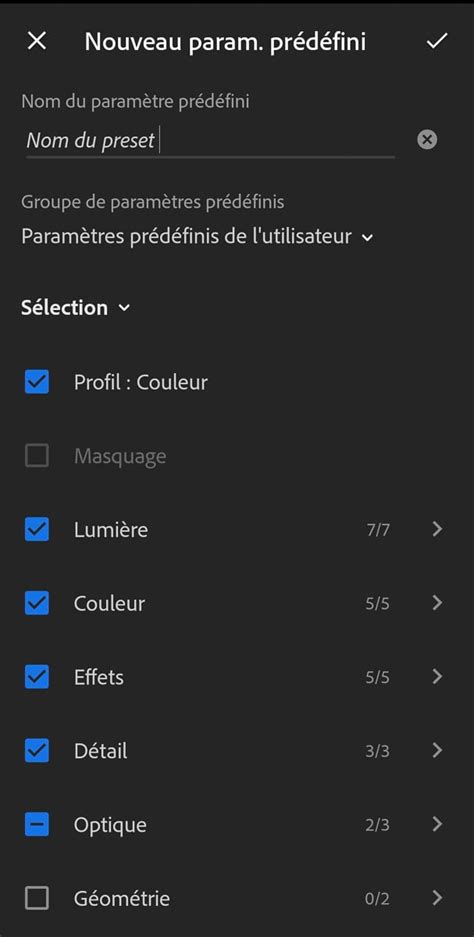
Lightroom Classic propose plusieurs paramètres prédéfinis d'exportation pour simplifier le processus d'exportation de photos vers un disque dans des formats de fichier spécifiques. Par exemple, le paramètre prédéfini Vers courrier électronique génère automatiquement une image JPEG à une résolution de 72 ppp et lance l'envoi d'un e-mail directement depuis Lightroom Classic.
Si vous souhaitez utiliser l'un de ces paramètres prédéfinis, sélectionnez-le dans la partie gauche de la boîte de dialogue Exporter. L'utilisation d'un paramètre prédéfini vous permet de passer directement à l'étape de finalisation de l'exportation.
Configuration des paramètres d'exportation
La boîte de dialogue Exporter vous offre un contrôle détaillé sur les caractéristiques de vos fichiers exportés. Vous pouvez configurer les éléments suivants :
Paramètres de fichier
Utilisez le panneau Paramètres de fichier pour choisir le format de vos photos exportées. Les options disponibles incluent JPEG, PSD, PSB, TIFF, PNG, DNG, ainsi que le format d'origine. Vous pouvez également y définir l'espace colorimétrique souhaité.
Dimensionnement de l'image
Dans le panneau Dimensionnement de l’image, vous pouvez spécifier la taille de l'image exportée en termes de dimensions et de résolution.
Exportations multiples
Il est possible d'effectuer plusieurs tâches d'exportation simultanément pour le même ensemble d'images. Si vous souhaitez exporter vos photos selon un paramètre prédéfini spécifique, vous pouvez le sélectionner et lancer l'exportation.
Lorsque vous sélectionnez un ou plusieurs paramètres prédéfinis dans la boîte de dialogue Exportation, certaines sections de la boîte de dialogue, telles que le Post-traitement et celles créées par des modules externes tiers, peuvent être masquées.
Il est important de noter que cliquer sur le nom d'un paramètre prédéfini ne le sélectionne pas automatiquement. Pour appliquer un paramètre prédéfini, vous devez cocher sa case correspondante. Cependant, cocher la case d'un paramètre prédéfini ne met pas à jour ses paramètres d'exportation dans la boîte de dialogue principale.
Gestion des formats de fichier et des espaces colorimétriques
Une question fréquemment posée concerne la conversion de fichiers RAW en JPEG pour faciliter le partage avec des amis et la famille, ainsi que pour réduire l'espace de stockage.
Lightroom Classic est conçu pour gérer cette tâche efficacement. L'exportation permet de créer des fichiers JPEG optimisés pour différents usages, tout en conservant vos fichiers RAW originaux intacts dans votre catalogue. Il est recommandé de ne pas supprimer les fichiers RAW initiaux, car ils conservent toutes les informations de prise de vue et permettent une flexibilité maximale pour des traitements futurs.
Concernant le format DNG, il offre des avantages en termes de compatibilité et de taille potentiellement réduite par rapport à certains formats RAW propriétaires, mais pour des besoins de partage immédiat, le JPEG reste le format le plus universel.
Lightroom mais encore 155 - Pourquoi exporter en Jpeg ?
Problématiques liées aux espaces colorimétriques
Lors de l'exportation pour des tirages en ligne, par exemple via Photoweb, des différences de couleurs peuvent apparaître entre ce qui est affiché dans Lightroom et le rendu final. L'exportation en JPEG sRVB est généralement la norme recommandée pour le web et la plupart des services d'impression.
Cependant, la gestion des couleurs peut être complexe. Des facteurs tels que l'étalonnage de l'écran, le profil colorimétrique du service d'impression et l'application utilisée pour visualiser les images exportées peuvent influencer le rendu final.
Si vous constatez des différences notables, notamment au niveau des rouges, lorsque vous exportez en sRVB par rapport à Adobe RVB, il est conseillé de s'assurer de la bonne gestion de la couleur de votre flux de travail.
- Écran étalonné : Assurez-vous que votre écran est correctement étalonné et profilé.
- Espace colorimétrique : Pour les tirages web, le sRVB est généralement le plus approprié. Certains services d'impression peuvent recommander de convertir l'image dans leur profil couleur spécifique avant l'exportation.
- Vérification des profils : Il est possible que certaines applications ou flux de travail suppriment le profil couleur intégré lors du redimensionnement ou de la modification des images, ce qui peut amener le système à interpréter l'image comme étant en sRVB par défaut.
Si vous rencontrez des problèmes persistants, il peut être utile de tester l'exportation directe depuis Lightroom sans passer par d'autres logiciels de retouche pour isoler la source du problème.
Exportation de grands volumes de photos
Pour exporter un grand nombre de photos, par exemple des milliers, Lightroom Classic permet de le faire en lot. Il est conseillé de procéder par "paquets" de dossiers pour éviter les interruptions dues à des incidents logiciels ou matériels.
Voici une méthode pour exporter un grand volume de photos :
- Dans le module Bibliothèque, cochez l'option Afficher les photos dans les sous-dossiers.
- Dans le panneau gauche, sélectionnez le dossier racine contenant toutes les photos à exporter.
- Utilisez Ctrl+A (ou Cmd+A sur Mac) pour sélectionner toutes les photos. Cette opération peut prendre un certain temps en fonction du nombre d'images.
- Cliquez sur le bouton Exporter.
- Configurez les options dans la rubrique Emplacement d’exportation :
- Exporter vers : Sélectionnez "Dossier de la photo d'origine" ou un autre dossier de votre choix.
- Décochez "Placer dans un sous-dossier" si vous ne souhaitez pas créer de sous-dossiers pour chaque photo.
- Cochez "Ajouter à ce catalogue" pour que les fichiers exportés soient intégrés à votre catalogue Lightroom.
- Cochez ou décochez "Ajouter à la pile" selon vos préférences.
- Dans la rubrique Dénomination de fichier, vous pouvez choisir de renommer vos fichiers ou de conserver leur nom d'origine tout en changeant l'extension (par exemple, de RAW à JPG).
- Dans la rubrique Paramètres de fichier, définissez la qualité JPEG et l'espace colorimétrique souhaités.
- Dans la rubrique Dimensionnement de l’image et Netteté de sortie, il est généralement conseillé de décocher ces options si vous ne souhaitez pas modifier la taille ou la netteté lors de l'exportation.
- Dans la rubrique Métadonnées, sélectionnez "Toutes les métadonnées" ou une autre option selon vos besoins, et cochez ou décochez les cases relatives aux métadonnées selon vos préférences.
- Cliquez sur le bouton Exporter et attendez la fin du processus.
Pour des traitements de très grande ampleur, il est judicieux de travailler avec des "paquets de dossiers" pour minimiser les risques d'échec complet en cas d'incident.
tags: #convertir #en #jpeg #depuis #lightroom