
Davinci Resolve : Guide Complet de la Correction des Couleurs
DaVinci Resolve, développé par Blackmagic Design, est un outil professionnel d'édition vidéo et de correction des couleurs. Il offre une suite complète pour l'édition, les effets visuels, les animations graphiques et la post-production audio au sein d'une plate-forme unifiée.
L'étalonnage des couleurs dans DaVinci Resolve consiste à ajuster les couleurs, le contraste et l'aspect général de votre vidéo pour créer une ambiance ou un style spécifique. Ce processus améliore la narration visuelle, rendant vos séquences plus attrayantes et professionnelles.
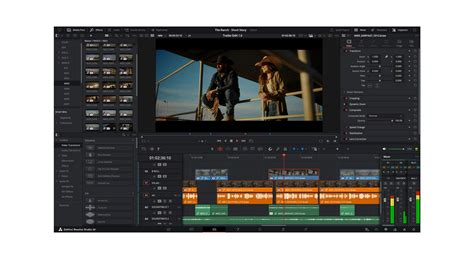
Premiers Pas avec l'Étalonnage des Couleurs dans DaVinci Resolve
Voyons maintenant comment utiliser l'étalonnage des couleurs DaVinci Resolve étape par étape.
Étape 1 : Importation de votre vidéo
Pour commencer, ouvrez DaVinci Resolve et créez un nouveau projet. Importez votre fichier vidéo en accédant au menu Fichier, puis en sélectionnant Importer un média. Faites glisser votre vidéo vers la chronologie pour commencer le montage.
Étape 2 : Nivellement des couleurs de base
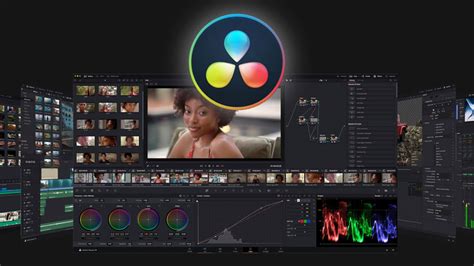
Accédez à l'onglet Couleur. Utilisez les roues chromatiques primaires pour régler l'exposition, le contraste et l'équilibre des couleurs. Vous pouvez utiliser les outils de courbe pour affiner les hautes lumières, les tons moyens et les ombres. Cela permet une correction de base des couleurs de la plage tonale de votre vidéo.
Étape 3 : Nivellement avancé des couleurs
Vous pouvez également utiliser des portées essentielles telles que Waveform, Parade et Vectorscope pour surveiller avec précision la distribution des couleurs et les niveaux d'exposition. Pour des ajustements plus précis, explorez des fonctionnalités telles que les qualificatifs.
Étape 4 : Exportation de votre vidéo
Choisissez le format et la résolution souhaités dans l'onglet Livrer. Ajustez les paramètres d'exportation en fonction de vos besoins, puis cliquez sur Ajouter à la file d'attente de rendu et Démarrer le rendu pour exporter votre vidéo avec les couleurs ajustées.
Outils Clés pour l'Étalonnage des Couleurs dans DaVinci Resolve
DaVinci Resolve offre une panoplie d'outils puissants pour sculpter l'apparence de vos vidéos.
Roues Chromatiques Primaires
Ces roues permettent d'ajuster l'exposition, le contraste et l'équilibre des couleurs avec précision, vous aidant à obtenir le look parfait pour vos images.
Courbes
Les outils de courbe vous permettent d'affiner les reflets, les tons moyens et les ombres pour des ajustements détaillés de la plage tonale, améliorant ainsi la profondeur et la richesse de votre vidéo.
Portées (Scopes)
Utilisez les outils tels que Waveform, Parade, Vectorscope et Histogramme pour surveiller vos ajustements de couleur et maintenir la cohérence dans votre projet.
Nœuds
Les nœuds sont fondamentaux dans DaVinci Resolve. Ils vous permettent de créer des effets et des corrections complexes d'étalonnage des couleurs, facilitant l'expérimentation et l'affinement de votre étalonnage.
Pourquoi Choisir DaVinci Resolve pour l'Étalonnage des Couleurs ?
DaVinci Resolve est un choix de prédilection pour de nombreux professionnels de l'audiovisuel pour plusieurs raisons.
- Outils Riches et Professionnels : DaVinci Resolve dispose d'outils d'étalonnage des couleurs puissants qui répondent aux besoins des professionnels, qu'il s'agisse de photographes ou de cinéastes.
- Fonctionnalités de Collaboration : Il prend en charge les fonctions de collaboration en équipe, permettant à plusieurs personnes de travailler simultanément sur le montage vidéo et l'étalonnage des couleurs, ce qui permet de gagner un temps de travail considérable.
- Interface Personnalisable : Vous pouvez personnaliser l'interface utilisateur selon vos préférences, améliorant ainsi votre confort de travail.
Comprendre les Outils de Correction des Couleurs de DaVinci Resolve en Détail
DaVinci Resolve propose une suite d'outils sophistiqués pour affiner l'apparence de vos vidéos.
Correctifs Primaires : Les Fondations de l'Étalonnage
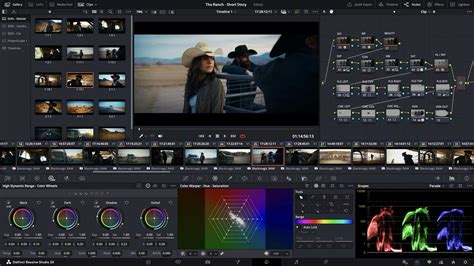
Les correctifs primaires, situés en bas à gauche de l'écran dans la page Étalonnage, sont essentiels pour l'équilibre des couleurs. Ces outils servent à modifier l'image dans son ensemble, à ajuster les couleurs et la luminosité, à supprimer les nuances indésirables et à créer une image de départ neutre.
- Roues Chromatiques Primaires : Chaque roue correspond à une zone différente de la plage tonale (Lift pour les ombres, Gamma pour les tons moyens, Gain pour les hautes lumières). En cliquant et en déplaçant la plage circulaire, vous ajustez la couleur de la gamme, tandis que la roue maîtresse modifie le niveau. Cette palette contient également des paramètres de correction, des barres de réglage primaires et des commandes Log. Les roues primaires permettent de modifier la balance des couleurs et la luminosité dans les basses, moyennes et hautes lumières.
- Palette d'Étalonnage Primaire : Cette palette offre des commandes puissantes pour régler rapidement le contraste, la saturation, les teintes, la température, ainsi que les basses, moyennes et hautes lumières de l'image. Le paramètre Détails M-Lum permet de régler le contraste dans les zones de l'image contenant beaucoup de détails, modifiant ainsi la définition. Le paramètre Éclat de la couleur corrige intelligemment la saturation de certaines zones, créant un rendu plus naturel.
- Barres Primaires : Ces barres sont une alternative aux roues primaires et permettent d'apporter des changements plus subtils aux canaux individuels et à la luminance.
- Roues Log : Elles se concentrent sur des gammes tonales plus précises que les roues primaires.
Correspondance et Équilibrage des Images
Les outils de balance et de correspondance des images harmonisent le contenu capturé par différentes caméras. Les outils de balance automatique permettent d'équilibrer rapidement un groupe de plans similaires. Il suffit de cliquer sur le bouton Balance auto à gauche de la palette des roues colorimétriques. Pour harmoniser les couleurs entre les plans, sélectionnez un plan, faites un clic droit sur un autre plan, puis choisissez Faire correspondre avec ce plan. Resolve harmonisera les couleurs, le contraste et la luminosité du plan sur lequel vous travaillez avec le plan sélectionné.
Courbes : Un Contrôle Fin sur le Contraste et la Couleur
Alors que les roues primaires offrent un contrôle sur l'ensemble de l'image, les courbes se concentrent sur le contraste et sur des couleurs précises. Chaque courbe permet de régler une zone de l'image en fonction de sa teinte, de sa luminosité et de sa saturation.
- Courbe Personnalisée : Propose des canaux indépendants rouge, vert, bleu et de luminance. Un histogramme affiche les changements en temps réel.
- Courbes Spécifiques : Il existe cinq courbes permettant de sélectionner un paramètre (teinte, saturation, luminance) et de modifier un aspect de ce paramètre.
- La courbe Hue vs Hue permet de changer la teinte.
- La courbe Hue vs Sat permet de modifier la saturation de n'importe quelle teinte.
- La courbe Hue vs Lum permet de modifier la luminosité de certains éléments d'une couleur particulière.
- La courbe Lum vs Sat augmente et réduit la saturation de certains tons grâce à une atténuation progressive.
- La courbe Sat vs Sat permet d'ajuster la saturation d'une couleur sans toucher au reste de l'image.
Étalonnage Secondaire : Cibler des Zones Spécifiques
L'étalonnage secondaire permet de modifier une zone précise de l'image. Par exemple, si vous souhaitez modifier la couleur du ciel ou changer la couleur d'un t-shirt sans toucher au reste de l'image.
- Sélecteur : La palette du sélecteur permet de sélectionner une zone précise de l'image en fonction de sa teinte, de sa saturation ou de sa luminance. En utilisant la pipette et en la faisant glisser dans le viewer, vous sélectionnez la partie à modifier.
Power Windows : Masquage et Suivi
Contrairement au sélecteur qui cible une zone en fonction de sa couleur ou de sa luminance, les Power Windows vous permettent de dessiner une forme autour des objets dans la scène. La palette affiche des formes géométriques, ainsi que les outils Courbe et Dégradé. Les Power Windows alliées à la fonction tracker de Resolve permettent de suivre automatiquement des objets situés dans une image.
Améliore le TRACKING de tes POWER WINDOWS - Davinci Resolve
Nœuds : Le Cœur du Workflow de Correction Colorimétrique
Les nœuds sont à la base de la correction colorimétrique primaire de DaVinci Resolve. Le premier nœud représente généralement l'étalonnage primaire, et les nœuds suivants les corrections secondaires. Contrairement aux calques, les nœuds permettent de créer des rendus surprenants sans toucher à la qualité de l'image. L'éditeur de nœuds, en haut à droite, offre une structure en arborescence, où le plan source s'étend de gauche à droite jusqu'à l'image corrigée finale.
Resolve FX : Effets et Plugins
La page Étalonnage comprend une bibliothèque de plus de 90 plug-ins Resolve FX accélérés par GPU et CPU pour améliorer les images et ajouter des effets. Ils sont organisés par catégorie dans la bibliothèque Open FX. Pour ajouter un effet, faites-le glisser sur un nœud. L'inspecteur s'ouvre, affichant les paramètres du plug-in.
Scopes : Mesure Objective des Images
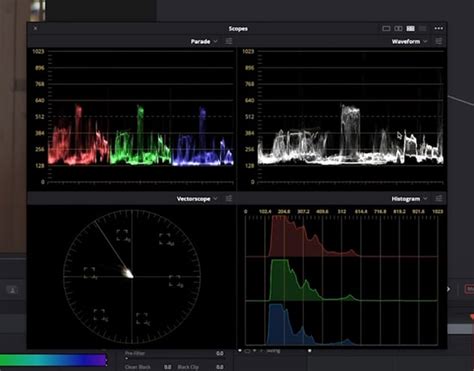
Les scopes professionnels offrent une représentation objective de vos images. La palette des scopes, située en bas à droite, comprend cinq scopes différents :
- Parade : Permet de voir rapidement si le niveau d'un canal de couleur est plus élevé qu'un autre.
- Waveform : Affiche la luminance et le niveau des couleurs les uns par-dessus les autres.
- Vectorscope : Offre un affichage circulaire des données de l'image, correspondant au niveau de la teinte et de la saturation.
- Histogramme : Représentation graphique de la distribution tonale de chaque canal.
- Coordonnées chromatiques CIE : Permettent de savoir si une couleur pourra être correctement exportée.
Galerie : Organisation et Réutilisation des Étallonnages
La galerie de la page Étalonnage permet d'organiser, de partager et de réutiliser des étalonnages. La manière la plus rapide de copier un étalonnage est de faire un clic central sur la vignette d'un clip. Vous pouvez également sauvegarder des étalonnages en faisant un clic droit et en le capturant comme image de référence.
Modes de Comparaison : Volet et Split Screen
Les modes Volet et Split Screen permettent de comparer facilement vos plans dans le viewer. Vous pouvez comparer plusieurs plans d'une scène, des dégradés sauvegardés dans la galerie ou différentes versions d'un étalonnage d'un même plan.
Lightbox : Aperçu Global des Clips
L'outil Lightbox permet d'afficher tous les clips de votre timeline en vignette avec leur étalonnage, ce qui est très utile pour visualiser vos prises côte à côte et évaluer l'impact de l'étalonnage sur votre histoire.
DaVinci Resolve et l'Intelligence Artificielle (IA)
L'intégration de l'intelligence artificielle dans DaVinci Resolve accélère le processus de correction des couleurs, harmonise les teintes entre différentes séquences et améliore la qualité visuelle.
Présentation de DaVinci Resolve
DaVinci Resolve, développé par Blackmagic Design, est un logiciel de montage vidéo et de correction des couleurs largement utilisé dans l'industrie cinématographique. Il se distingue par ses outils professionnels tout en restant accessible.
Fonctionnalités Principales :
- Montage Vidéo Avancé : Interface intuitive pour gérer des projets complexes, y compris le montage multicaméra et la synchronisation audio automatique.
- Correction des Couleurs : Outils puissants comme les courbes de couleur, les roues chromatiques et les outils de correspondance de couleurs pour un ajustement précis.
- Effets Visuels et Motion Graphics : Intégration de Fusion pour créer des effets visuels et des animations graphiques directement dans le logiciel.
- Mixage Audio : Intégration de Fairlight offrant des outils de mixage audio complets.
- Collaboration en Temps Réel : Fonctionnalités permettant à plusieurs utilisateurs de travailler simultanément sur le même projet.
Des productions cinématographiques de renom comme *La La Land* et *Mad Max: Fury Road* ont bénéficié de ses outils pour créer des ambiances visuelles uniques.
Rôle de l'IA dans la Correction des Couleurs
L'IA transforme la correction des couleurs grâce à des algorithmes avancés qui analysent chaque image pour ajuster automatiquement les couleurs, les contrastes et les tons, offrant un rendu visuel harmonieux et professionnel.
- Accélération du Processus : Des ajustements qui prenaient des heures peuvent désormais être réalisés en quelques clics.
- Correspondance des Couleurs : L'outil utilise l'IA pour harmoniser les teintes entre différentes séquences, garantissant une continuité visuelle sans effort.
- Détection de Visage : L'outil ajuste automatiquement les tons de peau, particulièrement utile pour les interviews ou les scènes avec plusieurs personnages.
- Amélioration de la Qualité : L'IA améliore la qualité du résultat final. Les créateurs peuvent se concentrer sur l'aspect créatif, sachant que les aspects techniques sont pris en charge par des outils intelligents. L'outil de réduction de bruit basé sur l'IA identifie et élimine les imperfections visuelles.
Étapes pour Corriger les Couleurs avec l'IA
Préparation du Projet
Commencez par importer vos fichiers vidéo dans DaVinci Resolve. Organisez vos séquences en créant des dossiers ou des piles pour classer vos vidéos par type, par scène ou par date de tournage. Cette organisation facilitera votre travail de montage et de correction des couleurs.
Utilisation des Outils d'IA pour la Correction des Couleurs
Ces outils d'IA, intégrés directement dans le logiciel, vous permettent d'atteindre un look cinéma avec une précision et une efficacité remarquables.
- Color Match : Utilise l'IA pour analyser les couleurs de votre séquence et les ajuster automatiquement en fonction d'une référence.
- Auto Color : Applique des corrections de base en ajustant la balance des blancs, le contraste et la saturation en un clic.
- Face Refinement : Détecte automatiquement les visages et ajuste les tons de peau, la netteté et les imperfections, tout en préservant un aspect naturel.
Pour appliquer ces outils, importez votre séquence, utilisez Color Match pour établir une base cohérente, puis appliquez Auto Color pour des ajustements rapides. Affinez ensuite avec Face Refinement si votre projet inclut des portraits.
Créer un Look Cinéma avec DaVinci Resolve
Choisir le Bon Style Cinématographique
Définir l'émotion ou le message que vous souhaitez transmettre est crucial. Par exemple, un style noir et blanc peut évoquer une atmosphère nostalgique, tandis qu'un look saturé peut apporter une sensation de joie. La cohérence visuelle est primordiale pour que chaque scène s'intègre harmonieusement. Les LUTs (Look-Up Tables) sont utiles pour appliquer rapidement un style cinématographique, et peuvent être ajustées pour affiner l'apparence.
Affiner le Look avec des Ajustements Manuels
Après l'application de l'IA, des ajustements manuels sont souvent nécessaires pour obtenir un véritable look cinéma. Les courbes de couleur permettent de contrôler précisément la luminosité et le contraste de chaque couleur. Le panneau de correction des couleurs primaires permet d'affiner les teintes, la saturation et la luminance. L'utilisation du panneau de scopes est essentielle pour surveiller les niveaux de couleur et de luminosité et éviter les erreurs.
Conseils Pratiques et Alternatives
Bien que DaVinci Resolve soit un outil puissant, il peut nécessiter une configuration matérielle performante et une courbe d'apprentissage plus abrupte pour les débutants.
Quand DaVinci Resolve n'est pas l'Idéal
DaVinci Resolve n'est pas bien adapté aux débutants inexpérimentés ni aux utilisateurs sans équipement à configuration élevée. Pour ceux qui recherchent une solution plus simple, des alternatives existent.
Alternative : CapCut
CapCut est présenté comme une excellente alternative, offrant une interface intuitive et de puissants outils d'étalonnage des couleurs, simplifiant le processus tout en fournissant des résultats qualitatifs.
Étapes Clés avec CapCut :
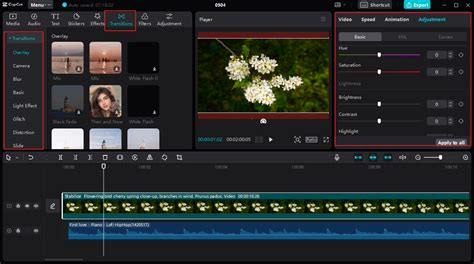
- Importation : Ouvrez CapCut, démarrez un nouveau projet et importez votre vidéo.
- Utilisation de l'Étalonnage des Couleurs : Accédez à "Ajustement" pour modifier la couleur, la légèreté et les effets. Utilisez HSL pour la teinte, la saturation et la légèreté, et Curves pour un contrôle précis du ton et de la couleur.
- Exportation : Cliquez sur "Exporter", sélectionnez la résolution et le format préférés, puis exportez votre vidéo.
Outils de Couleur dans CapCut :
- Outils de couleur de base (exposition, contraste, balance des couleurs)
- HSL (Teinte, Saturation, Légèreté)
- Courbes
- Roue des couleurs
- Aperçu en temps réel
- Filtres et effets
- Équilibrage des ombres et des reflets
Conseils Généraux pour l'Étalonnage des Couleurs
Que vous utilisiez DaVinci Resolve ou une autre plateforme, connaître quelques conseils peut améliorer vos vidéos.
Importance des Teintes
Les teintes sont une partie délicate de la correction des couleurs. Il faut de l'expérience pour travailler efficacement avec. Se concentrer uniquement sur les teintes en négligeant d'autres détails importants peut être une erreur courante.
Utilisation des Courbes pour les Teintes
Les courbes peuvent être très utiles pour travailler sur les teintes, surtout si vous souhaitez accomplir votre graduation en peu de temps et vous focaliser sur des corrections mineures et la modification des teintes.
Isolation des Teintes avec Qualificator et HSL
L'outil Qualificator de DaVinci Resolve permet d'isoler des teintes spécifiques dans les clips. Vous pouvez ajuster les teintes sans affecter d'autres parties majeures de l'image. Le Vectorscope peut vous aider à vérifier si vos teintes ajustées tombent dans l'intervalle souhaitée. En cas d'artefacts, vous pouvez ajuster le Rayon de flou ou le HSL.
Gestion des Problèmes Techniques avec les Nœuds
Il est nécessaire de commencer l'édition avec la correspondance et l'équilibrage des prises. Ils doivent être étroitement liés à l'aide de nœuds, car cela peut facilement résoudre les problèmes techniques.
Affiner l'Isolation des Teintes
Affinez les paramètres du qualificateur pour une meilleure isolation des teintes, même lors de la gestion de tous les éléments couleur de l'image. Le processus de sélection dépend des détails de votre métrage.
Utilisation des Power Windows pour les Ajustements Finaux
Si, après avoir affiné tous les paramètres, certaines zones du métrage demandent encore des ajustements de teinte sans affecter le reste de l'image, les Power Windows peuvent fournir la meilleure solution.
Saturation et Tons Moyens
Après avoir isolé les teintes, il est temps de les graduer et de commencer à créer des correspondances entre les séquences. Certains des ajustements les plus essentiels à cette étape sont la saturation et les tons moyens.
Questions Fréquemment Posées sur DaVinci Resolve
1. Quels sont les principaux outils de correction des couleurs dans DaVinci Resolve ?
DaVinci Resolve propose une suite dynamique d'outils, notamment les roues chromatiques primaires, les courbes, les scopes, les qualificatifs et les Power Windows.
2. Comment DaVinci Resolve coordonne-t-il et maintient-il la cohérence des couleurs entre les objectifs dans les projets multi-caméras ?
DaVinci Resolve excelle dans l'obtention de couleurs cohérentes grâce à plusieurs fonctionnalités : l'outil Correspondance des couleurs aligne automatiquement les couleurs sur une photo de référence ; l'ajustement des paramètres RAW de la caméra normalise les profils de couleurs et les niveaux d'exposition ; et les nœuds partagés permettent d'appliquer des corrections identiques à plusieurs clips simultanément.
3. DaVinci Resolve est-il bon pour un PC économique ou un PC d'entrée de gamme ?
Non, DaVinci Resolve est un outil puissant qui nécessite des ressources matérielles importantes. Ses performances sur les PC économiques peuvent être difficiles. Bien qu'il offre des fonctionnalités robustes, le logiciel requiert une configuration matérielle significative.
tags: #coorespondance #des #couleurs #sur #davinci