
Lightroom et Photoshop : Maîtriser les Tons Foncés et Clairs pour une Retouche Optimale
Bien que Photoshop propose depuis près de 20 ans un réglage Tons foncés/Tons clairs, sa pertinence à l'ère de Lightroom mérite d'être examinée, notamment pour les formats JPEG et TIFF. Ces formats, moins souples que le Raw, peuvent néanmoins bénéficier de réglages efficaces pour ajuster rapidement les ombres ou les lumières.
L'importance du 16 bits et des objets dynamiques
Pour minimiser l'altération d'un fichier lors des modifications, il est préférable de travailler en 16 bits. Si votre image est en 8 bits, vous pouvez augmenter sa profondeur d'échantillonnage via Image > Mode > 16 bits. Ensuite, pour conserver la possibilité d'annuler tout ajustement, travaillez sur une copie de l'image (Cmd+J sur Mac, Ctrl+J sur PC, ou en dupliquant l'arrière-plan par clic droit).
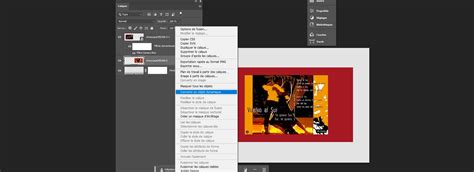
Cette copie peut être transformée en objet dynamique. Cette étape est cruciale car elle permet d'ajuster a posteriori le réglage appliqué sur le calque. Une fois le calque transformé en objet dynamique, vous pouvez accéder au réglage Image > Réglages > Tons foncés/Tons clairs.
Pour gagner du temps lors de traitements ultérieurs, ces quatre étapes (conversion en 16 bits, duplication, transformation en objet dynamique, et application du réglage) peuvent être enregistrées dans une action Photoshop.
Explorer les options avancées de Tons foncés/Tons clairs
Le réglage Tons foncés/Tons clairs se présente initialement dans une version simplifiée. En cochant sur « Afficher plus d’options », vous accédez à un contrôle plus souple des paramètres.
Dans la version française de Photoshop, les curseurs Facteur (pour Tons foncés) et Quantité (pour Tons clairs) correspondent au terme anglais « Amount ». Ces curseurs déterminent la quantité de correction appliquée. Pour un résultat naturel, il est recommandé de rester dans des valeurs comprises entre 10 % et 30 %.
Jouer sur la gamme des tons
Le curseur Tons définit la gamme des valeurs tonales affectées. Un réglage faible pour les Tons foncés ne concernera que les valeurs très sombres, tandis qu'un réglage à 100 % étendra l'effet jusqu'aux tons moyens foncés. De même, pour les Tons clairs, un réglage faible n'affectera que les valeurs très claires, et un réglage à 100 % descendra jusqu'aux valeurs moyennes claires. Utiliser un pourcentage trop élevé peut provoquer des halos indésirables. Par défaut, ce curseur est positionné à 50 %, et il est souvent suffisant de rester dans une amplitude de 40 % à 60 % pour obtenir un bon résultat.
L'action du rayon
L'action du curseur Rayon est comparable à celle du contour progressif d'une sélection. Il modifie le contraste local des zones affectées par les ajustements. Un faible rayon aplatit le contraste, tandis qu'un rayon compris entre 100 et 200 pixels permet de conserver un contraste local satisfaisant pour les ombres et les hautes lumières.
Compenser la saturation et le contraste
Les ajustements des tons peuvent entraîner une perte de saturation et de contraste. Le curseur Couleur permet de corriger la saturation, et celui des Tons moyens ajuste le contraste des tons intermédiaires. Les valeurs d'écrêtage du noir et du blanc permettent de ramener les pixels les plus foncés vers le noir pur et les plus clairs vers le blanc pur, ajustant ainsi le contraste global de l'image. Il faut cependant veiller à ne pas utiliser des valeurs trop élevées qui pourraient supprimer les détails dans les ombres et les hautes lumières.
Lightroom : Alternatives et Compléments au réglage Tons foncés/Tons clairs
Dans Lightroom, plusieurs outils permettent d'obtenir des résultats similaires, voire supérieurs, au réglage Tons foncés/Tons clairs de Photoshop. Ces outils sont intégralement réversibles car intégrés au flux RAW.
Les réglages de base dans Lightroom
Le module Développement de Lightroom offre une panoplie d'outils pour sublimer vos photos. Les réglages de base, tels que l'Exposition, les Tons foncés/clairs, les Blancs et les Noirs, permettent d'ajuster la gamme tonale de l'image. Vous pouvez également corriger les couleurs grâce à la balance des blancs (Température, Teinte).
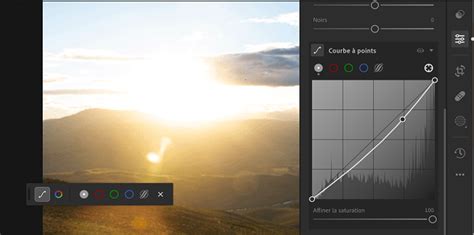
Pour affiner la correction des couleurs et des tons, la courbe des tonalités offre un contrôle plus précis. Elle permet d'agir sur différentes zones de l'image : Tons foncés, Teintes sombres, Teintes claires et Tons clairs. Il est possible de modifier la courbe en la faisant glisser, ou en utilisant les curseurs de région pour cibler des zones spécifiques.
Le panneau TSL (Teinte, Saturation, Luminosité)
Le panneau TSL, situé sous la courbe des tonalités, permet d'agir sur les couleurs de manière plus ciblée. Il se divise en trois onglets : Teinte, Saturation et Luminosité (ou Luminance). Dans chaque onglet, vous retrouvez un curseur pour chaque couleur (rouge, orange, jaune, vert, bleu, violet, magenta). Cela vous permet de modifier la teinte, la saturation ou la luminosité d'une couleur spécifique sans affecter les autres.
L'outil de réglage par glissement, situé dans le coin supérieur gauche de chaque onglet, est particulièrement utile. Il vous permet de sélectionner une couleur directement sur la photo, puis de l'ajuster en faisant glisser la souris vers le haut ou vers le bas.
Le réglage TSL dans Lightroom offre des possibilités similaires à celles du réglage Teinte / Saturation dans Photoshop, avec une organisation des curseurs familière.
Les profils et la balance des blancs
Les profils dans Lightroom permettent de contrôler le rendu des couleurs et des tonalités de vos photos. Ils peuvent améliorer le rendu des couleurs des fichiers Raw et servir de point de départ pour la retouche. Il existe différents types de profils : Adobe Raw, Camera Matching, Créatifs (Artistique, N&B, Moderne, Vintage), et Adaptatifs (pour les fichiers Raw HDR).
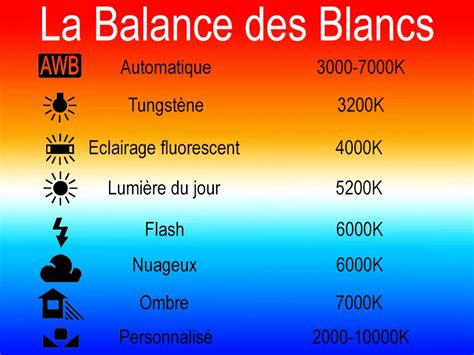
La balance des blancs est essentielle pour corriger la dominante de couleur introduite par la source lumineuse. Vous pouvez choisir une balance des blancs prédéfinie ou utiliser la pipette pour sélectionner une zone neutre dans la photo. Les curseurs Température (jaune/bleu) et Teinte (vert/magenta) permettent d'affiner cette correction. Pour les fichiers Raw, vous disposez d'une large gamme de réglages, tandis que pour les fichiers JPEG et TIFF, l'échelle est plus limitée (-100 à 100).
Les outils d'ajustement local et global dans Lightroom
Lightroom propose une variété d'outils pour ajuster la gamme tonale de vos images, tant au niveau global que local.
Réglages globaux : Exposition, Contraste, etc.
Le panneau Réglages de base vous permet d'ajuster la gamme tonale globale de l'image avec des curseurs tels que :
- Exposition : Contrôle la luminosité générale de la photo.
- Contraste : Augmente ou diminue le contraste, affectant principalement les tons moyens.
- Hautes lumières : Ajuste les zones lumineuses de l'image.
- Tons foncés : Ajuste les zones sombres de l'image.
- Blancs : Contrôle le point blanc pur de votre image.
- Noirs : Contrôle les points noirs sur une photo.
Ces curseurs, souvent désignés comme PV2012 ou PV2010/PV2003 selon la version de Lightroom, permettent de récupérer des détails dans les zones surexposées ou sous-exposées.
L'histogramme : un outil d'aide à la décision
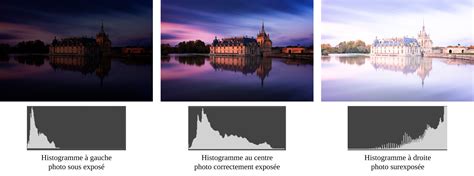
L'histogramme représente la répartition des pixels en fonction de leur luminance. Il est crucial pour identifier les zones écrêtées (complètement noires ou blanches, sans détails). Un histogramme bien réparti sur toute la largeur indique une utilisation optimale de la gamme tonale. Vous pouvez prévisualiser l'écrêtage en maintenant la touche Alt (Windows) ou Option (Mac OS) tout en déplaçant les curseurs de tonalité.
Ajustements locaux et effets
Pour des ajustements plus ciblés, Lightroom propose des outils tels que :
- Clarté : Ajoute de la profondeur à une image en accentuant le contraste local.
- Vibrance : Contrôle la saturation des couleurs de manière à limiter l'écrêtage des couleurs proches du niveau maximal.
- Saturation : Contrôle la saturation de toutes les couleurs de manière égale.
- Correction du voile : Supprime ou ajoute un voile à votre photo pour un aspect plus net ou plus doux.
- Vignette : Assombrit ou éclaircit les bords de votre photo pour attirer l'œil vers le centre.
- Grain : Ajoute un effet de grain réaliste pour un rendu argentique.
Le panneau Détails permet d'ajuster la netteté et de réduire le bruit chromatique et de luminance. Les corrections de l'objectif, basées sur les informations de l'objectif utilisé, permettent de corriger automatiquement la distorsion et le vignettage.
Comparaison et complémentarité entre Photoshop et Lightroom
Alors que Photoshop offre des outils puissants pour la retouche fine, notamment avec le réglage Tons foncés/Tons clairs sur des objets dynamiques, Lightroom excelle dans la gestion globale du flux de travail photographique et propose des alternatives efficaces et non destructives pour ajuster les tons et les couleurs.
Pour les photographes attachés aux formats JPEG et TIFF, le réglage Tons foncés/Tons clairs de Photoshop, utilisé avec les précautions mentionnées (16 bits, objets dynamiques), reste un outil pertinent pour un traitement rapide. Cependant, pour ceux qui travaillent principalement en Raw, les outils de Lightroom offrent une flexibilité et une réversibilité accrues, permettant d'obtenir des résultats professionnels en toute simplicité.
Comment passer de Lightroom à Photoshop
tags: #lightroom #tons #fonces #tons #clairs