
Création d'images de fond avec les calques dans Photoshop CS5
La création d'un cadre transparent avec un contour de couleur spécifique dans Photoshop CS5 peut sembler complexe, mais elle est tout à fait réalisable grâce à l'utilisation des calques, une fonctionnalité fondamentale de ce logiciel.
Comprendre les calques : la base des modifications non destructrices
Les calques constituent la pierre angulaire de Photoshop, permettant des modifications non destructrices. Contrairement aux changements destructifs, où une fois appliqués, enregistrés et fermés, le document perd toute mémoire des étapes précédentes, les calques offrent la possibilité de revenir en arrière et d'éditer chaque modification indépendamment. Chaque modification s'effectue sur une couche distincte, préservant ainsi l'intégrité du document original.
L'avantage principal des modifications non destructives réside dans la flexibilité. Si une spécification change, par exemple, passer d'une image en noir et blanc à une image en couleur, il n'est pas nécessaire de tout recommencer. Il suffit d'ajuster le calque concerné, voire de le désactiver ou de le supprimer.
La manière la plus courante de visualiser un calque est comme un transparent. L'image entière est perçue comme un empilement de ces transparents. Certains calques peuvent masquer entièrement ceux qui se trouvent en dessous, tandis que d'autres les laissent transparaître partiellement ou totalement. La puissance des calques réside dans la possibilité de modifier leur ordre, de les déplacer, de changer leur échelle, leurs couleurs, ou même de choisir de ne pas afficher certains d'entre eux.
Types de calques dans Photoshop
Photoshop propose plusieurs types de calques pour répondre à divers besoins créatifs et techniques :
- Calques pixelisés : Ce sont les calques les plus courants, constitués de pixels (Picture Elements), de petits carrés de couleur. Ces calques sont idéaux pour les images photographiques et les manipulations graphiques où chaque pixel compte.
- Calques vectoriels : Contrairement aux calques pixelisés, les calques vectoriels sont définis par des équations mathématiques (des vecteurs). Cela signifie qu'ils peuvent être redimensionnés à l'infini sans aucune perte de qualité, ce qui les rend parfaits pour les logos, les icônes et les éléments graphiques qui doivent être utilisés à différentes tailles.
- Calques de réglage : Ces calques n'ajoutent pas de contenu directement à l'image, mais appliquent des ajustements de couleur, de tonalité ou d'effets à tous les calques situés en dessous. Ils sont un outil puissant pour les modifications non destructrices, permettant d'ajuster facilement la luminosité, le contraste, la saturation, etc.
- Calques de texte : Permettent d'ajouter et de modifier du texte directement dans Photoshop. Le texte reste modifiable indépendamment du reste de l'image.
- Calques d'objet dynamique : Ces calques permettent d'intégrer du contenu provenant d'autres fichiers ou d'appliquer des filtres de manière non destructive. Les transformations appliquées aux objets dynamiques ne modifient pas les pixels d'origine.
- Calques vidéo et 3D : L'édition Extended de Photoshop propose des calques spécifiques pour l'intégration et la manipulation de contenu vidéo et d'objets 3D.
Il est important de noter que le terme "pixelisé" ne signifie pas une apparence de mauvaise qualité, mais simplement que le calque est composé de pixels. Le "vectoriel", quant à lui, permet une netteté parfaite quelle que soit la résolution.
Gestion des calques : le panneau Calques
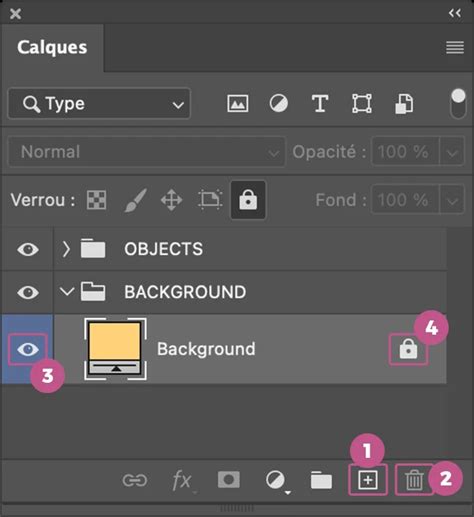
Le panneau Calques est votre centre de commande pour toutes les opérations liées aux calques. Il affiche tous les calques de votre document, vous permettant de les visualiser, de les organiser et de les modifier.
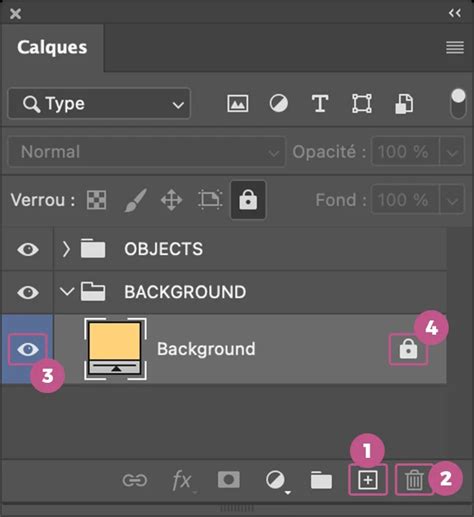
- Ordre des calques : Les calques sont empilés les uns sur les autres. L'ordre dans lequel ils apparaissent dans le panneau détermine leur visibilité dans l'image finale. Le calque le plus haut est au premier plan.
- Opacité : Ce réglage contrôle la transparence d'un calque. Une opacité de 100 % signifie que le calque est totalement opaque, tandis qu'une opacité de 0 % le rend complètement transparent.
- Verrous : Divers verrous permettent de restreindre certaines opérations sur un calque, comme le déplacement ou la modification des pixels, pour éviter des changements accidentels.
- Mode de fusion : Ces modes déterminent comment les pixels d'un calque interagissent avec les pixels des calques situés en dessous.
- Miniatures : Chaque calque est représenté par une miniature, indiquant son contenu. Les calques de réglage, les objets dynamiques ou les calques avec des masques ont des indicateurs visuels supplémentaires.
- Noms et couleurs : Chaque calque peut être renommé et coloré pour faciliter l'organisation, surtout dans les documents complexes.
- Visibilité : L'icône en forme d'œil à gauche de chaque calque permet d'activer ou de désactiver sa visibilité.
Sélectionner, créer et supprimer des calques
Sélectionner un calque : Il suffit de cliquer sur le calque désiré dans le panneau Calques. Le calque sélectionné est mis en surbrillance.
Créer un nouveau calque : Plusieurs méthodes existent :
- Cliquer sur l'icône "Créer un nouveau calque" (une feuille avec un coin plié) en bas du panneau Calques.
- Utiliser le raccourci clavier Ctrl+Maj+N (Windows) ou Cmd+Maj+N (Mac).
- Aller dans le menu Calque > Nouveau > Calque...
Par défaut, Photoshop nomme automatiquement les nouveaux calques (Calque 1, Calque 2, etc.), mais il est fortement recommandé de les renommer pour une meilleure organisation.
Calque d'arrière-plan : Ce calque spécial est souvent nommé en italique et possède des restrictions. Il peut être converti en calque normal en double-cliquant dessus ou en utilisant l'option "Calque > Pixelliser > Calque" (ou une option similaire selon la version).
Supprimer un calque : Les méthodes incluent :
- Sélectionner le calque et appuyer sur la touche Suppr.
- Faire glisser le calque sur l'icône de corbeille en bas du panneau Calques.
- Sélectionner le calque et cliquer sur l'icône de corbeille.
- Aller dans le menu Calque > Supprimer > Calque.
Dupliquer et organiser les calques
Dupliquer un calque : Utile pour créer des copies de sécurité, expérimenter des effets ou construire des éléments complexes.
- Ctrl+J (Windows) ou Cmd+J (Mac).
- Faire glisser le calque sur l'icône "Créer un nouveau calque".
- Menu Calque > Dupliquer le calque...
- Faire glisser le calque vers le bas du panneau Calques tout en maintenant la touche Alt enfoncée.
Groupes de calques : Pour organiser un grand nombre de calques, vous pouvez les regrouper. Sélectionnez les calques que vous souhaitez grouper (en maintenant Ctrl ou Cmd), puis cliquez sur l'icône "Créer un nouveau groupe de calques" (un dossier) en bas du panneau Calques, ou utilisez Ctrl+G (Windows) / Cmd+G (Mac).
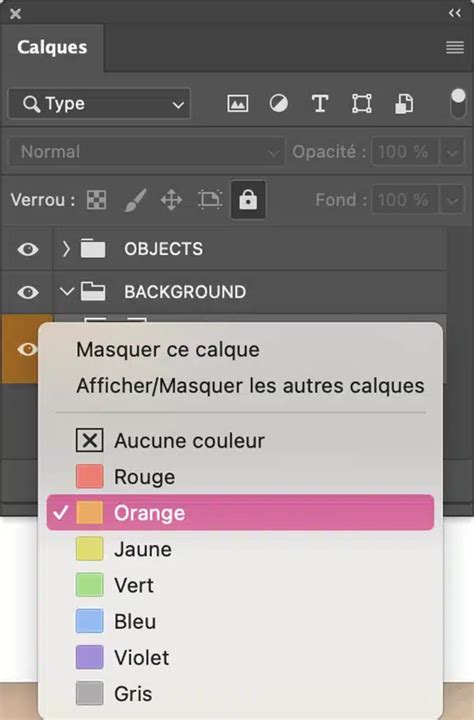
Les groupes peuvent être renommés, déplacés, et même se voir attribuer une couleur, tout comme les calques individuels. Ils peuvent également avoir leur propre opacité et mode de fusion, affectant tous les calques qu'ils contiennent.
Création d'un cadre transparent avec contour
Revenons à votre besoin spécifique : créer un cadre transparent avec un contour noir. Voici comment procéder en utilisant les calques :
Méthode 1 : Utilisation d'un nouveau calque et d'une sélection
- Créez un nouveau calque : Cliquez sur l'icône "Créer un nouveau calque" dans le panneau Calques. Ce nouveau calque sera transparent par défaut.
- Sélectionnez l'outil Rectangle de sélection : Dans la barre d'outils, choisissez l'outil Rectangle de sélection (ou appuyez sur M).
- Dessinez le cadre extérieur : Cliquez et faites glisser pour dessiner un rectangle qui représentera la zone extérieure de votre cadre. Par exemple, si votre image fait 3000x2000 pixels et que vous voulez un cadre de 10 pixels, dessinez un rectangle de 3020x2020 pixels.
- Remplissez le cadre de noir : Avec le nouveau calque sélectionné et la sélection active, choisissez une couleur de premier plan noire. Allez dans le menu Édition > Remplir et sélectionnez "Couleur de premier plan". Appuyez sur OK.
- Créez la zone intérieure transparente : Maintenant, vous devez créer le trou au centre de votre cadre noir. Avec le calque noir toujours sélectionné, allez dans le menu Sélection > Modifier > Contraction... et entrez la valeur de votre marge intérieure (par exemple, 10 pixels pour un cadre de 10 pixels de large).
- Supprimez la zone contractée : Appuyez sur la touche Suppr. Cela supprimera la partie centrale du calque noir, la rendant transparente.
- Désélectionnez : Allez dans le menu Sélection > Désélectionner (ou Ctrl+D / Cmd+D).
- Placez votre image : Importez votre image sur un nouveau calque, positionnez-la sous le calque du cadre noir.
Méthode 2 : Utilisation d'un calque de forme
- Sélectionnez l'outil Forme : Choisissez l'outil Rectangle dans la barre d'outils (appuyez sur U). Assurez-vous que le mode est défini sur "Forme" (et non "Tracé" ou "Pixels") dans la barre d'options en haut.
- Dessinez le cadre extérieur : Cliquez et faites glisser pour dessiner un rectangle qui englobera la zone de votre image plus la marge souhaitée.
- Configurez le remplissage et le contour : Dans la barre d'options en haut, cliquez sur le rectangle de couleur à côté de "Remplissage" et sélectionnez "Aucune couleur" (la croix rouge). Cliquez ensuite sur le carré de couleur à côté de "Tracé" et choisissez le noir. Réglez l'épaisseur du tracé (par exemple, 10 px) dans le panneau "Propriétés" qui apparaît, ou directement dans la barre d'options.
- Ajoutez votre image : Importez votre image sur un nouveau calque et placez-la sous le calque de forme.
Cette méthode crée un calque de forme vectoriel, ce qui signifie que votre cadre sera redimensionnable sans perte de qualité.
Autres manipulations courantes des calques
Modification de l'opacité et du fond
L'opacité ajuste la transparence globale d'un calque. Le réglage du fond, quant à lui, peut affecter différemment le comportement des calques, notamment lorsqu'il s'agit d'options de fusion complexes. Il est possible de le voir agir en expérimentant avec les modes de fusion.
Transformation libre
L'outil Transformation libre (raccourci : Ctrl+T / Cmd+T) est essentiel pour redimensionner, faire pivoter, incliner ou déformer un calque. Les points de contrôle (carrés) autour du calque permettent de le manipuler. Appuyez sur Entrée pour valider les transformations, et sur Échap pour les annuler.
Alignement et distribution
Lorsque vous avez plusieurs calques, l'outil Déplacement (raccourci : V) active des options d'alignement et de distribution dans la barre d'options. Ces outils permettent d'aligner les calques les uns par rapport aux autres (bord gauche, centre, bord droit, etc.) ou de distribuer uniformément l'espace entre eux.
Fusion des calques
La fusion permet de combiner plusieurs calques en un seul. Vous pouvez choisir de Fusionner les calques sélectionnés ou de Fusionner les calques visibles. Attention, une fois fusionnés, les calques individuels ne peuvent plus être modifiés séparément, et l'opacité individuelle est perdue.
Tuto Photoshop, Alignement des calques Photoshop par jaco
tags: #creation #image #de #fond #photoshop #cs5