
Gestion des polices et optimisation dans CorelDRAW
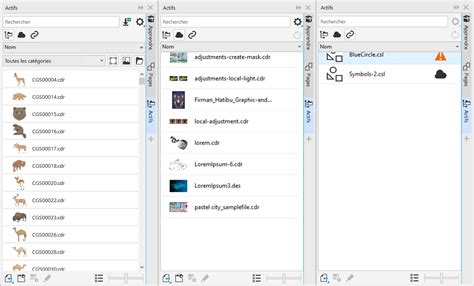
CorelDRAW Graphics Suite 2021.5, disponible pour les abonnés, introduit des améliorations significatives en matière de gestion des ressources, de collaboration et d'accès aux polices. Le menu fixe Ressources (anciennement Contenu CONNECT) centralise l'accès à votre contenu local, partagé et stocké dans le Cloud, y compris les bibliothèques de symboles et les fichiers partagés. La connexion au Cloud et au menu fixe Commentaires est simplifiée, permettant d'identifier les commentaires avec votre adresse électronique.
Une intégration poussée avec Google Fonts via Corel Font Manager offre un accès à plus de 1000 familles de polices, consultables et prévisualisables en ligne sans installation préalable. L'ajout de fichiers externes liés aux dessins est facilité dans le menu fixe Sources, améliorant l'assemblage de projets complexes.
Optimisation de la gestion des polices et du cache
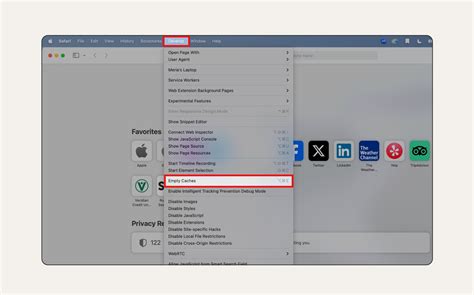
Pour une expérience utilisateur fluide, il est essentiel de comprendre le rôle du cache, un fichier créé par le système d'exploitation pour accélérer l'accès aux données et réduire la charge sur le périphérique de stockage. La reconstruction de ce cache, notamment le cache des polices, est cruciale en cas de lenteur ou de problèmes d'affichage des polices.
Vidage du cache des polices sous Windows
Sous Windows, plusieurs méthodes permettent de vider le cache des polices. Une approche consiste à arrêter le service de mise en cache et à supprimer manuellement les fichiers concernés. Il est important de procéder avec prudence pour éviter d'endommager le système.
- Ouvrez la boîte de dialogue Exécuter (Menu Démarrer ou touche Windows + R).
- Recherchez le service "Service de Cache de Polices Windows".
- Naviguez jusqu'au répertoire de cache des polices via l'Explorateur Windows (touche Windows + E). Notez que l'accès direct à certains dossiers peut nécessiter une autorisation spéciale.
- Repérez et supprimez le fichier nommé "FNTCACHE.DAT".
- Redémarrez votre ordinateur.
Des outils tiers comme Stellar BitRaser for file peuvent également aider au nettoyage du cache des polices et d'autres fichiers indésirables, en proposant des options d'effacement sécurisé pour les données sensibles.
Vidage du cache des polices sous Mac
Sur Mac, le processus implique l'utilisation du Terminal en mode sans échec.
- Redémarrez votre Mac et maintenez la touche Maj enfoncée au démarrage pour accéder au Safe Boot (Mode sans échec).
- Une fois dans le Mode sans échec, ouvrez le Terminal.
- Pour votre compte utilisateur uniquement, tapez la commande : atsutil databases -removeUser et appuyez sur Entrée.
- Pour vider le cache pour tous les utilisateurs, tapez : atsutil databases -remove et appuyez sur Entrée.
- Arrêtez et redémarrez le serveur ATS en entrant successivement atsutil server -shutdown puis appuyez sur Retour.
Résolution des problèmes de performance et de lenteur
Des lenteurs généralisées sur un Mac, souvent accompagnées de l'apparition fréquente de l'icône arc-en-ciel, peuvent être liées à divers facteurs, y compris des processus gourmands en ressources comme WindowServer. Ce processus, responsable de l'affichage des fenêtres, ne devrait normalement pas consommer une quantité excessive de ressources CPU.
Pour diagnostiquer ces problèmes, il est recommandé de démarrer le Mac en mode sans échec. Ce mode désactive les logiciels fonctionnant en arrière-plan et permet de déterminer s'ils sont à l'origine des lenteurs. L'utilisation d'outils comme EtreCheckPro peut également aider à identifier les éléments potentiellement problématiques dans les données système.
Désactivation des logiciels de sécurité
Dans certains cas, des logiciels de sécurité comme Malwarebytes, s'ils s'exécutent en arrière-plan, peuvent impacter les performances. Il est conseillé de tester en les désactivant temporairement pour évaluer leur impact.
Gestion des polices et installation dans CorelDRAW
CorelDRAW propose plusieurs méthodes pour gérer et installer des polices.
Installation de polices True Type
- Double-cliquez sur l'icône des Polices.
- Cliquez sur Fichier, puis sur Installer la Nouvelle Police.
- Insérez le disque d'installation de CorelDRAW et sélectionnez les polices désirées avant de cliquer sur OK.
Installation depuis le CD-ROM CorelDRAW
- Insérez le disque CD-ROM CorelDRAW #1.
- Cliquez sur le fichier d'installation Autorun.
- Choisissez l'installation personnalisée pour installer les polices individuellement ou par groupe.
Des outils comme Bitstream Font Navigator, s'il est installé, peuvent également faciliter la gestion des polices, notamment leur installation et leur sélection lors de l'ouverture de fichiers.
Optimisation de l'importation de fichiers
Pour une importation réussie dans CorelDRAW, notamment depuis des formats comme AutoCAD (DXF) ou HPGL, une optimisation préalable est souvent nécessaire.
Optimisation des fichiers DXF pour CorelDRAW
- Unités de mesure : Assurez-vous que les unités utilisées dans AutoCAD correspondent à celles attendues par CorelDRAW, ou utilisez le filtre d'importation de CorelDRAW pour ajuster l'échelle.
- Épaisseur de ligne : CorelDRAW a des limites sur l'épaisseur des lignes importées.
- Courbes : Une résolution de courbe de 0,004 pouces est recommandée pour préserver la qualité.
- Texte : CorelDRAW peut avoir des limites sur la taille et l'inclinaison des textes, et certains caractères de contrôle ou mises en forme (surlignages, soulignages) peuvent être ignorés. Le système PANOSE peut être utilisé pour trouver des polices substituts.
Optimisation des fichiers HPGL pour CorelDRAW
- Échelle : Le format HPGL utilise un rapport d'unités de plotter par pouce (par exemple, 1016 unités = 1 pouce). CorelDRAW peut ajuster cette échelle lors de l'importation.
- Couleurs : Le format HPGL ne contient pas d'informations de couleur intrinsèques. Les couleurs sont généralement assignées via des numéros de crayon.
- Texte : CorelDRAW peut exporter du texte en tant que texte ou en tant que courbes, selon les paramètres.

Récupération et réparation de fichiers CorelDRAW (.CDR)
La corruption de fichiers CorelDRAW (.CDR) peut survenir, rendant l'ouverture et la récupération de données une tâche ardue. Plusieurs méthodes peuvent être employées pour tenter de réparer ou de récupérer ces fichiers.
Utilisation des sauvegardes automatiques
CorelDRAW dispose d'une fonctionnalité d'enregistrement automatique qui sauvegarde régulièrement les modifications, minimisant ainsi la perte de données en cas de plantage du programme ou du système. Ces sauvegardes sont souvent enregistrées avec l'extension .BAK.
Récupération via fichiers temporaires (.TMP)
Les fichiers temporaires (.TMP) créés par CorelDRAW pendant le travail peuvent parfois être utilisés pour récupérer des données non sauvegardées. En renommant l'extension du fichier .TMP en .ZIP ou .RAR, il est possible de l'ouvrir avec des utilitaires comme WinRAR ou WinZip pour extraire le contenu.
Outils de récupération en ligne et logiciels spécialisés
Des outils de récupération en ligne gratuits existent pour réparer des fichiers CDR corrompus. De plus, des logiciels spécialisés comme Recoverit sont conçus pour récupérer des fichiers supprimés ou corrompus à partir de divers supports de stockage.
Bonnes pratiques pour éviter la corruption de fichiers
- Enregistrez régulièrement votre travail.
- Utilisez la fonction d'enregistrement automatique de CorelDRAW.
- Sauvegardez vos fichiers sur des disques durs externes ou des solutions de stockage cloud.
- Évitez de stocker un grand nombre de fichiers sur des disques réseau ou dans des environnements susceptibles de provoquer des plantages.
tags: #coreldraw #au #ralenti #cache