
Découpe d'objets dans 3ds Max : Techniques et Outils
Introduction à la découpe d'objets
La nécessité de séparer ou de découper des objets dans 3ds Max est une opération courante dans la modélisation 3D. Que ce soit pour créer des effets d'explosion, pour isoler des parties spécifiques d'un modèle, ou pour préparer des objets pour l'animation, maîtriser ces techniques est essentiel.
Méthodes de base pour détacher des polygones
Une méthode fondamentale consiste à sélectionner les polygones souhaités et à les détacher. Lorsque vous sélectionnez des polygones et que vous les détachez, cela crée un nouvel objet distinct. Ce processus, lorsqu'il est appliqué à un Edit Poly, peut sembler différent s'il y a déjà une pile de modificateurs au-dessus du maillage de base.
Utilisation de la fonction Détacher (Detach)
Pour détacher des éléments, vous pouvez sélectionner les faces ou les sous-éléments, puis utiliser la fonction Detach. En principe, une fenêtre s'ouvre pour vous demander comment vous souhaitez nommer le nouveau maillage créé. Il suffit ensuite de cliquer sur OK pour obtenir un nouveau maillage bien séparé du premier.
Si vous travaillez avec un Edit Poly et que vous souhaitez détacher des faces, il est recommandé de s'assurer que le stack est propre ou de convertir le maillage en Edit Poly. Ensuite, passez en mode face, sélectionnez vos faces, cliquez sur Detach. Dans la fenêtre qui apparaît, ne cochez rien, changez simplement le nom du morceau que vous détachez.
Opérations booléennes pour des coupes précises
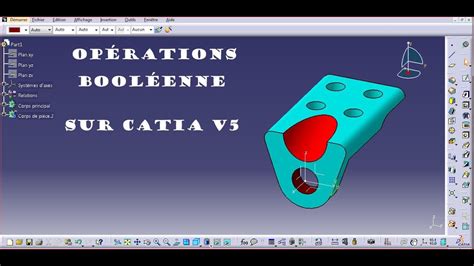
Une approche plus propre pour obtenir une coupe parfaite est d'utiliser les opérations booléennes. Cette méthode permet de générer des vertex pour une découpe nette.
Principe des opérations booléennes
Le principe consiste à créer un objet (par exemple, un cube) qui englobe la partie que vous souhaitez détacher. Ensuite, vous appliquez l'opération booléenne, et la partie se trouvant à l'intérieur du cube devient une partie à part entière, séparée de l'objet original.
La fonction Découpe corps (BodyCut)
La fonction Découpe corps dans 3ds Max offre des options avancées pour sectionner un ensemble d'objets corps avec un autre, de manière similaire aux opérations booléennes avec des objets standard via des outils comme ProCutter. Elle est particulièrement utile pour séparer des objets dans des contextes d'explosion ou pour créer des éléments distincts à partir d'un stock d'objets.
Fonctionnalités clés de Découpe corps
- Séparation d'objets : Permet de séparer des objets en éléments d'objets corps ou en objets corps distincts à l'aide d'outils de découpe (solides ou surfaces).
- Outils de découpe multiples : Vous pouvez utiliser un ou plusieurs outils de découpe simultanément sur un ou plusieurs objets.
- Décomposition volumique : Réalise une décomposition volumique d'un ensemble d'objets à découper.
- Réutilisation d'outils : Permet d'utiliser plusieurs fois un même objet de découpe sans affecter l'historique.
Utilisation de Découpe corps
Pour utiliser cette fonction :
- Sélectionnez un objet à utiliser comme outil de découpe. Il peut s'agir d'un objet corps ou d'une primitive prise en charge (Boîte, Cylindre, Cône, Sphère, Tore).
- Positionnez cet outil de découpe de manière à ce qu'il intersecte l'objet que vous souhaitez modifier.
- Dans le groupe de fonctions Créer, sous Outils corps, cliquez sur le bouton Découpe corps. L'objet est alors converti.
- Dans le panneau Paramètres Cutter corps, cliquez sur Choisir cutters pour ajouter d'autres outils de découpe si nécessaire.
- Cliquez ensuite sur Choisir les objets à découper pour sélectionner les objets qui seront affectés par les outils de découpe.
- Cliquez avec le bouton droit pour quitter.
Options de conservation des éléments
La fonction Découpe corps propose plusieurs options pour définir les éléments d'origine à conserver après la découpe :
- Objet extérieur à la découpe : Conserve les parties de l'objet situées à l'extérieur de tous les outils de découpe, similaire à une soustraction booléenne.
- Objet intérieur à la découpe : Conserve les parties de l'objet situées à l'intérieur d'un ou plusieurs outils de découpe, similaire à une intersection booléenne, mais chaque outil est traité individuellement.
- Découpe hors de l'objet : Conserve les parties des outils de découpe qui ne sont pas comprises dans les objets du stock.
Il est important de noter que les outils de découpe peuvent se découper mutuellement s'ils se rencontrent. Les objets du stock, quant à eux, ne coupent pas les autres objets du stock mais peuvent couper les outils de découpe.
Gestion des matériaux après découpe
Lorsqu'un objet est découpé en plusieurs parties, il peut être nécessaire d'assigner différents matériaux à chaque section. Pour cela, on utilise le matériau Multi/Sub-Object.
Utilisation du matériau Multi/Sub-Object
Dans le matériau Multi/Sub-Object, plusieurs slots sont disponibles, référencés par un indice ID (de 1 à 10). Chaque indice correspond à un matériau de votre choix. Du côté du maillage, il faut indiquer à 3ds Max quelles faces appliquer quel matériau. Pour ce faire, sélectionnez votre maillage, passez en mode édition des faces, et trouvez le sous-menu Polygon: Material IDs. Les numéros affichés correspondent aux ID utilisés dans le matériau Multi/Sub-Object.
Considérations sur la "map" et les copies d'écran
Dans le contexte de la modélisation, une "map" peut faire référence à une petite scène ou un élément spécifique, comme un petit bâtiment sur un terrain. Si vous rencontrez des difficultés, fournir des copies d'écran peut grandement aider les autres utilisateurs à comprendre votre problème et à vous proposer des solutions adaptées.
tags: #coupe #un #objet #cap #3ds #max