
Gestion des couleurs et nuances de bleu dans Adobe InDesign
Lors de l'impression d'un document avec gestion des couleurs, il est possible de spécifier des options supplémentaires pour assurer l'exactitude des couleurs. Par exemple, si votre document contient un profil adapté à un travail de prépresse et que vous souhaitez contrôler les couleurs sur une imprimante de bureau, vous pouvez convertir les couleurs du document selon l'espace colorimétrique de l'imprimante de bureau dans la boîte de dialogue Imprimer. Le profil de l'imprimante sera alors utilisé à la place du profil du document actuel.
Si vous sélectionnez l'espace colorimétrique Épreuve et ciblez une imprimante RVB, InDesign convertit les données chromatiques en valeurs RVB à l'aide des profils colorimétriques sélectionnés.
Gestion des couleurs PostScript
Lorsque vous imprimez sur une imprimante PostScript, vous avez également la possibilité d'utiliser la gestion des couleurs PostScript. Dans ce cas, InDesign envoie, avec le profil du document, des données chromatiques dans une version étalonnée de leur espace colorimétrique d'origine, directement vers l'imprimante PostScript. Celle-ci se charge ensuite de convertir le document selon son propre espace colorimétrique. L'espace colorimétrique de l'imprimante est stocké au niveau du périphérique sous la forme d'un dictionnaire de rendu des couleurs (CRD - Color Rendering Dictionary), rendant possible une sortie indépendante du périphérique. Les CRD sont des équivalents PostScript des profils colorimétriques. Les résultats de cette conversion peuvent varier d'une imprimante à l'autre.
Pour utiliser la gestion des couleurs PostScript, vous devez disposer d'une imprimante PostScript Niveau 2 ou supérieur.
Traitement des couleurs sans profil associé
Cette option détermine la façon dont InDesign traite les couleurs qui n'ont pas de profil de couleur associé, comme les images importées sans profil incorporé. Si cette option est sélectionnée, InDesign envoie les numéros des couleurs directement au périphérique de sortie. Si elle n'est pas sélectionnée, InDesign commence par convertir les numéros des couleurs selon l'espace colorimétrique du périphérique de sortie. Il est conseillé de conserver les numéros si vous suivez un flux de production CMJN sûr.
Les pilotes d'impression disposent tous d'options différentes pour la gestion des couleurs. Utilisez la zone Sortie de la boîte de dialogue Imprimer pour déterminer la façon dont les couleurs composites du document sont envoyées à l'imprimante. Lorsque la gestion des couleurs est activée (par défaut), les valeurs de couleur par défaut permettent d'obtenir une sortie couleur étalonnée.
Les informations de tons directs sont préservées lors de la conversion des couleurs ; seuls les équivalents quadri sont convertis vers l'espace colorimétrique désigné. Si vous n'êtes pas sûr des couleurs à utiliser, consultez votre prestataire de services prépresse.
Les modes composites agissent uniquement sur les images et les objets pixellisés créés dans InDesign. Les images importées (comme les fichiers EPS et PDF) ne sont pas concernées, sauf si elles chevauchent des objets transparents. Lorsque vous imprimez en composite, le recouvrement automatique est désactivé.
Options de couleur dans la zone Sortie
La zone Sortie de la boîte de dialogue Imprimer inclut les options couleur suivantes :
- En couleurs : Envoie les versions en couleurs des pages spécifiées vers l'imprimante, préservant ainsi toutes les valeurs chromatiques du document d'origine.
- En niveaux de gris : Envoie les versions en niveaux de gris des pages spécifiées vers l'imprimante.
- Noir : Sélectionnez cette option pour imprimer tout le texte créé dans InDesign en noir, à moins que vous n'ayez sélectionné l'option de couleur Aucun ou Papier ou une valeur chromatique équivalente au blanc. Cette option est utile lorsque vous créez un contenu destiné à l'impression et à la distribution au format PDF.
Épreuves papier et simulation de teinte
Une épreuve papier (également appelée épreuve couleur) est l'impression du document simulant son aspect final une fois imprimé sur la presse. Elle est produite sur un périphérique de sortie moins coûteux qu'une presse à imprimer.
Sous Imprimer, choisissez Épreuve. Choisissez Simuler la teinte du papier pour simuler le niveau de blanc du support d'impression tel qu'il est défini par le profil du document (mode de rendu appelé colorimétrie absolue).
Bandes colorées et dégradés
Les périphériques de sortie PostScript Niveau 2 et PostScript 3 peuvent imprimer jusqu'à 256 tons de gris. La plupart des imprimantes PostScript laser de bureau impriment de 32 à 64 tons, selon la résolution du périphérique, la linéature spécifiée et le simili. Les effets de bande se produisent lorsque chaque ton disponible recouvre une zone assez grande pour être détectée à l'œil nu. De même, si vous spécifiez un dégradé à l'aide de deux pourcentages présentant un écart inférieur à 50 %, l'intervalle spécifié sera plus étroit et les effets de bande seront plus susceptibles de se produire.
Conseils pour éviter les effets de bande :
- Choisissez un dégradé avec une amplitude de couleur d'au moins 50 % entre deux ou plusieurs composantes de couleurs quadri.
- Spécifiez des couleurs plus claires ou réduisez la longueur des dégradés foncés. Les effets de bande sont davantage susceptibles de se produire entre des couleurs très foncées et du blanc.
- Augmentez l'amplitude du dégradé.
- Réduisez la linéature du document dans le cas de périphériques de sortie PostScript uniquement.
- Si des effets de bande se produisent avec une image importée, comme une image Adobe Illustrator®, essayez d'ajuster l'image d'origine.
- Imprimez vers un périphérique de sortie PostScript® 3 capable de produire des dégradés plus lisses.
- Utilisez des dégradés plus courts. Leur longueur optimale dépend du nombre de couleurs utilisées. Essayez toutefois de ne pas dépasser 20 cm de longueur.

Comprendre les nuances de gris
La plupart des imprimantes simulent les gris en utilisant des points de demi-teintes imprimés sur une grille formée de cellules (appelées cellules de demi-teintes) et de rangées (appelées lignes ou trames lignées). Chaque point de demi-teinte est constitué de points d'impression. Si les cellules de demi-teintes se remplissent de points d'impression, le point de demi-teinte s'agrandit et l'ombre grisée devient plus foncée.
La résolution de l'imprimante détermine le nombre de points disponibles pour créer le point de demi-teinte. Une imprimante capable d'imprimer de petits points peut produire une plus grande variété de tailles de points de demi-teintes et donc un plus grand nombre de nuances de gris. La linéature entre aussi en jeu : lorsqu'elle augmente, la cellule de demi-teintes se réduit et contient moins de points. Les nuances de gris possibles sont alors moins nombreuses.
- A. Ton continu simulé par trame lignée
- B. Trame lignée composée de points de demi-teintes en rangées
Modes couleur : CMJN et RVB
Le mode CMJN se compose de 4 couleurs : cyan, magenta, jaune et noir. Il est essentiel pour l'impression.
Le mode RVB s'applique à la création de contenu numérique : logos, photographies, vidéos, infographies, sites web, applications mobiles ou réseaux sociaux. Le format JPEG est idéal pour les fichiers RVB.
Contrôler le mode couleur dans Photoshop et InDesign
- Dans Photoshop, le mode couleur apparaît entre parenthèses sous l'onglet document.
- Dans InDesign, le mode de couleur CMJN apparaît dans le panneau Couleurs. Une fois le panneau ouvert, les couleurs apparaissent en pourcentages CMJN ou RVB, selon le mode couleur du document.
Modifier l'espace colorimétrique
Dans Photoshop, accédez à Modifier > Convertir en profil. Votre visuel sera converti selon le profil défini dans les paramètres couleur (par exemple, Isocoated V2 pour un papier couché, PSO uncoated 12647 pour un papier non couché). Il est conseillé de cocher la case Aplatir l'image pour préserver l'apparence, surtout avec des calques utilisant des modes de fusion et de la transparence.
Dans InDesign, vous pouvez définir le mode de couleur du document lors de son exportation. Exportez le fichier en Adobe PDF, puis sélectionnez un répertoire d'enregistrement. Dans la fenêtre Exporter au format Adobe PDF, sélectionnez Sortie et utilisez le menu déroulant Destination dans la section Couleur pour choisir le profil de couleur souhaité.
Si vous travaillez avec beaucoup d'images différentes, il est préférable de changer le mode de couleur de l'image via vos programmes natifs (tels que Photoshop ou Illustrator), à condition de les avoir liés.
Couleurs spéciales et finitions dans InDesign
Avant tout travail de création, définissez le type de support sur lequel le document sera imprimé. Pour l'impression, le rendu des couleurs doit répondre précisément aux exigences.
Dans Adobe InDesign, la création de données avec des particularités comme le vernis 3D, l'encre de sécurité visible à la lumière noire, ou une couleur spéciale fonctionne selon un principe similaire.
Vernis 3D
Le vernis 3D permet d'obtenir une surface tactile sur un élément imprimé. Pour sa création :
- Créez un nouveau calque portant le nom "Vernis 3D" dans la fenêtre Calques.
- Sélectionnez tous les éléments devant recevoir le vernis 3D (cadre, logo, texte, etc.).
- Créez une nouvelle couleur dans le panneau Nuancier (par exemple, une couleur nommée "Vernis").
- Attribuez cette couleur aux éléments sélectionnés.
Si un logo est un graphique vectoriel (EPS) et ne peut être coloré directement, il peut être ouvert dans Illustrator, copié, puis collé dans InDesign. Le paramètre Surimpression dans la fenêtre Attributs (Fenêtre > Sortie > Attributs) garantit que la couleur "Vernis" est prise en compte pour l'impression.
Encre de sécurité visible à la lumière noire
Contrairement au vernis 3D, ces éléments sont généralement disposés sur un calque dédié (par exemple, "UV") et ne doivent être visibles que sous la lumière UV. Créez une nouvelle couleur (par exemple, "UV") dans le panneau Nuancier, définissez son type sur Aplat et sa valeur sur 100 % magenta.
Couleur spéciale
Une couleur spéciale est utilisée lorsqu'une tonalité de couleur spécifique ne peut être obtenue par le mélange des couleurs CMJN. Des nuanciers comme HKS ou Pantone sont utilisés. Créez une nouvelle couleur dans le panneau Nuancier et sélectionnez le nuancier désiré (par exemple, HKS K pour papier couché, HKS N pour papier naturel). Choisissez ensuite la couleur spécifique (par exemple, HKS 47 K).
Vérification avant impression : Aperçu des séparations
Avant d'imprimer, il est crucial de vérifier si tous les éléments ont reçu le traitement spécial souhaité. L'aperçu des séparations (Fenêtre > Sortie > Aperçu des séparations) permet de visualiser chaque canal de couleur individuellement.
Dans la fenêtre de l'aperçu, réglez la vue sur Sortie. En utilisant le symbole de l'œil à côté des canaux de couleur, vous pouvez les afficher ou les masquer. Pour vérifier une cinquième couleur (comme le vernis 3D), masquez les canaux CMJN pour n'afficher que cette couleur. Tous les éléments désirés devraient alors apparaître en noir.
Nuances et couleurs dans InDesign
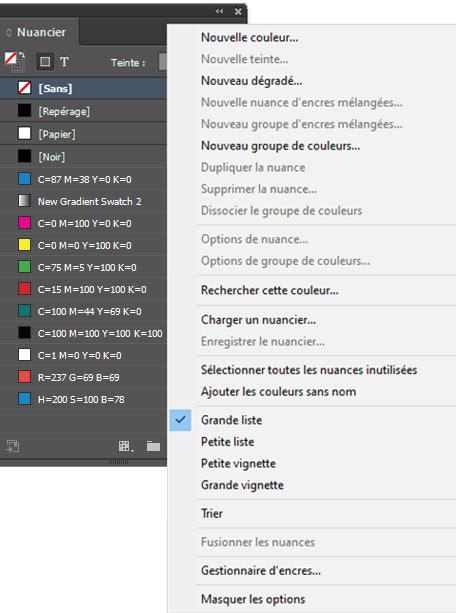
Les nuances sont disponibles dans le panneau Nuancier et peuvent inclure des couleurs en quadrichromie, des tons directs, des encres mélangées, des couleurs RVB ou Lab, des dégradés ou des teintes.
Lorsque vous créez un document dans InDesign, vous devez choisir son espace colorimétrique :
- CMJN (quadrichromie) : pour l'impression. Les nuances par défaut incluent Cyan, Magenta, Jaune, Noir, rouge, bleu et vert. Les nuances [Sans], [Repérage] et [Noir] ne peuvent pas être modifiées.
- RVB (Rouge, Vert, Bleu) : pour l'écran (Web ou Mobile). Les nuances par défaut incluent le noir, RVB Cyan, RVB Magenta, RVB Jaune, RVB rouge, RVB vert et RVB bleu.
Création et modification de nuances
Dans le menu du panneau Nuancier, choisissez Nouvelle couleur. Le bouton [+] dans le bas du panneau sert à dupliquer une nuance. En maintenant la touche Option (Mac) ou Alt (Windows) enfoncée et en cliquant sur [+], vous dupliquez la nuance sélectionnée et ouvrez le panneau Nouvelle nuance pour modification.
Pour modifier le nom de la nuance, décochez la case Nommer selon la valeur chromatique. Concernant le Type, il s'agit de Quadrichromie ou Ton direct. Chaque ton direct créé nécessite une plaque d'impression supplémentaire.
Pour modifier l'intensité lumineuse d'une nuance, maintenez la touche Majuscule enfoncée et déplacez l'un des curseurs.
Il est possible de créer une couleur sans passer par le panneau Nuancier. Ouvrez le panneau Couleurs (Fenêtre > Couleur > F6) et modifiez les valeurs de la couleur. Cependant, ces couleurs ne peuvent pas être modifiées globalement.
Dans les options du panneau Nuancier, l'option Ajouter les couleurs sans nom permet d'ajouter au panneau les couleurs qui n'y sont pas encore. C'est une opération utile lors de la réception d'une maquette.
La palette de couleurs dans InDesign
La palette de couleurs est un outil essentiel pour gérer les couleurs dans votre document. Accédez-y via Fenêtre > Couleur (ou F6 sur Windows / Option+F6 sur Mac).
Vous pouvez sélectionner une couleur de remplissage ou de contour. La palette propose des options pour choisir ou personnaliser les couleurs (RVB, CMJN, Lab, etc.).
Pour créer une nouvelle couleur personnalisée, modifiez les paramètres de couleur et cliquez sur le bouton Nouvelle couleur (+). Pour modifier une couleur existante, sélectionnez l'objet qui l'utilise et choisissez une nouvelle couleur dans la palette.
Pour supprimer une couleur inutilisée, cliquez sur le bouton de menu dans la palette de couleurs et choisissez Supprimer la couleur.
Le bleu : signification et utilisation dans le design
Dans l'imaginaire collectif, le bleu fait référence aux éléments naturels : l'eau, l'océan, le ciel. Il est généralement associé à l'apaisement, la stabilité, la confiance, la loyauté, la vérité, le bien-être et la spiritualité. Il est également lié à la sérénité, la sagesse et le rêve.
Le bleu est l'une des couleurs les plus populaires, considérée comme neutre et positive. Il est perçu comme fiable et est très répandu dans le milieu professionnel (logos, identités de marque). Il symbolise la réussite, la connaissance, le professionnalisme et la stabilité.
Dans le domaine du design, les couleurs transmettent des messages, des sens, des émotions et des atmosphères. Le bleu peut générer des émotions positives envers une marque et influencer les choix des consommateurs.
Tendances et associations de couleurs
La couleur bleu ciel et la couleur bleu pervenche sont actuellement considérées comme tendance. Le bleu nuit ou le bleu foncé s'associent facilement aux couleurs plus claires (beige, blanc, rosé) ainsi qu'aux tons plus foncés (marron, gris).
Le bleu est un excellent allié des couleurs chaudes : associé au jaune, au rouge ou au bronze, il se révèle éclatant et donne une touche vibrante à une création.
La théorie des couleurs et le cercle chromatique aident à comprendre les relations entre les couleurs. Le bleu, comme le rouge et le jaune, est une couleur primaire.
Nuances de bleu et leur signification
- Bleus foncés (bleu marine) : associés à la force, la tradition et la confiance.
- Bleus clairs (bleu ciel) : référence à l'amitié, la paix ou la sérénité.
- Bleu roi : couleur vibrante et lumineuse associée à l'élégance. S'utilise avec parcimonie et s'associe bien avec des couleurs vives.
- Bleu ciel : bleu clair et lumineux, apaisant et doux.
- Bleu marine : bleu foncé, souvent utilisé comme couleur formelle. Peut s'associer avec des bleus plus clairs.
- Bleu turquoise : mélange de bleu et de vert, symbolise la pureté, la fluidité, le changement ou l'évolution.
- Indigo : teinte caractéristique du bleu, invitant au voyage avec des notes orientales et méditerranéennes.
- Bleu Azur : bleu chaud et vibrant rappelant la Méditerranée, symbolise la grandeur et la détermination.
- Bleu outremer : bleu foncé profond, inspire la paix, la sérénité et la tranquillité.
- Bleu cobalt : pigment minéral bleu profond, s'associe à des teintes neutres comme le blanc et le beige pour inspirer l'élégance.
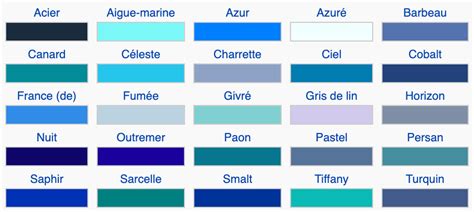
Codes couleur
Le modèle RVB (RGB) associe un code unique aux couleurs numériques (mélange de rouge, bleu et vert). Par exemple, le code couleur du bleu azur est (30, 127, 203), du bleu cobalt est (34, 66, 124) et du bleu outremer est (27, 1, 155).
Le code couleur hexadécimal (HEX) est utilisé par les designers et développeurs web. Le code hexadécimal du bleu est par exemple #0080ff.
Il est important de noter que les couleurs RVB ne sont pas toutes traduites en couleurs CMJN. L'utilisation de différentes nuances de bleus dans une composition peut enrichir la création d'affiches, flyers ou tout autre support de communication.
tags: #couleur #bleu #nuit #indesign