
Intégrer OpenStreetMap dans Lumion pour des Visualisations 3D Impactantes
Le contexte d’un projet est essentiel pour créer des visualisations percutantes. En effet, l’OpenStreetMap dans Lumion vous offre un moyen simple et puissant de réaliser cela. Découvrez dans ce guide comment créer des scènes en utilisant l’OpenStreetMap pour vos visualisations 3D, depuis la sélection du lieu idéal jusqu’à la modélisation du terrain selon vos préférences.
Utilisation d'OpenStreetMap dans Lumion
Depuis l’onglet Terrain, cliquez sur le bouton OpenStreetMap. Cliquez ensuite sur Choisir les coordonnées GPS pour entrer l’emplacement souhaité. Une carte apparaîtra, vous permettant de sélectionner un lieu ou d’en rechercher un.
Le curseur de portée OSM permet d’ajuster le rayon de la zone à télécharger, et le curseur d’orientation OSM vous aide à la faire pivoter. En modifiant la portée, un cercle bleu autour de l’emplacement choisi s’agrandit ou rétrécit - cette zone sera celle téléchargée.

Paramètres d'importation
Activez l’option Download heightmaps pour inclure les données d’élévation, et Clamp heightmaps pour ajuster le point le plus bas de la carte à 0. L’option Download satellite maps permet d’ajouter une imagerie satellite dans votre paysage.
Vous avez maintenant intégré une ville ou un quartier entier dans votre scène. Vous pouvez ajuster plusieurs paramètres pour afficher ou masquer certains éléments.
Ajustement des éléments de la scène
Sur la droite, l’option Basculer la visibilité des bâtiments vous permet de décider quels bâtiments spécifiques afficher ou masquer dans votre scène. Vous trouverez également un bouton Sélectionner un préréglage dans la barre d’outils.
Ensuite, utilisez les curseurs Hauteur minimale des bâtiments et Epannelage aléatoire des bâtiments pour ajuster et varier la hauteur des bâtiments par défaut (sans hauteur réelle).
Mise en forme du paysage
Une fois la scène en place, concentrez-vous sur la mise en forme du paysage. L’outil Niveau dans l’onglet Terrain vous permet d’élever, creuser, niveler, vaciller ou lisser le paysage pour qu’il corresponde exactement à vos besoins. Ajustez la taille et la force de remplissage du pinceau grâce aux curseurs, puis cliquez et maintenez le bouton gauche de la souris en appliquant les modifications souhaitées.
Comment Naviguer en 3D dans LUMION en Français ? Vidéo #10
Avantages d'OpenStreetMap dans Lumion
Avec OpenStreetMap, intégrez en toute simplicité n’importe quelle ville du monde dans vos rendus 3D, comme Paris, New York ou Tokyo. Créez des scènes OpenStreetMap pour générer des environnements urbains détaillés et immersifs en quelques clics.
Idéal pour des projets d’urbanisme ou des présentations de design, OpenStreetMap enrichit vos scènes avec des paysages urbains étendus tout en maintenant des performances optimales.
Précision et résolution des données
En ce qui concerne la précision spatiale, les données issues d’OSM sont souvent très précises dans les zones où des contributeurs locaux utilisent des relevés GPS modernes. Ces relevés permettent d’atteindre une précision de 2 à 5 mètres, en fonction de l’appareil utilisé. Cependant, dans les régions moins couvertes ou éloignées, où les données dépendent principalement d’imageries satellites de moindre résolution, cette précision peut être plus approximative.
Pour la résolution des imageries satellitaires, l’OSM utilise des images satellites de sources variées avec une résolution typique de 0.3 à 1 mètre par pixel. Dans les zones rurales ou éloignées, la résolution des images est limitée.

Fiabilité des sources
Enfin, la fiabilité des sources constitue un critère majeur. OSM repose sur le crowdsourcing et donc la fiabilité des sources est variable selon la qualité des contributions, ce qui est très utile pour des projets où des détails locaux ou personnalisés sont requis. Tandis que les données d’ArcGIS proviennent principalement de sources officielles et validées, telles que les relevés cadastraux ou les agences gouvernementales.
Intégration des plans de jardin
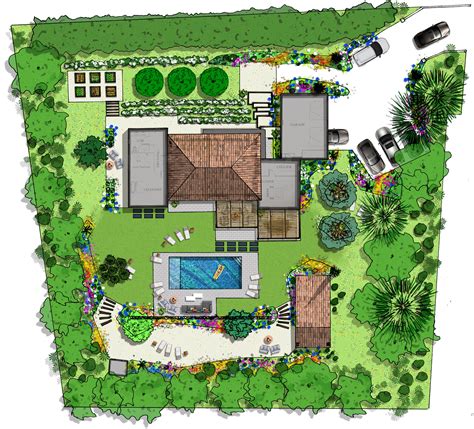
Un plan de jardin est une représentation graphique détaillée d’un aménagement paysager, permettant d’anticiper l’agencement des espaces, la disposition des végétaux et des éléments structurants. Essentiel pour concevoir un projet harmonieux et fonctionnel, il facilite la visualisation des intentions du concepteur et sert de support de communication entre les différents acteurs du projet.
Utiliser Lumion pour donner vie à ces plans permet de créer des visualisations immersives et détaillées, rendant les concepts plus compréhensibles et percutants. Grâce à une large bibliothèque de végétaux, d’objets et de textures personnalisables, chaque projet prend une dimension réaliste et expressive. L’intuitivité du logiciel et la rapidité des rendus garantissent une communication fluide des idées, tout en optimisant le flux de travail.
Workflow de modélisation
Commencez par modéliser votre plan dans votre logiciel de modélisation. Pensez à dissocier les textures pour faciliter leur gestion. Si vous utilisez un logiciel comme SketchUp, le plugin Lumion LiveSync pour ce modèle vous permettra de travailler de manière plus fluide. Vous pouvez aussi placer des « nodes » voir ci-dessous les cylindres en violet pour les remplacer ensuite par des végétaux réalistes dans Lumion.
Une fois la modélisation terminée, vous pouvez intégrer des objets ou des groupes d’objets à votre plan pour gagner du temps et ajouter du réalisme à votre scène.
Fonctionnalités d'importation OpenStreetMap
L’OpenStreetMap est une fonctionnalité qui permet d’importer des bâtiments, des routes, de l’eau, des espaces verts et des infrastructures de transport en commun sous forme de formes 3D simples.
Le carré représente le format du terrain Lumion de 10 x 10 km. Le cercle est la zone OpenStreetMap qui sera téléchargée. La flèche triangulaire bleue représente la position de la caméra.
Toute cette zone (Métropole de Nice) a été importée en quelques secondes.
Gestion des données topographiques
Supprimez ou aplatissez tout le paysage : une fois que vous avez téléchargé les données topographiques, elles sont conservées dans le projet. Le bouton Heightmap, lorsqu’il est désactivé, n’est pas destiné à aplanir ou à supprimer les données topographiques déjà téléchargées. Il s’agit purement d’un bouton marche/arrêt pour le téléchargement.
Il n’est pas possible d’attribuer le modèle OpenStreetMap à l’un des calques si vous vouliez contrôler la visibilité. Il existe uniquement sur un calque Lumion spécial.
Enrichissement des scènes urbaines
Plus un design est détaillé, plus il suscite une connexion forte avec le spectateur. Ces infrastructures et équipements publics essentiels transforment une scène, lui donnant cette apparence familière et authentique des espaces réels. Abribus, panneaux d’arrêt, horodateurs, radars… Ces éléments sont indispensables à toute conception urbaine.
Toute ville moderne intègre des éléments écologiques. Un environnement urbain prend vie grâce à des textures réalistes. Avec les panneaux d’arrière-plan de Lumion, vous économisez du temps et des efforts en intégrant instantanément des décors détaillés à vos projets.
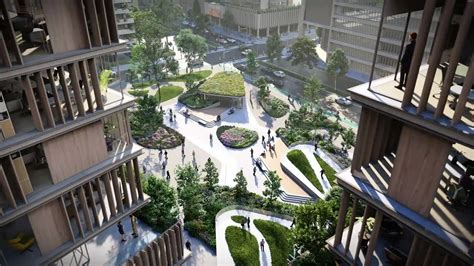
Bibliothèque d'éléments Lumion
Explorez un large choix de paysages : vues urbaines saisissantes, forêts, chaînes de montagnes, dunes et bien plus encore. Trouvez le style idéal pour votre projet : immeubles modernes, bureaux vitrés, maisons de ville traditionnelles, et bien plus encore.
Visualiser un projet achevé n’est pas toujours l’objectif. Avec les modèles de chantiers disponibles dans la bibliothèque Lumion, vous pouvez facilement représenter ces phases de transition.
Détaillez une scène sans utiliser d’éléments détaillés. Les éléments stylisés en forme polygonale vous permettent de visualiser tous les aspects les plus importants d’une conception, sans aucun élément supplémentaire gênant.
Remplissez les espaces extérieurs avec des bancs, des poubelles, des distributeurs automatiques et d’autres objets que vous rencontreriez dans le monde réel, sans craindre que votre scène ne devienne trop lourde.
Gestion des objets et des groupes
Les paysages urbains sont souvent composés de nombreux éléments, comme des files de voitures, cônes de signalisation ou lampadaires. Placement en groupe : Choisissez jusqu’à 20 éléments de nature ou personnages, puis générez jusqu’à 50 objets avec une disposition aléatoire.

Lumion France vous propose différents types de formations pour vous accompagner dans la prise en main de Lumion.