
Ajouter un effet métallique avec GIMP
GIMP est un logiciel de retouche d'image qui offre de nombreuses possibilités, y compris la création d'un look métallique pour vos dessins. Il existe plusieurs méthodes pour y parvenir, allant de l'utilisation de filtres prédéfinis à la création de textures personnalisées.
Méthodes de base pour un effet métallique
La façon la plus simple de donner à une image un aspect plus métallique est d'utiliser le filtre Estampage dans GIMP. Dans la fenêtre de dialogue Estampage, ajustez les paramètres pour créer l'effet métallique souhaité.
GIMP dispose également de filtres prédéfinis pour créer des effets métalliques plus sophistiqués. Parmi eux, on trouve Cool Metal et Glossy. Comme pour le filtre Estampage, ajustez leurs paramètres pour obtenir l'effet désiré.
Création d'une texture métallique personnalisée
Si vous êtes à la recherche d'un look plus personnalisé, vous pouvez créer votre propre texture métallique dans GIMP. Pour ajouter un effet de brillance à une image métallique, vous pouvez utiliser des calques et des dégradés.
Le métal est universellement reconnu comme une matière stable et durable, forte et robuste, et qui peut être transformée de diverses manières pour créer des objets d'une grande beauté. Son utilisation s'étend de l'industrie des transports à l'artisanat, et il peut conférer une belle image à une œuvre d'art.
Ajouter un aspect métallique à un dessin peut lui donner un look très intéressant. GIMP, en tant qu'outil graphique open-source, permet de réaliser cela. Vous pouvez ajouter des effets métalliques à un dessin en utilisant l'outil de détourage. En sélectionnant des zones particulières et en les canalisant dans une couleur métallique, vous pouvez conférer à l'image un aspect métallique.
Il est également possible d'utiliser plusieurs filtres dans GIMP pour ajouter des effets spéciaux à un dessin. Ces effets, combinés à une couleur métallique, peuvent transformer une œuvre simple en une magnifique œuvre d'art.
Tutoriel détaillé : Créer un fond métallique avec dégradés
Ce tutoriel explique comment créer un fond métallique en utilisant des dégradés dans GIMP. Il est également applicable à des logiciels similaires comme Photoshop.
Installation de GIMP
Pour ceux qui ne possèdent pas GIMP, il suffit de le télécharger et de l'installer.
Détermination de la taille de l'image
Pour créer un fond, il faut d'abord déterminer la taille de l'image souhaitée. Dans cet exemple, une taille par défaut de 640x480 pixels avec une résolution de 72 DPI est utilisée. Pour ce faire, allez dans le menu Fichier > Nouveau (ou utilisez le raccourci CTRL+n).
Une fenêtre s'ouvrira, proposant des "modèles" (presets) ou vous permettant de saisir vos propres données.
Choix des couleurs pour l'effet métallique
Pour obtenir un aspect métallique, le type de métal détermine la couleur à utiliser (par exemple, jaune pour l'or, différents gris pour l'aluminium ou l'acier). Pour un aspect cuivré, un ton orangé-rouge est choisi.
Dans la palette d'outils, deux rectangles superposés représentent les couleurs de premier plan et de second plan. En cliquant sur l'un d'eux, vous accédez à la fenêtre de choix des couleurs, réglables en RVB ou TSV.
Pour suggérer une surface métallique en 2D, l'utilisation d'un dégradé de nuances est recommandée. Les couleurs de premier plan et de second plan sont définies, par exemple :
- RVB : 255, 159, 0
- RVB : 164, 102, 0
Vous pouvez choisir les nuances qui vous conviennent.
Création du dégradé
Dans la palette d'outils, sélectionnez l'outil Dégradé (l'icône en forme de carré dégradé). Les options contextuelles de l'outil s'affichent.
Dans la fenêtre à droite du plan de travail, sous la palette des calques, vous trouverez trois onglets : Brosses, Motifs et Dégradés. Sélectionnez l'onglet Dégradés.
Une liste de dégradés s'affiche. Vous pouvez en sélectionner, éditer ou en créer de nouveaux en cliquant sur le bouton Nouveau dégradé.
Dans la fenêtre de création de dégradé, vous verrez des triangles noirs et blancs. Les triangles noirs indiquent l'emplacement des couleurs, et les blancs le "décalage du dégradé". Cela permet de créer une succession de dégradés.
Une fois votre dégradé créé, enregistrez-le en cliquant sur l'icône de disquette et en lui donnant un nom.
Application du dégradé en fond
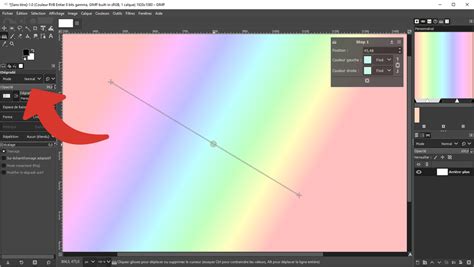
Une fois votre dégradé enregistré, il apparaît dans la liste des prédéfinis. Assurez-vous d'être sur l'outil Dégradé dans la palette d'outils.
Cliquez sur l'endroit où le dégradé doit démarrer, maintenez le clic, et tirez dans la direction où il doit aller. Relâchez le clic à l'endroit où il doit s'arrêter. Le dégradé peut être appliqué horizontalement, verticalement ou selon n'importe quel angle.
Gestion des calques
Dans la fenêtre à droite de l'espace de travail, trouvez la palette Calques. Elle contient généralement un calque par défaut comme "arrière-plan" ou "calque1".
Pour éviter de tout refaire en cas d'erreur, il est conseillé de travailler sur des copies de calques. Pour créer une copie, utilisez le bouton dédié en bas de la palette Calques (le quatrième en partant de la gauche).
Travaillez sur cette copie pour préserver le dégradé original.
Simulation d'un aspect brossé
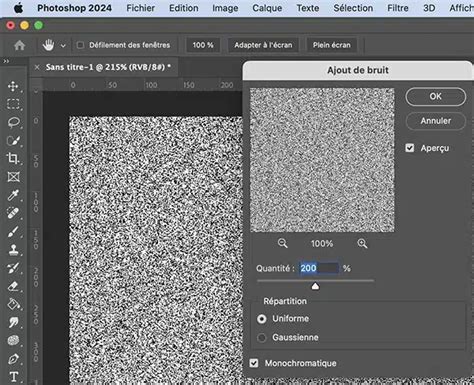
Pour simuler un aspect brossé, ajoutez du bruit à l'image. Positionnez-vous sur la copie du calque et allez dans le menu : Filtres > Bruit > Brouillage RVB.
Dans la fenêtre qui s'ouvre, réglez le bruit en utilisant l'aperçu. Il est souvent utile de décocher "RVB indépendants" pour obtenir un bruit monochromatique.
Validez pour appliquer le bruit au calque.
Application du flou cinétique
Pour obtenir l'aspect brossé, appliquez un flou cinétique. Sur le même calque, allez dans le menu : Filtres > Flou > Flou cinétique.
Réglez les paramètres spécifiques à ce filtre, tels que la longueur du flou et l'angle. Une fois validé, vous obtiendrez l'aspect brossé.
Notez que ce grain peut avoir tendance à assombrir l'image. Il faudra alors ajuster les couleurs avec la luminosité et le contraste, les niveaux ou les courbes du menu Couleurs.
Ce type d'image peut être utilisé comme fond, ou pour du mapping en 3D.
Techniques avancées : Effet métallique complexe
Une autre méthode pour obtenir un effet métallique implique plusieurs étapes et l'utilisation de différents filtres et dégradés.
Désaturation de l'image
Commencez par désaturer l'image : menu Couleurs > Désaturer, en sélectionnant Luminosité.
Application de dégradés
Sélectionnez ensuite le dégradé nommé Crown Molding et appliquez-le à l'image via le menu Couleurs > Mappage > Application de dégradé.
Continuez en appliquant un autre dégradé, par exemple Shadow 1, à un calque intact.
Intégration d'un motif en relief (optionnel)
Si vous souhaitez intégrer un motif en relief, il faut le faire à cette étape. L'image contenant le motif doit avoir seulement 2 couleurs. Si elle est en couleur, désaturez-la.
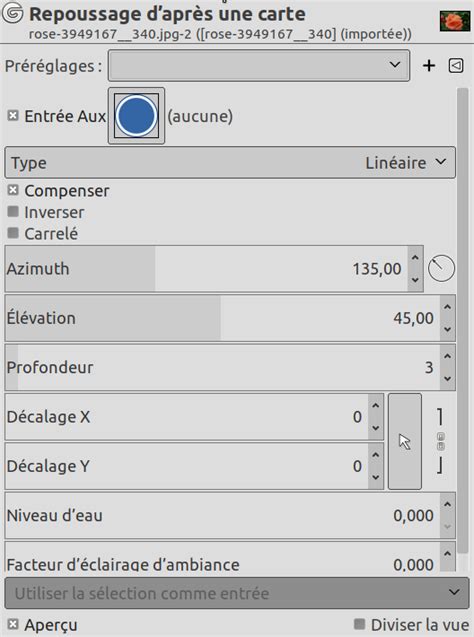
Sélectionnez le calque utilisé précédemment, puis appliquez le filtre Repoussage d’après une carte (menu Filtres > Mappage > Repoussage d’après une carte), en utilisant le calque contenant le motif comme carte. Variez les paramètres (profondeur, type de carte) pour obtenir un beau résultat. Gardez le calque du motif pour une utilisation ultérieure.
Ajout de coulures
Pour ajouter des coulures, dupliquez le calque contenant le motif. Faites pivoter ce calque de 90° vers la droite.
Appliquez le filtre Vent (menu Filtres > Distortions > Vent) pour créer l'effet de coulures.
Supprimez ensuite le motif du calque des coulures en appuyant sur la touche SUPPR. Assurez-vous que le calque des coulures est positionné au-dessus du calque de la rouille (si vous en avez créé un).
Colorisation des coulures
Pour ajouter de la couleur aux coulures, utilisez le menu Couleurs > Colorier. Ajustez les paramètres de Teinte, Saturation et Luminosité pour obtenir le résultat souhaité.
Il peut être nécessaire d'assombrir légèrement l'image par la suite.
Les CALQUES - GIMP
Il existe donc de nombreuses manières de donner un aspect métallique à un dessin avec GIMP, en utilisant des filtres prédéfinis, des textures personnalisées, des calques et des dégradés pour créer des effets personnalisés.
tags: #ajouter #effect #metallique #gimp