
Gérer les Couleurs d'Impression avec GIMP
GIMP est un logiciel d'édition graphique multiplateforme, gratuit et open source très puissant. Son icône représente la tête d'un renard de dessin animé portant un pinceau dans la gueule. Cet outil offre de nombreuses fonctionnalités pour la manipulation d'images, y compris la gestion des couleurs, ce qui est essentiel pour obtenir un rendu fidèle lors de l'impression.
Dans le cadre de projets tels que l'architecture, où l'on souhaite simuler une superposition de filtres de couleurs au fur et à mesure de l'avancement d'un visiteur, ou pour imiter le rendu spécifique d'une imprimante DVD, une compréhension approfondie de la gestion des couleurs dans GIMP est nécessaire. Il est important de noter que les gammes de couleurs de l'écran (RVB) et de l'imprimante (CMJN) ne se recouvrent pas totalement. Par conséquent, certaines couleurs de l'écran ne seront pas imprimables et seront seulement approchées, résultant souvent en un rendu plus terne.
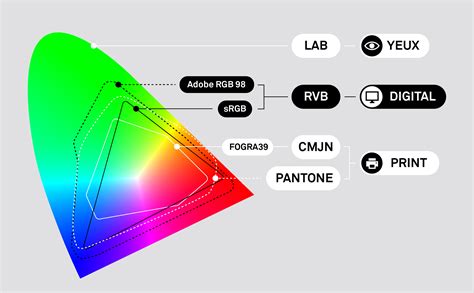
Comprendre les Espaces Colorimétriques : RVB vs CMJN
La différence fondamentale entre le RVB (Rouge, Vert, Bleu) et le CMJN (Cyan, Magenta, Jaune, Noir) réside dans leur mode de synthèse des couleurs. Le RVB est une synthèse additive, utilisée pour les écrans, où la lumière est produite par la combinaison de ces trois couleurs primaires. Plus on ajoute de lumière, plus l'image est lumineuse, tendant vers le blanc.
Le CMJN, quant à lui, est une synthèse soustractive, utilisée pour l'impression. Les encres CMJN absorbent certaines longueurs d'onde de la lumière et en réfléchissent d'autres. L'ajout d'encres soustrait de la lumière réfléchie par le support (généralement blanc), tendant vers le noir. Cette différence explique pourquoi une image affichée sur un écran RVB peut sembler plus vive et lumineuse qu'une fois imprimée en CMJN. Il est illusoire de chercher à obtenir exactement le même rendu entre ces deux espaces colorimétriques.
Configuration des Couleurs dans GIMP pour l'Impression
Pour obtenir un résultat d'impression aussi fidèle que possible, il est crucial de paramétrer GIMP avec des profils de couleurs adéquats. Idéalement, il faudrait utiliser le profil de l'écran pour l'affichage et celui de l'imprimante pour le résultat d'impression.
Utilisation des Profils ICC
Les profils ICC (International Color Consortium) sont des fichiers qui décrivent les caractéristiques de couleur d'un périphérique, comme un écran ou une imprimante. Leur utilisation permet une meilleure gestion et une conversion plus précise des couleurs entre les différents périphériques.
Sous Linux, des outils comme "xcalib" peuvent prendre en charge les fichiers ICC/ICM. Si vous n'avez pas de profils spécifiques, l'utilisation de profils standards, tels qu'un profil RVB pour l'affichage et un profil CMJN pour l'impression, est une alternative.
Conversion en CMJN avec des Outils Externes
GIMP, dans ses versions stables, ne dispose pas d'une gestion CMJN native complète. Pour convertir un fichier en CMJN, un outil externe comme ImageMagick peut être utilisé. Bien que fonctionnant en ligne de commande, il est efficace pour la conversion et permet de spécifier un profil ICC. Il est important de noter que le résultat CMJN obtenu avec ImageMagick peut différer de la simulation CMJN de GIMP.
CONVERTIR UN FICHIER RVB EN FICHIER CMJN avec PHOTOSHOP
Simulation et Visualisation des Couleurs d'Impression dans GIMP
Même sans conversion CMJN native, GIMP permet de simuler le rendu des couleurs en CMJN à l'écran. Cela aide à visualiser les changements potentiels lors de la conversion finale, et à ajuster l'image en conséquence.
Fenêtre de Dialogue "Épreuve sur Écran"
Dans GIMP, l'option "Épreuve sur écran" (accessible via le menu Image > Mode > Épreuve sur écran) permet de simuler le rendu des couleurs CMJN. Voici les principaux paramètres à considérer :
Gestion de l'Affichage de l'Écran
- Utiliser le profil du moniteur système : Si un profil est présent dans votre système d'exploitation, GIMP s'en servira pour corriger l'affichage.
- Aucun : Si vous n'avez pas de sonde de calibration ou de profil d'écran, choisir "Aucun" est l'option la moins mauvaise pour simuler le rendu. Il faut accepter que les dérives de couleurs seront plus ou moins marquées. Il est déconseillé d'utiliser des profils génériques (sRVB, AdobeRVB) car ils ne corrigent pas les imperfections spécifiques à votre écran.
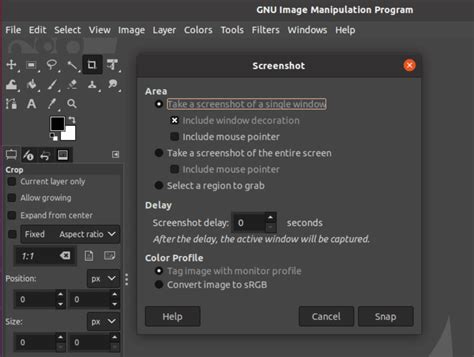
Modes de Rendu pour la Conversion CMJN
Le choix du mode de rendu détermine comment GIMP remplace les couleurs RVB non imprimables par des couleurs CMJN. Deux modes sont particulièrement importants :
- Perceptuel : Modifie toutes les couleurs pour préserver les différences entre les teintes d'origine dans l'espace cible. Souvent recommandé pour les photographies car il conserve la dynamique des couleurs.
- Relatif : Modifie uniquement les couleurs hors gamut de l'espace cible, laissant les couleurs communes inchangées. Peut être utile pour le graphisme afin de rester cantonné à l'espace CMJN.
Il est également conseillé de cocher Utiliser la compensation du point noir pour adapter la valeur du noir pur et conserver les détails dans les tons sombres.
Choix du Profil d'Impression
Il est essentiel de choisir le profil CMJN qui correspond aux conditions d'impression. Demandez à votre imprimeur le profil qu'il recommande. Un choix par défaut courant est le profil ISO Coated v2 300% bas (ou IsoCoated_v2_300_eci.icc), adapté à l'impression sur papier couché et contrôlant le taux d'encrage.
Il est généralement déconseillé de cocher Indiquer les couleurs hors gamme, car cela peut gêner la visualisation de l'image en affichant les pixels qui seront modifiés lors de l'impression.
Gestion des Profils dans les Préférences GIMP
Dans les préférences de GIMP, vous pouvez définir des profils préférés. Le profil CMJN utilisé dans l'onglet CMJN de la palette couleur permet de choisir une teinte RVB en se basant sur des valeurs CMJN. Notez que dans la version 2.10, les conversions de ce type peuvent ne pas être parfaitement exactes.
Concernant le profil RVB préféré, il est recommandé de laisser l'option Demander ce qu'il faut faire. Cela vous permet de contrôler comment GIMP gère les images ouvertes avec un profil différent du profil de travail par défaut (GIMP Built-in sRVB).
Manipulation des Couleurs de Premier Plan et d'Arrière-Plan
GIMP offre des outils intuitifs pour gérer les couleurs de premier plan et d'arrière-plan, accessibles via la boîte à outils et la fenêtre des couleurs.
Sélection et Modification des Couleurs
Vous pouvez choisir n'importe quelle couleur dans la palette de sélection. Pour une sélection plus détaillée, la fenêtre des couleurs propose plusieurs méthodes :
- Utiliser une bande latérale pour choisir la teinte, puis sélectionner la couleur d'intérêt dans la zone de couleurs.
- Varier la luminosité pour obtenir des tons clairs ou foncés.
- Conserver la couleur sélectionnée dans un nuancier personnalisé.
Il est possible d'inverser rapidement les couleurs de premier plan et d'arrière-plan avec une icône de flèche et de revenir facilement aux couleurs noir et blanc par un simple clic sur une icône dédiée.
Modes de Couleur
Outre le CMJN et le RVB, GIMP peut aborder d'autres modes de couleur, comme le mode aquarelle, bien que l'accent principal pour l'impression reste la gestion du CMJN.
Conseils pour un Rendu d'Impression Optimal
Pour un projet d'architecture ou toute autre application professionnelle nécessitant un rendu d'impression précis, voici quelques conseils supplémentaires :
- Utiliser des Calques Nommés : Pour éviter toute confusion lors de vos retouches, donnez un nom clair aux nouveaux calques que vous créez.
- Calibration de l'Écran : Si possible, calibrez votre écran avec une sonde de couleur. Cela améliorera significativement la précision de la simulation des couleurs.
- Tester l'Impression : Avant de finaliser un projet, effectuez des impressions tests pour vérifier le rendu des couleurs et ajuster si nécessaire.
- Considérer des Logiciels Professionnels : Pour des applications PAO (Publication Assistée par Ordinateur) professionnelles, notamment pour l'impression, des logiciels comme la suite Adobe Creative Suite (ou au minimum Photoshop) sont souvent considérés comme plus matures et stables, offrant une gestion CMJN native et des fonctionnalités plus avancées, même si leur coût est plus élevé.
tags: #couleur #gimp #imprimante