
Utilisation de la Baguette Magique dans PhotoFiltre
La baguette magique est un outil puissant dans PhotoFiltre qui permet de sélectionner des zones d'une image basées sur leur couleur ou leur similarité chromatique. Cet outil est particulièrement utile pour le détourage et la manipulation précise de portions d'image.
Fonctionnement de la Baguette Magique
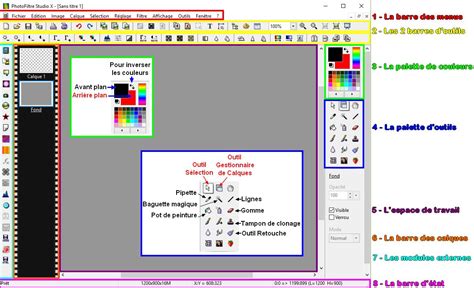
Lorsque vous sélectionnez l'icône de la baguette magique dans la palette des outils, deux options importantes deviennent visibles sous le bloc des quinze outils de travail : Tolérance et Couleur.
Les options Tolérance et Couleur
- Tolérance : Ce paramètre détermine la sensibilité de la baguette magique. Une tolérance plus élevée sélectionnera une gamme plus large de couleurs similaires à celle sur laquelle vous cliquez, tandis qu'une tolérance plus basse se limitera aux couleurs très proches.
- Couleur : Cette option permet de choisir si la sélection doit prendre en compte uniquement les pixels de la même couleur que le point cliqué (option "Couleur"), ou si elle doit également inclure les pixels de couleurs similaires dans une certaine plage définie par la tolérance (option "Continuité" implicite).
Il est à noter que pour une compréhension approfondie du fonctionnement de la baguette magique, notamment en relation avec les calques, il existe un manuel d'utilisation et un tutoriel détaillé sur le site officiel de PhotoFiltre. Ces ressources expliquent le détourage et le collage spécial avec des exemples concrets, ce qui est d'une grande aide, surtout pour les utilisateurs novices.
Problèmes courants et solutions
Plusieurs utilisateurs rencontrent des difficultés lors de l'utilisation de la baguette magique. L'un des problèmes fréquemment rencontrés est l'impossibilité d'utiliser la fonction "effacer" après avoir sélectionné une zone. Voici une procédure qui peut aider à résoudre ce souci :
- Ouvrez l'image dans PhotoFiltre.
- Accédez au menu Image, puis sélectionnez Couleur de transparence.
- Utilisez ensuite la baguette magique pour cliquer sur la surface que vous souhaitez rendre transparente.
- Si la fonction "effacer" reste grisée, assurez-vous que la zone sélectionnée est bien celle que vous désirez supprimer et que les paramètres de la baguette magique (tolérance, couleur) sont appropriés. Dans certains cas, il peut être nécessaire de créer un nouveau calque ou de s'assurer que le calque actif est celui sur lequel vous travaillez.
Une autre question fréquente concerne la modification des sélections. Il est possible d'ajouter ou de retirer des zones à une sélection existante.
Ajouter et retirer des zones à une sélection
Lorsque vous souhaitez sélectionner une zone spécifique sur une photo, plusieurs clics successifs en maintenant la touche CTRL enfoncée permettent de sélectionner petit à petit la partie voulue (un visage, un bras, un arbre, etc.). La question qui se pose alors est : comment retirer une zone qui a été sélectionnée par erreur ?
Pour effectuer des ajouts ou des retraits dans les sélections existantes, vous pouvez utiliser les modes de sélection appropriés. PhotoFiltre permet de combiner les sélections pour obtenir le résultat désiré.
Les étapes pour modifier une sélection peuvent inclure :
- Sélectionner l'outil Bagette Magique.
- Pour ajouter à la sélection actuelle : maintenez la touche Maj (Shift) enfoncée tout en cliquant sur les nouvelles zones que vous souhaitez inclure.
- Pour retirer d'une sélection actuelle : maintenez la touche CTRL enfoncée tout en cliquant sur les zones que vous souhaitez exclure.
Le résultat de ces opérations est automatiquement transformé en une sélection de type Baguette Magique, vous permettant ainsi d'affiner précisément la zone à manipuler.
Photofiltre - Détourer un objet
Merci pour vos réponses rapides et précises ! Ces informations sont d'une aide précieuse et permettent de progresser rapidement dans l'utilisation de l'outil.
tags: #photofiltre #probleme #baguette #magique