
Couleur et Correction dans Adobe After Effects
L’effet Couleur automatique dans Adobe After Effects ajuste le contraste et la couleur d’une image en analysant ses tons foncés, moyens et clairs. L’effet Contraste automatique optimise le contraste général et le mélange des couleurs. Ces deux effets mappent les pixels les plus clairs et les plus foncés de l’image vers le blanc et le noir, puis redistribuent les pixels intermédiaires, rendant ainsi les tons clairs plus clairs et les tons foncés plus foncés.
Il est important de noter que les effets Contraste automatique et Couleur automatique n’agissent pas sur les couches individuellement. Par conséquent, ils ne peuvent ni introduire ni supprimer de dominantes de couleur. L’application de l’effet Couleur automatique peut cependant aider à réduire le scintillement causé par les fluctuations d’exposition et de couleur d’une image à l’autre.
Paramètres et Effets de Couleur
Lissage Temporel et Écrêtage
L’option de lissage temporel permet de spécifier la plage d’images adjacentes analysées (en secondes) pour déterminer le niveau de correction requis pour chaque image en fonction des images environnantes. Si le lissage temporel est défini sur 0, chaque image est analysée indépendamment. Si l’option « ignorer les changements de scène » est sélectionnée, les images au-delà d’un changement de scène sont ignorées lors de l’analyse des images environnantes pour le lissage temporel.
Le paramètre Facteur de tons foncés ou de tons clairs écrêtés définit la plage des nouvelles couleurs extrêmes de tons foncés et de tons clairs dans l’image. Il est recommandé d’utiliser une valeur comprise entre 0,0 % et 1 %. Par défaut, les pixels de tons foncés et clairs sont écrêtés de 0,1 %, ce qui signifie que le premier 0,1 % de chaque extrême est ignoré lors de l’identification des pixels les plus clairs et les plus foncés. Après l’écrêtage, les valeurs les moins élevées et les plus élevées de la plage sont alors mappées sur le noir et le blanc en sortie.
Transparence et Effets
La transparence de l’effet détermine comment le résultat de l’effet se fond avec l’image d’origine. Plus cette valeur est élevée, moins l’effet affecte le calque. Par exemple, une valeur de 100 % rend l’effet invisible.
Effet Niveaux Automatiques
L’effet Niveaux automatiques mappe les valeurs les plus claires et les plus foncées dans chaque couche de couleur de l’image au blanc et au noir, puis redistribue les valeurs intermédiaires, accentuant ainsi les tons clairs et foncés. Étant donné qu’il règle chaque couche de couleur individuellement, cet effet peut supprimer ou introduire des dominantes de couleur. Son application permet de supprimer rapidement (ou au moins de réduire) le scintillement dû aux fluctuations d’exposition d’une image à l’autre.
Luminosité/Contraste
L’effet Luminosité/Contraste permet de configurer la luminosité et le contraste d’un calque dans sa totalité. La valeur par défaut de 0,0 signifie qu’aucune modification ne sera appliquée. C’est la méthode la plus rapide pour effectuer des réglages simples sur la gamme de tons d’une image.
Gestion des Couleurs et Standards de Diffusion
Le plug-in Color Finesse, fourni avec After Effects, offre d’excellents outils pour conserver les couleurs dans la plage de diffusion TV. Pour assurer la compatibilité des couleurs avec la plage de diffusion pour votre type de sortie, utilisez des fonctions de gestion des couleurs pour définir le profil colorimétrique de sortie de manière appropriée, tel que SDTV (Rec. 601 NTSC).
Le standard de diffusion NTSC (National Television Standards Committee) correspond au standard nord-américain, également utilisé au Japon.
Correction Colorimétrique et Métamorphose de Couleurs
L’effet Correction colorimétrique permet de régler la teinte, la saturation et la luminosité d’une gamme de couleurs. Le paramètre Masque de correction affiche un cache en niveaux de gris indiquant les zones du calque qui seront modifiées.
Le paramètre Espace colorimétrique détermine dans quel espace les couleurs sont comparées pour déterminer la similarité. Le paramètre RVB compare les couleurs dans un espace RVB, tandis que le paramètre Teinte compare les teintes, ignorant la saturation et la luminosité.
L’effet Métamorphose de couleurs offre une flexibilité accrue par rapport à l’effet Correction colorimétrique, notamment avec des curseurs de réglage de teinte, luminosité et saturation, ainsi que la possibilité de sélectionner les valeurs RVB exactes de la couleur cible.
Le paramètre Couleur vers laquelle modifier spécifie la couleur de remplacement. Le Mode de modification des couleurs définit comment la couleur cible est appliquée : Par remplacement l’applique directement, tandis que Par transformation utilise une interpolation TLS.
Le paramètre Degré de différence mesure la variation des couleurs par rapport à la couleur source tout en conservant leur correspondance. L’Épaisseur du contour progressif définit la douceur des bords du masque de correction.
Effets de Mélange de Couches
Cet effet permet de modifier une couche de couleur en utilisant un mélange des couches de couleur actuelles. Il offre des possibilités créatives pour créer des images en niveaux de gris, des tons sépia ou permuter des couches. Les paramètres Pourcentage de la valeur de la couche d’entrée et Valeur de constante permettent de contrôler la contribution des différentes couches de couleur.
Balance des Couleurs
L’effet Balance des couleurs modifie la quantité de rouge, vert et bleu dans les tons foncés, moyens et clairs d’une image. L’option Conserver la luminosité permet de préserver la luminosité moyenne de l’image lors des modifications de couleur.
Teinte/Saturation
Cet effet modifie la teinte, la luminosité et la saturation d’une image. Pour convertir une séquence en niveaux de gris, réglez la saturation à -100.
Coloration par Calque
Cet effet permet de colorer un calque en utilisant les valeurs de pixels moyennes d’un autre calque. Le paramètre Calque où seront prélevées les couleurs spécifie la source des couleurs. Le paramètre Spécifie les valeurs échantillonnées détermine comment ces valeurs sont utilisées.
Le paramètre Pourcentage de pixels à ignorer définit la plage des valeurs de couche extrêmes qui ne seront pas prises en compte. L’effet Opacité de l’effet contrôle la transparence du résultat. Le Mode de fusion détermine comment le résultat de l’effet est combiné avec le calque d’origine.
Stabilisation de Couleur et Colorama
Cet effet échantillonne les valeurs de couleur d’une image de référence (image pivot) sur un, deux ou trois points pour ajuster les couleurs des autres images et maintenir une constance chromatique. Il est utile pour éliminer le scintillement et harmoniser l’exposition. Les points de contrôle peuvent être animés pour suivre des objets en mouvement.
L’effet Colorama est un outil polyvalent pour la conversion et l’animation de couleurs. Il convertit un attribut de couleur spécifié en niveaux de gris, puis remappe ces valeurs en utilisant une palette de couleurs de sortie. Les pixels noirs sont mappés en haut de la roue de sortie, et les gris plus clairs suivent dans le sens horaire.
- Attribut de couleur à utiliser comme entrée : Choisissez le paramètre Zéro pour utiliser un attribut de couleur provenant d’un autre calque.
- Second calque à utiliser comme entrée : Utilisez ce calque uniquement comme entrée en sélectionnant Zéro pour le paramètre Phase à partir de.
- Ajoute les valeurs des deux attributs : Les valeurs supérieures à 100 % sont rebouclées ou écrêtées selon le mode choisi (Rebouclage ou Moyenne).
- Filtre le second calque : Les zones plus claires du second calque éclaircissent le premier calque, tandis que les zones plus foncées sont ignorées.
- Point de la roue Cycle de sortie : Définit le point de départ du mappage des couleurs, avec des valeurs positives déplaçant le point dans le sens horaire.
- Paramètres prédéfinis pour le cycle de sortie : Offre des palettes intégrées pour des réglages rapides ou des résultats créatifs. La palette de couleurs de sortie peut être personnalisée en modifiant les couleurs et les positions des triangles sur la roue.
- Nombre d’itérations du Cycle de sortie : Détermine le nombre de fois que la plage de couleurs d’entrée est mappée sur le cycle de sortie.
- Options Modifier : Déterminent les attributs de couleurs modifiés par l’effet Colorama.
- Centre de la plage de couleurs : Permet de sélectionner une couleur spécifique dans l’image à l’aide de la pipette.
- Étendue d’une couleur : Définit la tolérance de correspondance pour affecter les couleurs similaires à celle sélectionnée.
- Calque à utiliser comme cache : Spécifie quel attribut du calque de masque est utilisé pour définir le cache.
Effet Niveaux
L’effet Niveaux permet d’ajuster la gamme de tons et la courbe de réponse des tons dans une image. Il offre un contrôle plus poussé que l’effet Courbes, avec trois réglages principaux : tons clairs, ombres et tons moyens.
Tutoriels et Techniques d'Animation de Logo
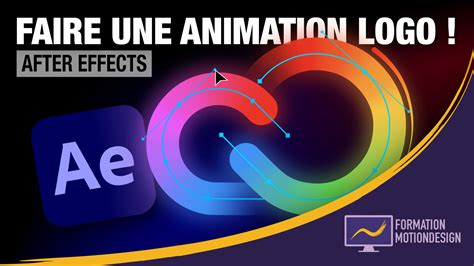
Un tutoriel détaillé explique comment réaliser une animation de logo sur After Effects, en utilisant le logo d’Adobe Creative Cloud comme exemple. Les étapes comprennent l’importation du logo, la transformation du calque Illustrator en calque de forme, l’animation des traits avec l’effet « Réduire les tracés », et l’animation du texte avec des images clés de position et d’opacité.
Amélioration Esthétique du Logo
Pour ajouter des couleurs, on peut utiliser l’effet « Dégradé 4 couleurs ». Le masquage des extrémités peut être réalisé en créant des calques de forme rectangulaires avec un dégradé linéaire et en les utilisant comme masques. L’animation d’apparition peut être améliorée en regroupant des éléments graphiques dans une précomposition et en animant celle-ci en rotation et en échelle pour un mouvement plus dynamique.
L’ajout d’un effet Glow sur la précomposition graphique peut finaliser l’apparence du logo.
Modes de Couleur et Gestion des Couleurs
Codage des Couleurs (Bits par Pixel)
Le codage des couleurs, mesuré en bits par pixel (bpc), détermine le nombre de couleurs qu’un pixel peut représenter. After Effects supporte les modes 8 bpc, 16 bpc et 32 bpc. Le mode 32 bpc utilise des nombres à virgule flottante, permettant des valeurs inférieures à 0,0 et supérieures à 1,0, le rendant ainsi compatible HDR (High Dynamic Range).
Prise en Charge HDR
La prise en charge améliorée de HDR dans les dernières versions d’After Effects permet de visualiser les projets HDR avec précision sur du matériel compatible. Cela inclut l’importation de médias HDR, leur placement dans une composition et la prévisualisation du travail en HDR.
Paramètres de Rendu et de Projet
Il est possible de définir un codage des couleurs pour chaque élément de rendu, qui prévaut sur le codage du projet. Cependant, certains effets ne fonctionnent qu’avec des codages inférieurs.
Gamme Dynamique et Modes de Couleur
La gamme dynamique du monde physique est bien supérieure à celle des images affichées sur un moniteur. Les valeurs chromatiques 8 bpc et 16 bpc ne peuvent représenter qu’une partie de cette gamme. Le réglage du codage des couleurs du projet sur 32 bpc est recommandé pour travailler avec des métrages HDR ou des valeurs dépassant la plage habituelle.
Interpolation des Couleurs
Pour réduire les effets de bande lors du rendu vers un format 8 bits par couche, After Effects applique une interpolation des couleurs. Cette interpolation n’est pas visible dans les prévisualisations.
Performances des Projets 16 bpc et 32 bpc
Les images 16 bpc nécessitent moins de mémoire que les images 32 bpc, ce qui rend le rendu des prévisualisations plus rapide et potentiellement plus long dans un projet 16 bpc.
Compression de la Gamme Dynamique
L’effet Compresseur-extenseur HDR permet de compresser la gamme dynamique d’un calque avec un métrage HDR comme source, facilitant l’utilisation d’outils ne prenant pas en charge le format HDR.
Réglage de l’Exposition et Gestion des Couleurs
Le réglage de l’exposition d’une image HDR est similaire au réglage lors de la prise de vue, permettant de faire ressortir les détails dans les zones sombres ou claires. La gestion des couleurs est fortement recommandée pour obtenir des couleurs cohérentes, en convertissant l’espace de travail colorimétrique en espace colorimétrique d’affichage.
Correction et Étalonnage Colorimétrique
Les termes correction colorimétrique et étalonnage colorimétrique sont souvent utilisés de manière interchangeable. After Effects propose des effets intégrés comme Courbes, Niveaux, et des effets dans la catégorie Correction colorimétrique. L’effet Appliquer la table de correspondance des couleurs permet également d’appliquer des mappages de couleurs.
Histogramme et Panneau Modes Lumetri
Un histogramme représente le nombre de pixels à chaque valeur de luminance. Le panneau Modes Lumetri offre des modes vidéo intégrés pour afficher les propriétés de couleur, mesurant les couleurs dans les espaces colorimétriques Rec. 601, Rec. 709 et Rec. 2020.
Modèles et Espaces Colorimétriques
Un modèle colorimétrique décrit la couleur à partir de nombres interprétés par les ordinateurs. Le modèle RVB est utilisé dans After Effects. Un espace colorimétrique est une variante d’un modèle, se distinguant par sa gamme, ses primaires et sa réponse des tons. La réponse des tons décrit la relation entre l’intensité lumineuse et le signal.
Gamma et Lumière Linéaire
La valeur gamma affecte la courbe de réponse des tons. Une valeur gamma de 1,0 correspond à un comportement linéaire de la lumière. Travailler dans un espace colorimétrique linéaire peut améliorer la fusion des couleurs et éviter les artefacts.
Profils Colorimétriques
Les profils colorimétriques décrivent un espace colorimétrique spécifique à un périphérique. Les profils d’entrée sont utilisés pour convertir les métrages dans l’espace colorimétrique de travail, tandis que les profils de sortie sont utilisés pour la conversion vers le support de sortie final. After Effects utilise un moteur de couleur pour gérer les informations de couleurs et effectuer les conversions nécessaires.
Utilisation de la Gestion des Couleurs
L’activation de la gestion des couleurs dans After Effects permet de spécifier différents espaces colorimétriques pour l’enregistrement et le rendu. Le choix d’un espace colorimétrique de travail adapté est crucial pour obtenir des résultats optimaux.
Dynamic Link et Gestion des Couleurs
Les compositions visualisées sur Dynamic Link sont transformées à l’aide du profil colorimétrique Rec. 709. Une transformation de couleur est appliquée avant la transmission des images à Premiere Pro ou Adobe Media Encoder.
Profils de Sortie et Conversion en Lumière Linéaire
Le profil colorimétrique de sortie d’un élément de rendu détermine les calculs lors de la conversion des couleurs entre l’espace de travail et le support de sortie. L’option Convertir en Linear light dans les paramètres du module de sortie détermine si les couleurs sont exportées vers un profil linéaire.
Interprétation des Fichiers Média
Les fichiers média intégrant un profil colorimétrique permettent de reproduire fidèlement les couleurs d’origine. Si un fichier n’a pas de profil incorporé, il est possible d’en attribuer un manuellement dans la boîte de dialogue Interpréter le métrage.
Méthodes de Modification des Couleurs dans After Effects
Adobe After Effects offre de nombreuses options pour modifier manuellement et automatiquement les couleurs des vidéos. Ces modifications peuvent aller de réglages subtils à une transformation complète des teintes.
Changer la Couleur d’un Objet
Une méthode combine des opérations automatisées et manuelles pour modifier la couleur d’un objet entier. Cela est idéal pour présenter les différentes couleurs disponibles d’un produit. L’effet « Changer de couleur » permet de sélectionner une couleur d’origine (« De ») et de la remplacer par une couleur cible (« À »).
Correction de la Désaturation
Si une vidéo présente une désaturation des couleurs, l’effet « Changer de couleur » d’After Effects peut être utilisé pour la corriger rapidement.
Réglage Manuel Approfondi avec Colorista
Pour un réglage manuel approfondi, l’effet Colorista offre de nombreux outils pour affiner les couleurs et obtenir un aspect professionnel.
Mélangeur de Canaux
L’outil « Mélangeur de canaux » permet d’ajuster précisément les couleurs rouge, verte et bleue d’une vidéo.
Exposition Ponctuelle
L’outil d’exposition ponctuelle permet de créer des variations d’exposition dans une image vidéo en ajustant l’exposition de zones spécifiques.
Courbes de Couleurs
Les utilisateurs recherchant des ajustements de couleurs précis peuvent utiliser les courbes de couleurs d’After Effects pour effectuer des modifications mineures ou majeures, et même enregistrer les réglages comme préréglage.
Alternatives et Outils Complémentaires
Wondershare Filmora
Pour les débutants, Wondershare Filmora est une alternative plus conviviale à After Effects, offrant une interface intuitive et des préréglages de filtres intégrés pour des ajustements de couleur automatisés, ainsi qu’une suite complète de paramètres pour un étalonnage manuel.
Remplacement de la Couleur d’Arrière-plan
Cette méthode permet d’isoler un objet clé d’une vidéo et de modifier son arrière-plan, en choisissant une couleur unie ou des options d’arrière-plan intégrées.
Utilisation des LUTs
Les LUTs (Look-Up Tables) permettent d’appliquer des préréglages de couleurs pour un changement subtil ou important, avec des options pour ajuster les paramètres TSL, les courbes et les roues chromatiques.
Application Mobile Filmora
L’application mobile Filmora permet d’effectuer des réglages de couleur et d’exposition où que vous soyez.
REMPLACER LA COULEUR d’un OBJET en VIDÉO (modifier couleur sur After Effects)
tags: #couleur #logo #after #effect