
Découper des objets avec Inkscape : Guide complet
Lorsqu’on démarre avec le dessin vectoriel, la manipulation des formes est sans doute l’une des choses qui déroute le plus. La logique est très différente de celle du dessin matriciel. En particulier, il n’est pas toujours évident de savoir comment découper un objet ou le percer de sorte à rendre visible ce qu’il y a derrière.
Dans Inkscape, il n'existe pas de simple paire de ciseaux. Selon ce que vous voulez obtenir, vous n’utiliserez pas le même outil. Couper peut vouloir dire masquer, soustraire ou diviser.
Comprendre les différentes méthodes de découpe dans Inkscape
Il est essentiel de comprendre que le terme "découper" dans Inkscape peut se référer à plusieurs opérations distinctes, chacune ayant ses propres applications et résultats.
1. Le Masquage : une découpe apparente
L'outil le plus connu, en tout cas celui qui vient le premier en tête, car son nom évoque précisément ce que l’on recherche : découper. Mais il ne découpe pas, il masque. La découpe peut être effectuée dans le sens inverse en passant par le menu Objet > Découpe inversée.
Sur l'illustration suivante, nous voulons découper le cercle rouge. Le cercle vert correspond à la forme de découpe. Sur l'image 2, nous avons appliqué la découpe, et sur l'image 3 la découpe inversée.
Vous pouvez appliquer la découpe sur n’importe quel type d’objets, images matricielles incluses.
Avantages du masquage :
- Le gros avantage de cette fonctionnalité est justement qu’elle ne découpe pas en vrai.
Inconvénients du masquage :
- La taille de l’objet n’est pas modifiée, le poids de votre fichier final peut en être fortement impacté.
2. La Soustraction : la méthode emporte-pièce
C'est la méthode emporte-pièce. Elle consiste à soustraire un objet par un autre (dessous moins dessus).
Avantages de la soustraction :
- Simple et intuitif, c'est avant tout un outil de dessin. Il permet de dessiner en creux et peut être utilisé à des fins créatives.
3. La Division : conserver les parties découpées
La division est également une opération booléenne. La grosse différence avec la soustraction, c’est que vous conservez la partie découpée, elle peut être ensuite manipulée comme un objet à part entière. Contrairement à l'opération Différence, ici rien n'est supprimé.
Avantages de la division :
- Cette méthode est quasi non-destructive, puisqu'on peut toujours recoller le bout séparé.
Préparer des images pour la découpe avec Inkscape
Lors de la réalisation de stickers à l'aide de l'imprimante/découpeuse vinyle, ou bien lorsque l'on travaille avec la découpeuse laser, il peut être pratique de pouvoir détourer une image afin d'en découper le contour.
Ce petit tutoriel présente une méthode rapide permettant de générer le contour d'une image sur fond uni dans Inkscape.
Étapes pour détourer une image :
- Dans l'outil de vectorisation sélectionner Couleurs et passer le nombre de passe à 16 (ou plus), cocher les 3 cases Adoucir, Retirer l'arrière-plan et Empiler les passes.
- Sélectionner l'image vectorisée et la déplacer.
Il se peut que vous ayez quelques trous dans votre forme si des zones de l'image à détourer sont d'une couleur proche du fond (par exemple le blanc des yeux d'un personnage sur fond blanc).
Et voila vous avez maintenant le contour de découpe de votre image.
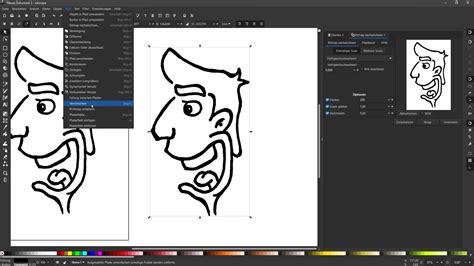
Vous pouvez préparer votre image dans GIMP afin d'avoir un fond bien uniforme et une image bien détourée, cela facilitera le travail de vectorisation.
Comprendre et gérer le "Kerf" pour la découpe laser
Le kerf est l’épaisseur de la marque laissée par le laser lorsqu’il coupe le matériau. Il a beau être très fin, il peut avoir un réel impact sur les designs sensibles à de très petites dimensions (si vous voulez que vos pièces s’imbriquent, par exemple). Il doit donc être pris en compte.
Vérifier et ajuster le Kerf :
- Cliquez sur n’importe laquelle des lignes de découpe que vous voulez vérifier.
- Dans la fenêtre en bas à gauche, qui dit “Contour”, double cliquez pour ouvrir le tableau de bord “Fond et Contour”.
- Allez dans “Style de Contour”, et choisissez, comme épaisseur du contour, l’épaisseur du kerf pour le matériau que vous avez choisi.
Lorsque vous avez fait cela pour toutes les lignes que vous voulez vérifier, vous voyez clairement l’effet qu’aura le kerf sur vos tracés, et si cet effet vous sera néfaste.
Vérifier la taille du design par rapport à la découpeuse laser
Puisque vous avez réglé la taille de la page pour qu’elle corresponde aux dimensions maximales pour la découpe laser pour le matériel choisi, vous pouvez facilement et rapidement voir si votre design est trop large.
Gérer l'espacement et les lignes superposées
Nous avons réglé l’espacement de la grille pour qu’elle corresponde à l’espacement minimal de sécurité entre deux lignes. Tout ce qu’il vous reste à faire est de zoomer sur les zones où votre design contient des lignes proches les unes des autres.
Si deux lignes sont plus proches que l’espacement minimum de sécurité (qui correspond, donc, à l’espacement de la grille), vous courez le risque d’avoir des brûlures et des fragilités sur votre objet découpé au laser.
Identifier et corriger les lignes superposées :
Il peut être difficile de repérer les lignes superposées. En fonction de votre fichier, elles peuvent causer la disparition d’éléments et des dommages lors de la découpe. C’est pour cette raison qu’il vaut mieux chercher, manuellement, tous les lieux suspects de votre design (là où deux objets partagent un côté, par exemple), et vérifier leurs nodes.
Corriger les lignes superposées peut être fait en alternant les curseurs édition et sélection.
- En utilisant le curseur sélection (touche F1), déplacez un objet pour voir s’il partage réellement un côté avec son objet voisin. Annulez ensuite ce mouvement (Ctrl+Z).
- Si la ligne était réellement partagée, passez au curseur édition (touche F2), sélectionnez les points superposés en maintenant la touche MAJ pendant que vous cliquez, ou bien en cliquant et faisant glisser votre souris.
- Maintenant cliquez sur “Supprimer le segment entre deux non-endpoint nodes” pour retirer les lignes redondantes.
Utiliser le magnétisme pour coller les objets :
Il arrive que les lignes superposées soient voulues, pour diminuer le temps de découpe et donc le coût. Pour cela, vous pouvez coller deux objets, pour qu’ils partagent une ligne. Pour être sûr.e que les deux objets sont vraiment collés, vous pouvez utiliser l'outil Snapping (magnétisme).
L’outil Snapping peut être activé ou désactivé pour différents types de points en utilisant les icônes tout à droite de la fenêtre. Jouez avec ces icônes pour voir quelle configuration convient le mieux à vos besoins.
Convertir le texte en chemins pour la découpe laser
Les textes ont besoin d’être convertis en chemins pour être compris par la découpe laser, et découpés correctement. Ceci est aisé : sélectionnez simplement tout votre texte et transformez-le en Chemin, avec Chemin > Objets en Chemins.
Inkscape : un logiciel libre puissant pour la création vectorielle
Inkscape est un logiciel FLOSS (Free and Open Source Software) de dessin vectoriel sous licence GNU/GPL. C'est un logiciel libre, ce qui signifie que chacun est libre de l'utiliser, le modifier, le distribuer, avec la condition de donner accès au code source si des modifications sont apportées.
Il a pour but de devenir un puissant outil d’édition graphique tout en étant entièrement conforme avec les standards XML, SVG et CSS du W3C. Il s’agit d’un logiciel multiplateforme, disponible notamment sous Windows, Mac OS X (sous X11), GNU/Linux et FreeBSD. Il a des fonctionnalités assez similaires au logiciel propriétaire Adobe Illustrator.
Utilisation de base d'Inkscape pour la découpe
Inkscape utilise le format SVG (Scalable Vector Graphics) comme format natif. Vous pouvez créer ou importer (Fichier --> Importer) un document dans Inkscape.
Ce logiciel vous permet de personnaliser et ajuster un grand nombre de caractéristiques : unités, taille de page, grille, épaisseur du trait, ...
Configuration des propriétés du document :
Ouvrir les Propriétés du Document : Fichier --> Propriétés. En cliquant sur l'onglet Page, vous pouvez choisir les Unités par défaut. Utilisez plutôt les mm pour plus de compréhension.
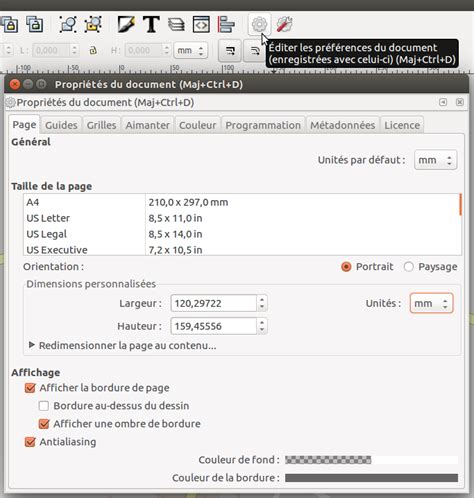
La première solution (réglage des unités en mm) est plus pratique et visible si vous voulez imprimer un modèle avec plusieurs composants que vous voulez arranger dans l'espace pour optimiser l'utilisation du matériel.
Gestion des contours et de leur épaisseur
En bas à droite de votre document, en sélectionnant l'élément à retravailler, deux options doivent être visibles : Remplissage et Contour. Contour doit avoir un nombre à côté de ses cases de couleurs, qui indique l'épaisseur des traits de contour. Avec un clic droit sur un nombre, vous pouvez voir la liste des épaisseurs disponibles.
De nouveau, il faut choisir le mm comme unité de mesure.
Cliquez sur une des lignes de votre découpe que vous voulez vérifier ou changer. Dans la fenêtre en bas à gauche, double-cliquez sur Contour, afin d'obtenir le tableau intitulé : Fond et Contour. Allez dans Style de contour et choisissez comme épaisseur de contour l’épaisseur du kerf pour le matériau que vous avez choisi.
Lorsque vous travaillez avec certains produits "haut de gamme" comme les machines Trotec, vous devez de toutes les façons utiliser un épaisseur "hairline" (0.01mm ou plus petit) pour indiquer les coupes. Si vous désirez obtenir un "kerf" large, vous devez définir 2 lignes de coupe.
Préparation de fichiers SVG pour la découpe laser avec Inkscape
La découpe laser utilise un fichier .svg pour déterminer les traits de coupe. Inkscape permet la création des fichiers appropriés.
Par défaut, les traits rouges (255;0;0) seront découpés, alors que les traits noirs (0;0;0) seront gravés.
Sources de fichiers pour la découpe laser :
- Réaliser votre propre dessin vectoriel. Dans ce dessin les objets sont représentés par des coordonnées à l'inverse des fichiers image où les objets sont représentés par des pixels.
- Importer des dessins / clip art vectoriel.
- Importer et préparer vos éléments pour la découpe à partir d'une image. Dans ce cas, vous pouvez soit la vectoriser à l'aide d'Inkscape, soit graver en mode "half tone" (un algorithme qui convertit des images grises ou couleurs en noire et blanc gradué).
Préparation d'un fichier pour un badge :
A titre d'exemple, vous allez apprendre comment préparer son fichier pour la création d'un badge.
- Afin de donner à votre badge les dimensions souhaitées, allez dans : Fichier -> Propriétés du document -> Page et redimensionnez votre plan de travail : dimensions personnalisées : Unités : mettre en mm, car par défaut elles sont en pixels. Donnez la largeur et la hauteur nécessaire. Dans l'exemple de badge, la largeur et la hauteur sont de 80.000 mm.
- Créez vos éléments pour la découpe. Tous les éléments comme : cercles, ellipses, quadrilatères, courbes de bézier, lignes, texte vectorisé sont acceptés. La couleur attribuée aux découpes est le rouge. La largeur de vos chemins de découpe doit être inférieure à 0.01mm. Dans l'exemple présenté ici, nous avons créé un cercle qui est utilisé comme forme pour notre badge.
- Pour les traits qui doivent être découpés, enlevez le remplissage Fill en cliquant sur le x (petite croix). Cette étape est importante, car sans elle la découpeuse laser interprète mal le fichier ou ajoute des traits non-désirés.
- Pour les traits de gravure, le format est inverse, il faut ajouter un remplissage et enlever les traits. Le remplissage cette fois doit être noir selon la convention, en RGB:(0;0;0).
- Pour changer ou vérifier la dimension de trait dans Inkscape sélectionnez le cercle. Avec un clic droit, allez dans remplissage et contour.
- Dessinez vos éléments ou importez une image à utiliser pour la gravure sur le badge. Si vous optez pour une image, placez-la au centre de votre badge, redimensionnez-la à l'aide des flèches.
- 2: Allez dans: Chemin -> Vectoriser le bitmap.
Conventions de couleurs pour la découpe laser
Lorsque vous faites de la découpe il est recommandé de dessiner les formes à marquer en rouge #FF0000, les formes intérieures (trous) en bleu #0000FF, et les formes extérieures de vos pièces en vert #00FF00. Cela limitera les risques de mouvement de vos pièces durant le travail.
L’épaisseur du trait doit rester inférieure à 0.01mm, la machine coupera “au milieu” du trait.
Détourer une image pour découpe
Lorsque l'on travaille avec une découpeuse laser, il peut être utile de pouvoir détourer une image, afin de découper son contour.
Vérifiez si l’arrière-plan est transparent. Pour ce faire, sélectionnez et déplacez votre image hors du plan de dessin.
Fusionnez les formes dégroupées avec Chemin --> Union ou Ctrl+ +.
Vous pouvez aussi avoir besoin de séparer les différents chemins de la forme, dans le cas des trous ou de la présence d'une couleur très claire dans votre image.
Ici on présente un bref aperçu de la procédure. Allez sous préférences et vérifiez que les propriétés correspondent à ce que l'on souhaite (Sous le logiciel JobControl vous pouvez modifier les paramètres de matériel, les paramètres de découpe, etc. mais pas tout. Si votre dessin s'affiche en gris dans JobControl, la partie en gris ne sera pas prise en compte dans le processus et ne sera pas gravée.
Tuto inkscape : optimiser un fichier pour la découpe et et la gravure laser (question / réponse)
tags: #faire #un #texte #sur #inkscape #pour