
Installation et utilisation des Presets dans Skyrim et Lightroom Mobile
Introduction aux Presets
Les presets, ou paramètres prédéfinis, sont des ensembles de réglages qui permettent de modifier l'apparence de vos photos ou de vos personnages de manière rapide et efficace. Que ce soit pour la retouche photo avec Lightroom Mobile ou pour la personnalisation de personnages dans des jeux comme Skyrim, l'utilisation des presets peut considérablement améliorer votre expérience.
Installation des Presets Lightroom Mobile
Installer des presets pour Lightroom Mobile est un processus qui demande un bon tutoriel pour être réalisé sans encombre. Avant de pouvoir les installer, il est essentiel de les télécharger correctement sur votre smartphone, qu'il s'agisse d'un iPhone ou d'un Android.
Téléchargement des Presets
Lorsque vous achetez des presets, vous recevez généralement un lien de téléchargement direct sur la page de confirmation de paiement. Après avoir cliqué sur ce lien, les presets seront téléchargés dans l'application "Fichiers" de votre appareil. Le fichier obtenu est souvent au format ZIP, contenant tous les presets ainsi qu'un guide d'installation, bien que cela ne soit pas systématique chez tous les vendeurs.
Décompression des Fichiers ZIP
Une fois le fichier ZIP téléchargé, il faut le décompresser pour accéder aux presets. Sur iPhone, il suffit de cliquer sur le fichier ZIP dans l'application "Fichiers" pour qu'il se décompresse automatiquement, créant un dossier contenant les presets.
Pour les utilisateurs Android, les étapes peuvent varier légèrement en fonction du modèle de smartphone et de la version d'Android. Dans la plupart des cas, un simple clic sur le fichier ZIP suffit à le décompresser. Si cette option n'est pas disponible, vous pouvez télécharger une application tierce depuis le Play Store, telle que Xzip, WinZip ou Easy Unrar, Unzip & zip.
Importation dans Lightroom Mobile
Lightroom Mobile est une application gratuite de retouche photo professionnelle. Une fois l'application ouverte, créez un nouvel album, par exemple nommé "Presets". Ensuite, cliquez sur le bouton "+" en bas à droite pour ajouter des photos "Depuis Fichiers".
Les presets Lightroom Mobile sont des fichiers DNG, qui sont traités comme des photos mais contiennent des informations supplémentaires. Il est donc nécessaire de les importer de cette manière. Accédez au dossier contenant les presets décompressés, ouvrez-le et sélectionnez les fichiers DNG des presets que vous souhaitez importer. Si votre pack contient des presets pour Desktop et Mobile, seuls les presets mobiles seront sélectionnables.
Il est souvent nécessaire d'importer les presets un par un. Après cette étape, vous verrez les images représentant vos presets dans votre bibliothèque Lightroom.
Enregistrement des Presets
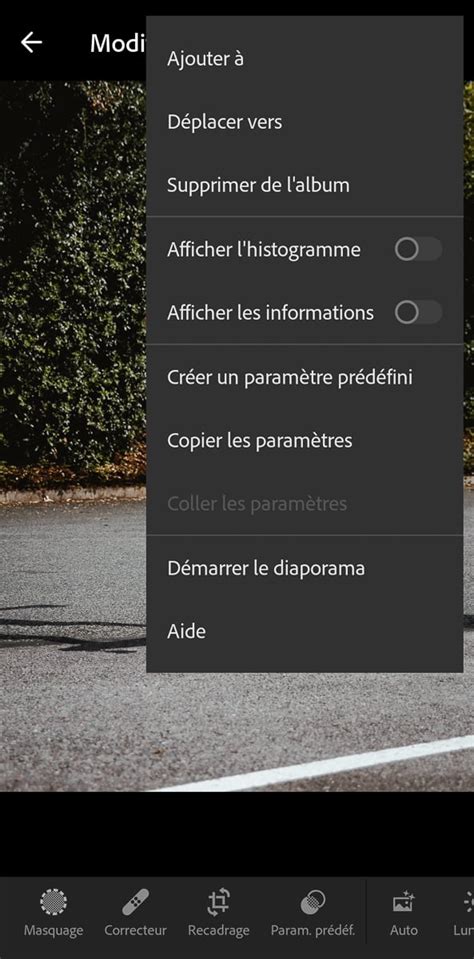
Pour enregistrer un preset afin de pouvoir l'utiliser facilement, cliquez sur l'image du preset dans votre bibliothèque. Ensuite, appuyez sur les trois points en haut à droite pour ouvrir un menu, puis sélectionnez "Créer un paramètre prédéfini".
Une fenêtre s'ouvrira vous invitant à nommer votre preset. Il est conseillé d'utiliser le même nom que celui d'origine pour faciliter la gestion. Laissez les options par défaut et validez en haut à droite. Vous devrez répéter cette opération pour chaque preset que vous souhaitez enregistrer.
Application des Presets sur Android
Les étapes pour installer des presets sur Android sont très similaires à celles sur iPhone. Après avoir téléchargé et décompressé le fichier ZIP, vous importerez les presets dans Lightroom Mobile. La principale différence peut résider dans la méthode de décompression du fichier ZIP, comme mentionné précédemment.
Pour appliquer un preset à une photo, importez d'abord la ou les photos à retoucher dans votre bibliothèque. Ouvrez la photo souhaitée dans l'éditeur. En bas de l'écran, vous trouverez l'icône "Prédéfinis". Cliquez dessus pour faire apparaître une liste déroulante de tous les presets importés. Si vous ne voyez pas vos presets, assurez-vous de naviguer jusqu'à la dernière catégorie, souvent intitulée "Param. prèd.".
Installation des Presets pour Skyrim (Race Menu)
Pour les amateurs de Skyrim, améliorer l'expérience de création de personnage grâce au mod Race Menu est une étape courante. L'installation des presets pour ce mod est un peu différente de celle pour Lightroom.
Comprendre la structure des fichiers
La plupart des téléchargements de presets pour Race Menu contiennent un fichier au format .jslot. Il est possible que certains presets incluent des éléments supplémentaires, comme des textures ou des fichiers dans un dossier "CharGen".
Méthode d'installation manuelle
Si vous installez manuellement un preset, vous devrez souvent ouvrir l'archive téléchargée et copier le fichier .jslot dans le dossier approprié de votre installation Skyrim. Ce dossier se trouve généralement dans :
- ...\Skyrim Special Edition\Data\SKSE\Plugins\CharGen\Presets
Si le téléchargement contient d'autres fichiers (par exemple, dans un dossier "CharGen" de l'archive), copiez ces éléments dans le dossier "CharGen" de votre jeu, et les fichiers du dossier "Presets" de l'archive dans le dossier "Presets" de votre jeu.
Vérification du contenu des presets
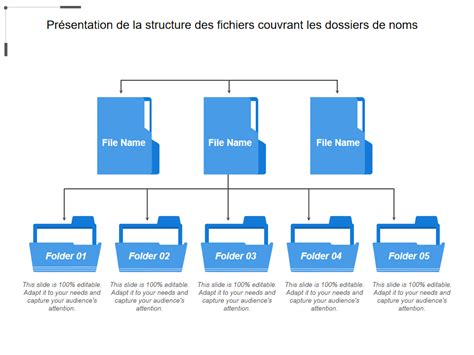
Il est fortement recommandé d'examiner le contenu de chaque téléchargement de preset. Certains peuvent avoir une structure de dossiers spécifique ou contenir des fichiers additionnels (comme des "face tints"). En comprenant la structure des fichiers inclus, vous pourrez les placer correctement dans les dossiers appropriés de votre jeu.
Conseils pour l'utilisation des presets dans Race Menu
Pour utiliser un preset une fois installé :
- Assurez-vous que le mod Race Menu est correctement installé.
- Si vous êtes déjà en jeu, ouvrez la console et tapez "show race menu".
- Naviguez jusqu'à l'onglet "Presets" sur le côté droit de l'écran.
- Appuyez sur la touche F9 pour charger le preset désiré.
Il est crucial de faire correspondre le preset à la race de votre personnage pour obtenir les meilleurs résultats. Une fois le preset chargé, vous pouvez affiner davantage les caractéristiques de votre personnage, telles que la forme du visage, la couleur des yeux, le style des sourcils, etc.
Pour les presets féminins, assurez-vous de sélectionner le bon genre lors de la création d'une nouvelle partie. Si vous créez un personnage à partir de zéro, sélectionnez "High Poly Head" dans la section des parties du visage pour une meilleure qualité visuelle.
L'utilisation des presets dans Race Menu peut considérablement enrichir votre expérience de création de personnage dans Skyrim, vous permettant de concevoir des personnages uniques et personnalisés avec facilité.
RaceMenu || Tout ce qu'il y a || Mods Skyrim
tags: #skyrim #ou #sont #les #presets