
Créer et Utiliser des Presets dans Photoshop
Les préréglages, ou presets, sont des outils puissants dans le monde de la retouche photo, bien qu'ils suscitent parfois des débats. Certains affirment qu'ils ne sont pas si utiles ou rapides qu'on le prétend, tandis que d'autres y voient un moyen d'optimiser leur flux de travail. Cet article explore en détail ce que sont les presets, comment ils fonctionnent et comment les créer ou les importer, notamment dans Photoshop.
Qu'est-ce qu'un Preset Photo ?
Un preset photo (ou préréglage) est un ensemble de réglages prédéfinis pour la retouche d'images. Il peut être appliqué en un seul clic à une photo, offrant une manière rapide et efficace d'ajuster des paramètres tels que la luminosité, le contraste, les couleurs, et d'autres aspects visuels. L'objectif principal des presets est de donner un style et une ambiance spécifiques à une image, tout en assurant une certaine cohérence visuelle entre plusieurs photos, particulièrement lorsqu'ils sont utilisés sur des fichiers RAW.
Il est important de noter qu'il existe également des presets pour la vidéo, souvent appelés "Luts", qui modifient l'image en termes de contraste et de saturation. Bien que ce sujet soit passionnant, il sera abordé dans un futur article.
Comprendre le Fonctionnement des Presets
Les presets fonctionnent en enregistrant une série de modifications appliquées à une image. Ces modifications peuvent ensuite être réappliquées à d'autres photos. Dans des logiciels comme Adobe Lightroom et Photoshop, les presets sont accessibles via des panneaux dédiés. En cliquant sur un preset, les paramètres correspondants sont ajustés automatiquement.
Certains presets offrent la possibilité de régler leur intensité à l'aide d'un curseur. En augmentant cette intensité, les valeurs des paramètres enregistrés sont accentuées, tandis qu'en la diminuant, leur effet est atténué. Cette fonctionnalité permet d'obtenir un ajustement plus personnalisé.
Création de Presets dans Photoshop
La création de vos propres presets dans Photoshop est un processus relativement simple qui vous permet de sauvegarder des styles uniques pour les réutiliser ultérieurement.
Étapes pour créer un preset dans Photoshop :
- Effectuez une première retouche sur votre image en ajustant des éléments comme le contraste, la saturation, les courbes, etc.
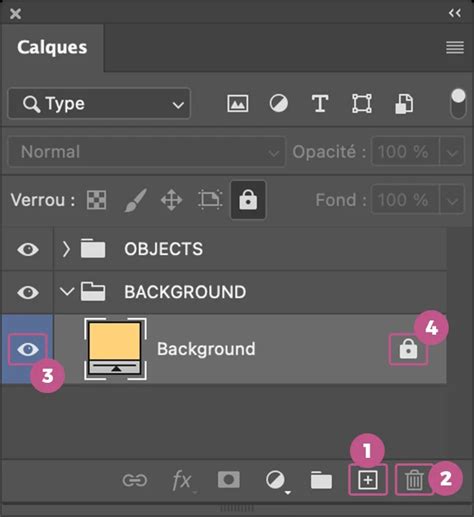
- Sélectionnez tous les calques de réglage que vous souhaitez inclure dans votre preset en maintenant la touche Shift enfoncée. Il est crucial de s'assurer que tous les calques de réglage pertinents sont sélectionnés, car seuls ceux-ci seront enregistrés.
- Une fois les calques sélectionnés, vous pouvez nommer votre preset. Par exemple, "Cyan Acid Matte".
- Cliquez sur le bouton "Enregistrer" pour que votre nouveau preset apparaisse dans la liste des paramètres prédéfinis disponibles. Vous pouvez choisir de l'afficher sous forme d'icône pour une identification visuelle plus facile.
Lorsque vous appliquez un preset créé de cette manière, Photoshop génère un dossier portant le nom du preset, contenant tous les calques de réglage enregistrés. Il est possible de personnaliser l'affichage des masques : en décochant l'option "Ajouter un masque par défaut" dans les préférences du panneau de réglage, les masques n'apparaîtront plus sur les calques de réglage individuels, mais uniquement sur le dossier du paramètre prédéfini.
Exportation et Importation de Presets dans Photoshop
Une fois vos presets créés, vous pouvez les exporter pour les partager ou les importer dans d'autres installations de Photoshop.
Exporter un preset :
- Pour exporter un preset, survolez sa vignette dans le panneau des presets.
- Faites un clic droit sur la vignette et sélectionnez "Exporter le paramètre prédéfini".
- Photoshop enregistre le preset par défaut dans un dossier système spécifique, mais il est recommandé de le sauvegarder dans un dossier personnalisé, par exemple "paramètres Photoshop" dans votre répertoire d'images, en lui donnant une extension .psap.
Importer un preset :
- Pour importer un preset, accédez à l'icône "sandwich" (menu du panneau de réglage) en haut à droite.
- Sélectionnez "Importer les paramètres prédéfinis".
- Naviguez jusqu'à l'emplacement où vous avez enregistré votre fichier preset (.psap) et sélectionnez-le.
- Le paramètre prédéfini sera alors ajouté à votre liste et pourra être appliqué à vos images.
Il est également possible de migrer des presets d'anciennes versions de Photoshop vers des versions plus récentes en utilisant le Gestionnaire des paramètres prédéfinis.
Gestion des Paramètres Prédéfinis et Outils
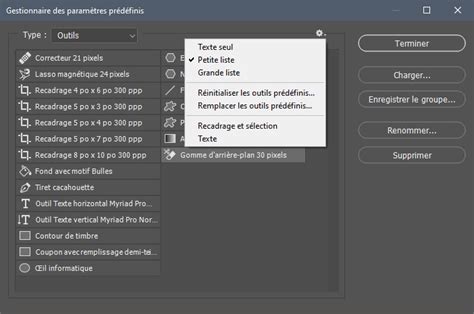
Le Gestionnaire des paramètres prédéfinis est un outil essentiel pour organiser vos presets. Il permet d'enregistrer, de charger, et de supprimer des ensembles de paramètres prédéfinis. Chaque ensemble possède une extension de fichier et un dossier par défaut spécifiques.
Pour ouvrir le Gestionnaire des paramètres prédéfinis, allez dans le menu Modifier > Paramètres prédéfinis > Gestionnaire des paramètres prédéfinis.
En plus des presets d'image, Photoshop propose également des outils prédéfinis. Un outil prédéfini correspond au paramétrage d'un outil spécifique (par exemple, un pinceau avec des réglages particuliers). Ces outils prédéfinis sont contenus dans des fichiers avec l'extension .tpl.
Charger et Enregistrer des Outils Prédéfinis :
- Pour ajouter des outils prédéfinis, vous devez les charger via le panneau correspondant.
- Pour enregistrer un ou plusieurs outils prédéfinis dans un fichier .tpl, sélectionnez-les dans la fenêtre du panneau (vous pouvez utiliser Shift+clic pour des outils consécutifs, Ctrl+clic pour des outils non consécutifs, ou Ctrl+A pour tout sélectionner), puis cliquez sur "Enregistrer".
- Il est également possible de glisser-déposer des fichiers .tpl depuis l'Explorateur Windows vers le panneau des Outils prédéfinis dans Photoshop. Après l'ajout, un redémarrage de Photoshop peut être nécessaire pour que les modifications soient prises en compte.
Avantages de l'Utilisation des Presets
L'adoption des presets dans votre flux de travail de retouche photo présente plusieurs avantages significatifs :
- Gain de Temps : L'application instantanée de réglages prédéfinis accélère considérablement le processus de retouche, surtout pour les gros volumes d'images.
- Cohérence Visuelle : L'utilisation des mêmes presets garantit un style uniforme pour l'ensemble de vos photos, essentiel pour les portfolios ou les réseaux sociaux.
- Facilité d'Utilisation : Même les débutants peuvent obtenir des résultats professionnels rapidement, bien qu'un ajustement manuel de certains paramètres soit souvent recommandé.
- Exploration Créative : Les presets permettent d'expérimenter facilement différents styles et ambiances, aidant au développement d'une identité visuelle unique.
- Productivité Accrue : Pour les professionnels, les presets permettent un traitement par lots efficace tout en maintenant une qualité constante, particulièrement sur les fichiers RAW.
- Apprentissage et Inspiration : Analyser les presets d'autres créateurs peut être une source d'apprentissage et d'inspiration pour créer vos propres réglages.
- Reproductibilité : Ils facilitent la reproduction d'un look spécifique sur différentes séries de photos sans avoir à mémoriser tous les réglages manuellement.
Bien que les presets offrent une base solide, il est toujours conseillé d'ajuster manuellement certains paramètres comme l'exposition et la balance des blancs pour un résultat optimal, adapté à chaque image.
Voici comment RETOUCHER une PHOTO comme un PRO sur Photoshop sans plugins en 2025
Quand les Presets Ne Sont Pas Nécessaires
Il n'existe pas de défauts intrinsèques à l'utilisation des presets. Si un preset ne convient pas à une image, il suffit de ne pas l'appliquer. La possibilité de revenir en arrière sans dégrader l'image, surtout avec les fichiers RAW, rend leur utilisation sans risque.
Certains photographes préfèrent retoucher manuellement certaines images, soit par plaisir, soit parce qu'aucun preset ne correspond parfaitement à la vision qu'ils ont pour cette image spécifique. De même, posséder un grand nombre de presets (30, 40, 50 ou plus) n'est pas nécessairement un problème, à condition qu'ils soient bien organisés et triés pour faciliter leur utilisation.
L'essentiel est de créer ou d'utiliser des presets qui répondent à vos besoins et qui vous aident à obtenir le look souhaité, tout en gardant à l'esprit qu'un preset est une base de travail plutôt qu'une solution de retouche en un clic.
tags: #create #ses #presets #photoshop