
Création d'effets de texte dynamiques dans After Effects
Adobe After Effects est un logiciel de composition et d'effets visuels puissant, lancé initialement en janvier 1993 par The Company of Science and Art. En 1994, Adus a acquis ce programme, permettant la création d'animations graphiques et d'effets spéciaux pour divers supports. Adobe Systems, l'éditeur actuel, a sorti la version nommée After Effects CC 2015 en 2015.
Comprendre les bases de l'animation de texte dans After Effects
La création d'effets de texte dans After Effects est un processus qui se décompose en trois étapes principales :
- Ajout d'un animateur : Cette première étape consiste à spécifier les propriétés que vous souhaitez animer.
- Utilisation du sélecteur : Le sélecteur permet de définir comment l'animateur agit sur les différents caractères du texte.
- Réglage de l'animation : La dernière étape consiste à affiner l'animation des effets de texte pour obtenir le résultat souhaité.
After Effects offre la possibilité d'animer les calques de texte entiers de la même manière que les autres calques. Cependant, les calques de texte disposent d'options d'animation supplémentaires qui permettent d'animer le texte au sein des calques.
Animer des propriétés de caractères individuels
Il est possible d'animer le texte source d'un calque, transformant ainsi les caractères en d'autres, ou modifiant leurs formats au fil du temps. L'utilisation d'animateurs et de sélecteurs de texte permet d'animer plusieurs propriétés de caractères individuels ou d'une séquence de caractères.
Pour obtenir des contours et des mouvements de texte animés plus fluides, il est recommandé d'activer le flou directionnel pour le calque de texte concerné.
Utiliser les animations de texte prédéfinies
After Effects propose une bibliothèque d'animations de texte prédéfinies que vous pouvez rechercher et appliquer facilement. Ces animations peuvent être trouvées dans le panneau Effets et paramètres prédéfinis ou via Adobe Bridge. Pour explorer ces préréglages dans Adobe Bridge, vous pouvez utiliser la commande Parcourir les paramètres prédéfinis.
Une méthode efficace pour comprendre le fonctionnement des animations prédéfinies consiste à en appliquer une, puis à utiliser les touches U ou UU pour afficher uniquement les propriétés de calque animées ou modifiées. Il est important de noter que les animations de texte prédéfinies sont généralement créées dans une composition NTSC DV 720x480 avec la police Myriad Pro en 72 points. Les valeurs de position peuvent nécessiter des ajustements si votre composition a une taille très différente.
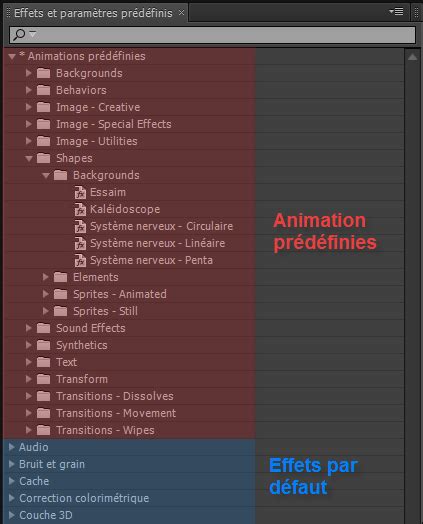
Catégories d'animations prédéfinies
- Tracés : Dans cette catégorie, le nom de l'animation prédéfinie remplace automatiquement le texte source, et les caractères deviennent blancs.
- Fond et contour : Ces animations prédéfinies peuvent modifier la couleur de fond et les propriétés du contour de l'animation appliquée.
Généralement, aucune image clé ni expression n'est nécessaire pour les propriétés des animations prédéfinies.
Maîtriser les animateurs et sélecteurs de texte
Pour ajouter des propriétés de 3D à un calque de texte, sélectionnez l'option Activer la 3D par caractère. Pour intégrer un groupe d'animation à un calque de texte, sélectionnez ce calque dans le panneau Montage et choisissez une propriété dans le menu Animation > Animer texte ou dans le menu Animer correspondant au calque.
L'ajout d'une nouvelle propriété d'animation à un groupe existant se fait de manière similaire. La copie d'un groupe d'animation est également possible via le menu Édition > Copier.
Propriétés clés des animateurs de texte
- Point d'ancrage : Définit le point de référence pour les transformations des caractères (échelle, rotation).
- Position : Spécifie la position des caractères. Les valeurs peuvent être définies dans le panneau Montage ou modifiées directement dans le panneau Composition.
- Échelle : Spécifie la taille des caractères.
- Rotation : Spécifie l'inclinaison des caractères. Si la 3D par caractère est activée, la rotation peut être définie pour chaque axe individuellement.
- Alignement : Spécifie l'alignement pour l'approche dans chaque ligne de texte.
- Décalage de caractères : Spécifie le nombre de valeurs Unicode nécessaires pour décaler les caractères sélectionnés.
- Valeur de caractère : Spécifie une nouvelle valeur Unicode pour les caractères sélectionnés, les remplaçant par un autre caractère représenté par cette nouvelle valeur.
- Limites au caractère : Apparaît lorsque les propriétés Décalage de caractères ou Valeur de caractère sont ajoutées. L'option Préserver la casse et les chiffres permet de maintenir les caractères dans leurs groupes respectifs (majuscules, minuscules, chiffres, symboles, etc.).
- Flou gaussien : Spécifie la quantité de flou à ajouter aux caractères.
Le rôle des sélecteurs
Chaque groupe d'animation inclut un sélecteur de plage par défaut. Les sélecteurs fonctionnent de manière similaire aux masques, permettant de spécifier quelles parties d'une plage de texte doivent être affectées et dans quelle mesure. Il est possible d'utiliser plusieurs sélecteurs et de définir un paramètre Mode pour contrôler leur interaction avec le texte et les autres sélecteurs.
Si aucun sélecteur n'est présent dans un groupe d'animation, les valeurs des propriétés d'animation s'appliquent à tous les caractères du calque. Des sélecteurs spécifiques comme le sélecteur Tremblement permettent de faire varier une sélection dans le temps, tandis que les sélecteurs d'expression utilisent des expressions pour définir dynamiquement l'impact des propriétés sur les caractères.
L'ajout d'un sélecteur peut se faire via le panneau Montage ou le panneau Composition. La copie d'un sélecteur est également une fonctionnalité disponible.
Paramètres des sélecteurs
- Mode : Spécifie comment chaque sélecteur s'associe au texte et aux sélecteurs situés au-dessus.
- Portée : Définit l'influence des propriétés d'animation sur la plage de caractères (en pourcentage).
- Unités : Permet de choisir entre pourcentage et index pour les options Début, Fin et Décalage, et de baser la sélection sur les caractères, les mots ou les lignes.
- Début et Fin : Définissent le début et la fin de la sélection.
- Décalage : Indique le degré de décalage de la sélection par rapport aux valeurs spécifiées par Début et Fin.
- Forme de transition : Contrôle la manière dont les caractères sont sélectionnés entre le Début et la Fin, en créant des transitions basées sur une forme choisie.
- Lisser vers le haut / Lisser vers le bas : Déterminent la vitesse de changement lors de la modification des valeurs de sélection.
- Ordre aléatoire : Rend aléatoire l'ordre d'application de la propriété aux caractères.
- Graine aléatoire : Calcule l'ordre aléatoire lorsque l'option Ordre aléatoire est activée.
- Valeur max. : Spécifie la corrélation entre les variations pour chaque caractère.
- Échelle : Change l'échelle de chaque dimension de la sélection en appliquant la même valeur.
Exploiter les capacités 3D des caractères
L'activation des propriétés 3D par caractère transforme chaque caractère en un calque 3D individuel au sein du calque de texte. Les options Position, Point d'ancrage et Échelle gagnent une troisième dimension, et les propriétés Rotation X et Rotation Y deviennent disponibles.
L'option Orienter chaque caractère indépendamment permet à chaque caractère de faire face à la caméra active. Il est important de noter que l'utilisation intensive des calques 3D par caractère peut impacter les performances de rendu.
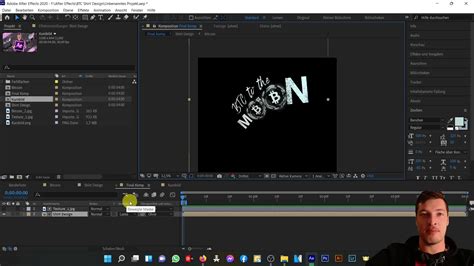
Créer une animation de texte 3D | tutoriel After Effects débutant
Animer le texte le long d'un tracé
Il est possible de faire suivre un texte par un masque créé dans un calque de texte, transformant ce masque en un tracé. Vous pouvez ensuite animer le texte le long de ce chemin ou animer le chemin lui-même. Les masques ouverts ou fermés peuvent être utilisés pour définir ces tracés.
Options de tracé
- Chemin : Sélectionnez le masque créé dans le panneau Montage.
- Position du premier caractère : Spécifie la position du premier caractère en pixels, par rapport au début du chemin.
- Position du dernier caractère : Spécifie la position du dernier caractère en pixels, par rapport à la fin du chemin.
Les propriétés Options de chemin permettent de modifier la manière dont chaque caractère apparaît sur le tracé (perpendiculaire, aligné à gauche/droite, inversé, etc.).
Exemples d'application et d'apprentissage
After Effects offre un large éventail de fonctionnalités pour produire des animations de texte 2D et 3D efficaces et créatives, notamment pour les titres animés, les tiers inférieurs, les génériques de fin et la typographie dynamique.
Des formateurs qualifiés et expérimentés sont disponibles sur des plateformes comme Tuto.com pour vous aider à maîtriser le logiciel. Des formations de qualité, incluant des tutoriels gratuits, permettent d'apprendre les outils et astuces pour créer des effets de texte.
Parmi les exemples pratiques, on peut citer l'animation de la position de caractères individuels, l'isolation de caractères pour appliquer des approches, ou encore l'affichage de l'heure actuelle au format d'affichage temporel du projet grâce à une expression dans la propriété Texte source.
tags: #effet #de #texte #vent #qui #souffle