
Gestion des métadonnées GPS et XMP avec XnView
L'utilisation d'un GPS photo, tel que le Jobo GPS mentionné, introduit des informations de localisation dans les fichiers d'images, généralement via des champs XMP. Ces données peuvent parfois nécessiter des ajustements, et la gestion de ces métadonnées peut s'avérer complexe, notamment lorsqu'il s'agit de les synchroniser avec d'autres logiciels de traitement d'images comme XnView.
Problèmes rencontrés avec XnView et les données GPS
Un utilisateur a rencontré deux problèmes distincts lors de l'utilisation de XnView avec des photos géo-taguées par un GPS Jobo.
Perte d'informations XMP lors de la modification avec XnView
Le premier souci concerne la gestion des champs IPTC et XMP. Jusqu'à présent, XnView était utilisé pour gérer les descriptions et mots-clés IPTC sans problème. Cependant, lorsque les photos sont géo-taguées et contiennent des informations de localisation dans un champ XMP, l'ajout de mots-clés ou de descriptions via XnView entraîne l'effacement des informations de localisation XMP. L'utilisateur suspecte qu'il s'agit d'une option à ajuster dans les paramètres de XnView.
Difficultés de modification et de sauvegarde des champs XMP avec le logiciel Jobo GPS
Le second problème est lié au logiciel Jobo GPS lui-même. Bien que les informations de localisation fournies soient généralement précises, des erreurs peuvent survenir dans les zones mal couvertes ou à l'intérieur des bâtiments. Le logiciel Jobo GPS permet de corriger ces erreurs en copiant les informations XMP d'une photo correcte vers une photo erronée. Cependant, l'utilisateur constate que ces modifications ne sont pas conservées après la fermeture du logiciel, revenant ainsi aux données GPS d'origine incorrectes. Cela empêche de copier les données GPS d'une photo correctement positionnée vers une autre qui présente une localisation erronée, même si le processus est décrit dans la notice.
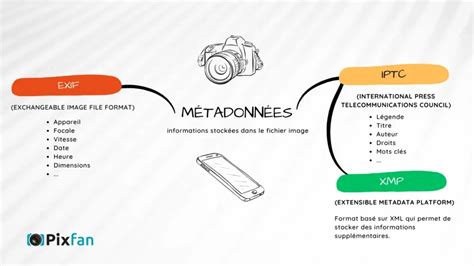
Gestion avancée des métadonnées XMP et IPTC
Face à ces difficultés, la recherche d'un logiciel alternatif ou complémentaire à XnView pour gérer les champs XMP et IPTC devient pertinente.
Alternatives à XnView pour la gestion des métadonnées
Certains utilisateurs recherchent des logiciels dans l'esprit de XnView capables de modifier ou d'ajouter des informations dans les champs XMP, voire de gérer conjointement les métadonnées IPTC et XMP. Darktable, par exemple, offre cette fonctionnalité mais génère des fichiers "sidecar" XMP, ce qui est considéré comme un peu lourd. L'idéal serait d'éviter l'utilisation d'une multitude de logiciels pour le traitement des photos.
Synchronisation des dates et heures pour la géolocalisation
Il est techniquement possible de faire correspondre la date et l'heure d'une photo (prise par un appareil sans fonction GPS) à un fichier GPX. Cette méthode est utilisée par des logiciels comme Darktable. Elle consiste à relever les valeurs de localisation dans le fichier GPX à intervalles réguliers (par exemple, toutes les 20 secondes) et à les comparer avec les dates et heures des photos. Il faut également tenir compte des décalages horaires potentiels entre les heures GPS et l'heure courante.
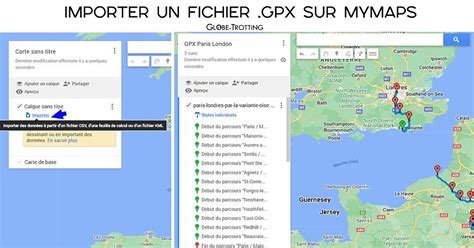
Outils spécifiques pour la géolocalisation des photos
Des outils gratuits comme PicaGeoTag peuvent automatiser le processus de géolocalisation sur des lots d'images. Ils permettent de visualiser les parcours, de générer des fichiers GPX estimés et d'ajuster les positions. Pour les photos prises avec des téléphones mobiles, comme le Sony Ericsson C702, les informations de localisation peuvent être consultées via les propriétés du fichier, bien que l'option "Ouvrir la position GPS dans Google Maps" puisse être grisée si la fonction de géolocalisation n'est pas activée sur le téléphone.
Fonctionnalités GPS dans XnView et XnViewMP
XnView et sa version multiplateforme, XnViewMP, offrent des fonctionnalités pour gérer les données GPS.
Accès aux données GPS dans XnView
Dans le mode Navigateur de XnView (version 1.97b1), il est possible de sélectionner un fichier JPG et d'accéder aux métadonnées GPS via le menu Edit > Metadata > Edit GPS.... Certains utilisateurs disposent de l'option "Open GPS location in Geohack" lorsqu'ils sélectionnent un JPG avec des données GPS, mais l'option "edit GPS" n'est pas toujours disponible ou activée.
Configuration de la barre d'outils et des raccourcis
La fonction "Ouvrir la position GPS dans Google Maps" est particulièrement appréciée. Il est possible de personnaliser la barre d'outils de XnView pour y ajouter des boutons d'accès rapide à certaines fonctions, comme celle d'ouvrir la position GPS. L'ajout d'un bouton pour ouvrir Geosetter est également mentionné comme une personnalisation possible.
Personnaliser la barre d outils Accès. rapide video formation almoudaris
Paramètres et fichiers de configuration de XnViewMP
Les paramètres de XnViewMP sont principalement stockés dans le fichier xnview.ini et d'autres fichiers associés. Pour utiliser plusieurs versions de XnViewMP sans interférence, il est recommandé de placer ces fichiers dans un dossier personnalisé ou le dossier d'installation du programme. La sauvegarde et la restauration du fichier xnview.ini et du catalogue XnView.db peuvent aider à retrouver les paramètres et catégories habituels.
Gestion des métadonnées et des mots-clés dans XnViewMP
XnViewMP est considéré comme un logiciel de référence pour la gestion des métadonnées, notamment pour un usage personnel.
Différence entre catégories et métadonnées
Il est important de ne pas confondre les "catégories" de XnViewMP et les métadonnées (EXIF, IPTC, XMP), bien qu'elles soient souvent utilisées conjointement.
Utilisation des fichiers XMP "sidecar"
Une autre méthode de marquage pour la norme XMP consiste à créer un fichier "sidecar" (ou compagnon) contenant les métadonnées, stocké à côté de chaque photo. Des logiciels comme Darktable utilisent cette approche.
Qualité des images et traitement des métadonnées
Le décodage et le réencodage des images lors de certaines opérations peuvent dégrader la qualité de l'original. Travailler uniquement sur les métadonnées ne nécessite aucune intervention sur l'image et évite ainsi cette dégradation.
Personnalisation de l'interface et des vignettes
La barre d'outils de XnViewMP est entièrement configurable via Outils > Options > Interface > Barre d'outils. La qualité des vignettes dépend d'autres réglages dans Outils > Options > Explorateur > Vignette.
Gestion des catégories et des tags
XnViewMP permet de gérer des catégories et des tags de manière approfondie. L'affectation de catégories à des photos, la gestion des catégories parentes, et l'importation/exportation de listes de catégories sont des fonctionnalités clés. Il est recommandé de ne pas utiliser XnViewMP sans aucune catégorie configurée.
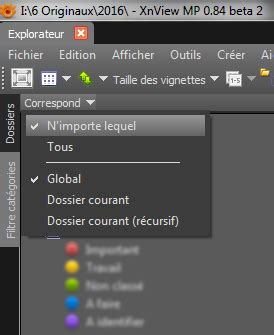
Configuration des métadonnées dans XnViewMP
Les options de métadonnées dans XnViewMP permettent de contrôler finement la manière dont les données sont écrites et gérées.
Options d'écriture des métadonnées
Dans Outils > Options > Métadonnées, plusieurs sous-options sont disponibles :
- Créer les données XMP : Permet de créer des données XMP si elles n'existent pas.
- Créer les données IPTC : Permet de créer des données IPTC si elles n'existent pas.
- Fichiers XMP externes (sidecar) : Gère l'écriture dans des fichiers XMP séparés.
- Écrire les métadonnées IPTC à l'ouverture : Si cette option est cochée, les métadonnées IPTC sont lues à l'ouverture. Si elle est décochée, les nouvelles valeurs remplacent les anciennes.
- Ne pas charger les champs : Permet d'éviter de charger certains champs.
Gestion des mots-clés hiérarchisés
L'option "Automatically apply parent keywords" (Appliquer automatiquement les mots-clés parents) dans les options de métadonnées est importante pour la création de mots-clés hiérarchisés XMP (XMP:LR:HierarchicalSubject). Si cette option est cochée, les mots-clés parents sont automatiquement ajoutés, rendant les IPTC hiérarchisés également.
Champs IPTC et XMP disponibles
XnViewMP offre un aperçu des champs IPTC et XMP disponibles, notamment dans les onglets Légende, Crédits, Date et Heure, et Source. Il est conseillé de ne pas être trop ambitieux dans le nombre de métadonnées à renseigner pour éviter le découragement.
Configuration des mots-clés
Les mots-clés doivent être sous forme de liste (un par ligne) pour respecter les normes IPTC et XMP. La croix rouge permet d'effacer un mot-clé sélectionné. Il est possible d'utiliser un script pour Exiftool pour récupérer des mots-clés hiérarchisés plus anciens.
Recherche et filtrage de photos dans XnViewMP
XnViewMP propose des outils puissants pour rechercher et filtrer des photos en fonction de divers critères.
Critères de recherche avancée
Il est possible de rechercher des images par nom de fichier, en utilisant des caractères génériques comme l'étoile (*). La combinaison de plusieurs critères (par exemple, utiliser le catalogue, être récursif) permet d'affiner la recherche. Il est possible d'enregistrer des ensembles de réglages et de critères de recherche.
Filtrage par catégories et étoiles
La recherche peut être combinée avec des filtres basés sur les catégories et les marquages par étoiles ou couleurs. Cette fonctionnalité est utile pour préparer des sélections de photos.
Gestion des bugs et reconstruction de la base de données
Des bugs peuvent survenir, notamment avec la case "Respecter la casse" ou lors de la mise à jour de fichiers JPG compagnons. La reconstruction de la base de données peut parfois résoudre ces problèmes.

Cas d'usage spécifiques
Retagging d'anciennes photos et modification de la date
Lors du retagging d'anciennes photos avec des positions GPS, il est crucial de faire attention à la date des photos. L'édition des métadonnées GPS dans XnViewMP peut parfois modifier la date de la photo à la date du jour, ce qui peut nuire au classement dans les galeries comme Google Photos. Il est important de vérifier les options et de procéder avec méthode.
Migration des paramètres d'une version à une autre
Pour conserver ses paramètres, catégories et tags lors d'une mise à jour de XnViewMP, il est recommandé de copier les fichiers de configuration (xnview.ini, XnView.db) d'une version à l'autre.
Utilisation des catégories pour l'organisation
L'organisation des photos via les catégories est une méthode efficace. Il est possible de créer et d'importer des listes de catégories, et de les exporter pour sauvegarde. L'utilisation de raccourcis clavier pour affecter des catégories peut accélérer le processus.
tags: #fonction #lecture #gps #avec #xnview