
Créer des diaporamas impressionnants avec Lightroom 5
Lightroom offre bien plus que la simple retouche photo. Parmi les différentes options créatives à ta disposition, le diaporama est une fonctionnalité particulièrement attrayante pour présenter tes photos de manière vivante. Dans ce guide, je te montre comment utiliser efficacement le module diaporama dans Lightroom pour créer des présentations impressionnantes.
Principales conclusions
Utilise le module diaporama pour présenter tes photos de manière créative. Personnalise le diaporama avec différentes options de mise en page et de choix musical. Exporte le diaporama au format PDF ou vidéo pour offrir à ton public une expérience inoubliable.
Guide étape par étape pour créer un diaporama dans Lightroom
1. Accéder au module diaporama
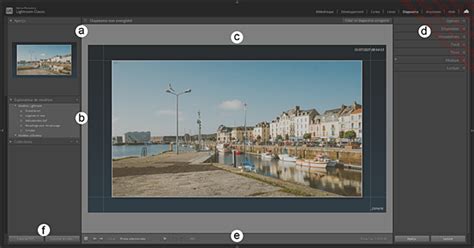
Démarre Lightroom et sélectionne le module diaporama dans le panneau des modules en haut à droite de l'interface. Tu verras alors un aperçu de ton contenu de diaporama à gauche et au centre. En haut, tu peux choisir si tu souhaites créer un diaporama à partir de ton ensemble de photos sélectionné ou de l'ensemble de la bande film.
2. Démarrage et aperçu du diaporama
Pour démarrer le diaporama, il te suffit de cliquer sur le bouton « Démarrer ». Lightroom commencera alors à lire automatiquement ton diaporama. C'est une méthode simple pour obtenir un premier aperçu de ta présentation. Le premier diaporama que tu verras utilise les paramètres par défaut, qui sont souvent suffisants pour te donner rapidement une idée, surtout lorsqu'il s'agit de montrer des photos de manière dynamique. Tu peux décider à tout moment si ces réglages sont suffisants pour ta présentation ou si tu souhaites apporter des modifications.
Dans le module Diaporama, les panneaux de gauche contiennent la liste des modèles et des aperçus de leurs dispositions. L’éditeur de diapositives au centre de l’espace de travail présente les photos disposées dans le modèle de diapositives sélectionné. La barre d’outils située sous l’éditeur de diapositives fournit des commandes permettant d’obtenir un aperçu du diaporama, d’affiner la sélection et d’ajouter du texte aux diapositives. Les panneaux de droite contiennent des commandes pour modifier le modèle, ajouter du texte à la disposition de diapositives et sélectionner les réglages de lecture.
3. Options de personnalisation avancées
Dans Lightroom, tu as une variété d'options de personnalisation pour personnaliser ton diaporama. Tu trouveras des fonctionnalités pour la mise en page, les superpositions, les arrière-plans, les titres et la sélection de musique, qui contribuent toutes à façonner le diaporama selon tes souhaits.
Mise en page et dispositions
Nous explorerons la mise en forme des diaporamas avec Lightroom. Après avoir ouvert le module diaporama, nous trouverons sur la droite diverses options de mise en forme, tandis que sur la gauche se trouvent l'explorateur de modèles et les collections. Les modèles, qui sont des fonds de diapositive préconçus, offrent une base sur laquelle travailler. Vous pouvez aussi créer vos propres modèles personnalisés.
Utiliser une collection permet un positionnement manuel et ordonné des images, idéal pour le diaporama. Nous verrons comment ajouter des cadres, ajuster la saturation des couleurs, et manipuler les marges pour disposer les photos. Une des nouveautés est l'option de zoom pour remplissage qui ajuste la photo selon les marges définies.
Ajout de musique et synchronisation
Ce qui charme particulièrement dans Lightroom au chapitre des diaporamas est l'ajout de musique et le synchronisme entre celle-ci et nos photos. Dans certains logiciels, il fallait additionner ou soustraire des photos pour espérer arriver pile entre la présentation des photos et la fin de la trame musicale, ce qui était laborieux. Avec Lightroom, le tout se synchronise parfaitement. Lightroom a calculé lui-même la durée nécessaire pour chaque photo afin d’arriver pile avec la fin de la trame musicale. Si vous retirez une photo ou en ajoutez une, Lightroom fait de nouveaux calculs.
Lightroom Classic peut lire tout fichier de musique .mp3, .m4a ou .m4b en tant que piste audio d’un diaporama. La musique est lue au cours de l’affichage du diaporama dans Lightroom Classic ou au cours de l’exportation sous forme de vidéo. Vous pouvez désormais intégrer jusqu’à 10 pistes musicales aux diaporamas. La lecture des pistes s’effectue de manière séquentielle dans l’ordre de votre choix.
Texte et superpositions
Pour rendre chaque diapositive unique, nous explorerons les options de texte avec la plaque d'identité, permettant d'ajouter des titres et des descriptions. Cliquez sur le bouton « Ajouter du texte à la diapo » dans la barre d’outils.
Dans le panneau Lecture du module Diaporama, assurez-vous que la durée de la diapo est sélectionnée à l’ouverture et à la sortie de la présentation. Vous pouvez également définir une plaque d’identité sur la diapo. Par défaut, la plaque d’identité est blanche, mais vous pouvez choisir une nouvelle couleur dans la fenêtre contextuelle.
Transitions et effets
Dans Lightroom Mobile, vous pouvez lancer une présentation de vos images. En haut à droite, tapez sur les trois petits points et dans le menu qui s'affiche, sélectionnez la commande « Démarrer le diaporama ». Éventuellement, basculez en mode horizontal. À côté de la flèche de lecture en haut à droite, un menu accessible par les trois petits points permet de sélectionner le type de transition lors du défilement de votre diaporama. Vous pouvez également ajuster la durée des transitions avec le curseur tout en bas.
Vous pouvez définir une préférence pour l’étendue du mouvement à l’aide du curseur Panoramique et zoom. Pour aider les photos à se détacher du fond, cochez la case Ombre portée.
4. Activation du mode plein écran
Pour vivre pleinement l'effet de ton diaporama, tu peux passer en mode plein écran. Cela rend ta présentation encore plus impressionnante et offre à ton public une expérience immersive. Tu peux présenter plusieurs photos, que ce soit de ta famille ou d'un portfolio client, dans cet environnement.
Cliquez sur le bouton « Lire » pour lire le diaporama en mode plein écran. Utilisez les boutons de la barre d’outils pour suspendre, arrêter ou faire avancer les diapositives.
5. Options d'exportation
Une fois que tu es satisfait du diaporama, tu peux l'exporter dans différents formats. Tu as non seulement la possibilité de formats PDF, mais également de sauvegarder le diaporama en tant que vidéo. Cela te facilite le partage du diaporama en ligne ou hors ligne.
Exportation en vidéo
Pour exporter le diaporama en tant que vidéo, le sous-dialogue d'enregistrement s'ouvrira après que tu as sélectionné l'exportation. Tu choisis ici le format souhaité ; pour le Full HD, tu choisis 1080p. En cliquant sur « Exporter », tu créeras alors un fichier MP4 de ton diaporama.
Vous pouvez exporter un diaporama sous la forme d’une vidéo afin de le visualiser sur d’autres ordinateurs. Lightroom Classic enregistre les diaporamas vidéo sous forme de fichiers MPEG 4 H.264 et conserve la disposition des diapositives, la bande sonore et les autres options de lecture. Sélectionnez une valeur des Paramètres vidéo prédéfinis pour la taille de pixel et la cadence.
Vous pouvez maintenant exporter des diaporamas en résolution 4K. Reproduit chaque diapo selon un paramètre de qualité JPEG spécifié. Les diapos de qualité inférieure produisent un fichier de diaporama plus petit.
Exportation en PDF
Vous pouvez exporter un diaporama sous la forme d’un fichier PDF afin de le visualiser sur d’autres ordinateurs. Les transitions de diaporama PDF fonctionnent lors de l’affichage dans Adobe Acrobat ou dans le logiciel gratuit Adobe Reader.
Spécifiez les dimensions en pixels du diaporama. Lightroom Classic redimensionne les diapos pour les adapter à la taille de la zone sans recadrer ou modifier le rapport L/H des diapos. Spécifiez les dimensions courantes d’un diaporama, par exemple 640 x 480, et entrez ces valeurs dans les champs Largeur et Hauteur.
Exportation en fichiers JPEG
Vous pouvez exporter un diaporama sous la forme d’une série de fichiers JPEG que vous pouvez partager avec des clients ou d’autres personnes. Chaque fichier JPEG comprend les options de disposition des diapos, d’arrière-plan et de cellule.
Dans la boîte de dialogue Exporter le diaporama au format JPEG, entrez un nom pour le diaporama dans la zone de texte Nom du fichier (Windows) ou Enregistrer sous (Mac OS). Le nom est utilisé pour un dossier qui contient les images au format JPEG. Reproduit chaque image JPEG selon un paramètre de qualité spécifié. Les images de qualité inférieure produisent un fichier de taille plus modeste. Indiquez les dimensions en pixels des fichiers exportés au format JPEG.
6. Utilisation facile et résumé
Créer et exporter un diaporama dans Lightroom ne nécessite pas de connaissances approfondies en retouche. L'outil est conçu pour être convivial et te permet de créer des diaporamas impressionnants même sans beaucoup de connaissances préalables.
Créer des diaporamas dans Lightroom est idéal pour des présentations créatives de ta photographie.
Conseils supplémentaires
Sélection des photos
Attention, il est impossible de modifier l’ordre des photos dans une collection dynamique, celles-ci étant peuplées automatiquement en fonction de critères prédéfinis. Sélectionnez plutôt vos images depuis Toutes les photos dans le panneau Catalogue du module Bibliothèque.
Dans le module Bibliothèque, sélectionnez les photos en mode Grille ou dans le film fixe, Ou utilisez les panneaux Dossiers ou Collections pour sélectionner entièrement un dossier ou une collection de photos à utiliser pour le diaporama.
Organisation et modèles
Agencez les diapositives. Basculez vers le module Diaporama. Si vos photos source sont dans une collection ou un dossier ne contenant aucun sous-dossier, faites glisser les photos dans le film fixe pour les organiser selon l’ordre souhaité. Vous pouvez également laisser Lightroom Classic sélectionner l’ordre de lecture des diapositives : dans le panneau Lecture sur le côté droit du module Diaporama, sélectionnez Ordre aléatoire.
Sélectionnez un modèle pour le diaporama. Sur le côté gauche du module Diaporama, placez le pointeur sur un nom dans l’Explorateur de modèles ; un aperçu du modèle s’affiche dans le panneau Aperçu au-dessus de l’Explorateur de modèles.
Sauvegarde des paramètres
Vous avez la possibilité d’enregistrer la disposition de votre diaporama en tant que modèle personnalisé afin de la réutiliser ultérieurement. Vous pouvez également enregistrer les paramètres du diaporama en tant que collection de diaporamas. Une collection de diaporamas permet de revenir facilement à un ensemble spécifique d’options de diaporama appliquées à une collection de photos.
Exporter lightroom LR06
tags: #creer #diaporama #lightroom #5