
Optimiser et réduire la taille des fichiers vidéo MP4 avec PowerDirector
À l'ère numérique, la création et le partage de vidéos sont devenus monnaie courante. Cependant, la taille importante des fichiers vidéo peut poser des problèmes lors du stockage, du transfert et du partage. Il est donc essentiel de savoir comment compresser ces fichiers, notamment au format MP4, tout en préservant au mieux leur qualité. PowerDirector, un logiciel de montage vidéo complet, offre des fonctionnalités pour y parvenir.
Comprendre la compression vidéo
Compresser une vidéo consiste à réduire sa taille. Le défi majeur réside dans la perte de qualité, qui dépend de la technique utilisée. Les outils de compression emploient des algorithmes spécifiques pour diminuer la résolution et le débit binaire de la vidéo. L'objectif est de minimiser cette perte de qualité autant que possible, ce qui est grandement influencé par le codec de compression utilisé.
Un codec est un outil essentiel pour les différents formats de fichiers, permettant de compresser de gros volumes de données vidéo et audio. Bien que des applications comme Panda Compresseur soient populaires pour leur simplicité, PowerDirector offre une solution intégrée pour gérer la compression vidéo.
PowerDirector : un outil polyvalent pour la gestion vidéo
PowerDirector est une application de montage vidéo performante qui permet d'effectuer une multitude de tâches, y compris la compression et la conversion de vidéos. Sa force réside dans sa prise en charge d'un large éventail de codecs, ce qui le rend particulièrement intéressant pour divers besoins de traitement vidéo.
Au-delà de la compression, PowerDirector offre une riche palette de fonctionnalités :
- Montage vidéo dans des résolutions allant jusqu'à 4K.
- Réglage de la vitesse de lecture.
- Outil de stabilisation d'image.
- Modificateur de voix.
- Modification de l'arrière-plan.
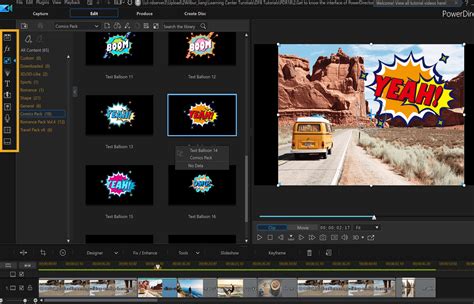
Compresser une vidéo avec PowerDirector
Bien que PowerDirector soit principalement un outil de montage, il offre des moyens de gérer la taille des fichiers vidéo. Pour compresser une vidéo, le processus implique généralement l'exportation de la vidéo dans un format ou avec des paramètres qui réduisent sa taille.
PowerDirector prend en charge plusieurs formats vidéo tels que AVI, MPEG-2, Windows Media, AVC, et bien sûr, MP4. Il est également possible d'exporter des vidéos dans des formats 3D ou d'utiliser le format AutoFit pour certains appareils et plateformes en ligne. La fonctionnalité Exporter permet de sauvegarder les projets édités sans les exporter immédiatement, en cliquant sur Pack Project Material.
Gérer les problèmes de compatibilité MP4 dans PowerDirector
Les utilisateurs de PowerDirector rencontrent parfois des problèmes de compatibilité avec les fichiers MP4, souvent dus à des codecs non pris en charge. Une solution efficace consiste à utiliser un convertisseur vidéo pour s'assurer que les fichiers MP4 sont compatibles avec PowerDirector. Des logiciels comme Wondershare Filmora sont recommandés pour leur facilité d'utilisation et leur large prise en charge des formats MP4.
Si vous rencontrez des difficultés avec les fichiers MP4 dans PowerDirector, l'utilisation d'un convertisseur vidéo peut résoudre ces problèmes de compatibilité de codecs.
Fonctionnalités d'édition avancées dans PowerDirector
PowerDirector est un outil d'édition puissant basé sur Windows (également disponible sur Mac et mobile) qui offre un contrôle précis sur le processus de montage vidéo. Voici quelques astuces pour exploiter ses fonctionnalités :
Importation et gestion des médias
Pour commencer votre projet, importez vos fichiers multimédias en cliquant sur Importer des médias ou en les déposant directement dans la médiathèque ou sur la timeline.
Fusionner plusieurs projets
Si vous souhaitez combiner plusieurs projets en un seul fichier, placez votre deuxième vidéo sur la timeline où la première est déjà présente. Ensuite, utilisez l'option Fichier > Insérer un projet pour trouver et importer la vidéo souhaitée.
Division et découpage de vidéos
Diviser une vidéo : Maintenez et déposez la ligne de contrôle rouge sous le point de fractionnement, puis faites un clic droit sur la piste vidéo pour choisir l'option Fractionner. Le raccourci clavier Ctrl + T peut également être utilisé.
Découpage multiple : La fonction Découpage multiple permet de supprimer des parties indésirables d'un ou plusieurs clips vidéo simultanément. Sélectionnez le clip, cliquez sur Découpage multiple et ajustez le curseur au point souhaité.
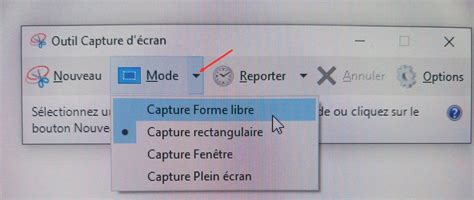
Ajustement des couleurs et de l'audio
La fonctionnalité PhotoNow de PowerDirector permet d'ajuster l'équilibre, le contraste et la saturation de vos images. Pour l'audio, l'outil Wave Editor offre des options pour modifier vos bandes sonores.
Ajout d'effets et de transitions
Pour enrichir vos vidéos, PowerDirector propose une large gamme d'effets vidéo, de transitions, d'effets d'image dans l'image, et permet de créer des diaporamas. L'accès à ces effets se fait via l'icône de la Salle d'effets.
Amélioration de la qualité vidéo
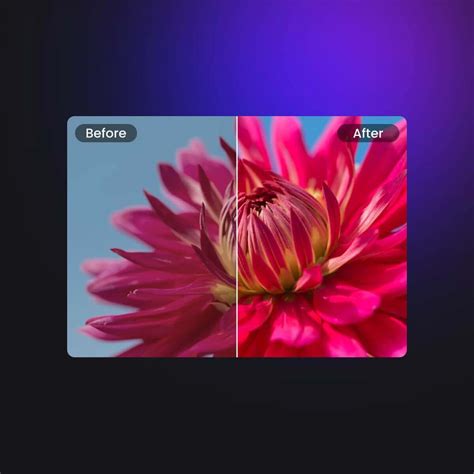
PowerDirector dispose de fonctionnalités pour améliorer la qualité vidéo, notamment par l'intermédiaire de l'Amélioration vidéo par l'IA. Celle-ci inclut l'Interpolation d'image et l'Upscaler pour augmenter la résolution jusqu'à 4K. Ces options se trouvent dans le bouton Modifier > Améliorer.
Version mobile de PowerDirector
PowerDirector est également disponible en application mobile pour Android et iOS. Bien que plus limitée que la version de bureau, elle permet d'optimiser les vidéos, y compris l'amélioration de la résolution via l'option Upscaler. Cependant, pour des montages complexes, la version ordinateur est préférable.
Alternatives à PowerDirector pour la compression et l'amélioration vidéo
Bien que PowerDirector soit un outil puissant, son interface peut être complexe pour les débutants. D'autres solutions existent pour simplifier la compression et l'amélioration de la qualité vidéo.
Wondershare Filmora
Recommandé pour sa simplicité d'utilisation et sa prise en charge étendue des formats MP4, Filmora offre également une bibliothèque d'effets sonores, d'effets spéciaux et de musiques libres de droits.
VidHex Video Upscaler
Pour ceux qui recherchent une solution plus simple et performante pour l'amélioration de la qualité vidéo, VidHex se distingue par sa technologie d'IA capable d'améliorer la qualité jusqu'à 8K sans perte de qualité. Il prend en charge divers formats vidéo et offre un aperçu en temps réel des modifications.
Formats vidéo populaires et leur utilisation
Le choix du format vidéo est crucial pour la compatibilité et la qualité. Voici quelques formats courants :
- MP4 (MPEG-4 Part 14) : Le plus courant et polyvalent, idéal pour les réseaux sociaux et YouTube.
- AVI (Audio Video Interleave) : Un format ancien mais toujours utilisé, supportant des vidéos de haute qualité.
- MOV (Apple QuickTime Movie) : Principalement utilisé sur les systèmes macOS.
- WMV (Windows Media Video) : Développé par Microsoft, compatible avec de nombreux codecs.
- FLV (Flash Video) : Largement utilisé pour le streaming en ligne.
- MPEG (Moving Picture Experts Group) : Standard de compression pour la vidéo et l'audio en ligne.
- MKV (Matroska Video) : Format open-source pour des vidéos de haute qualité.
- AVCHD (Advanced Video Codec High Definition) : Créé à l'origine pour les caméscopes.
La résolution de la vidéo, telle que 720p, 1080p ou 4K, détermine la qualité de l'image. La compression réduit la taille du fichier, mais une compression excessive peut nuire à la qualité. Pour réduire la taille d'un fichier vidéo sans perte de qualité significative, la conversion en fichiers H.265 ou AVCH est une option.
| Fonctionnalité | PowerDirector | VidHex |
|---|---|---|
| Amélioration IA | Oui (jusqu'à 4K) | Oui (jusqu'à 8K) |
| Facilité d'utilisation | Moyenne à complexe | Simple |
| Prise en charge des formats | Large | Large |
| Outils d'édition avancés | Oui | Limitée (axé sur l'amélioration) |
tags: #powerdirector #reduire #taille #en #mp4