
Créer une image découpée avec Photoshop CS5
Adobe Photoshop est un outil puissant pour la conception et l'animation. De nombreux projets reposent sur des images qui doivent être supprimées d'un arrière-plan avant d'être utilisées. Nous avons préparé un guide pour découper des images dans Photoshop, aussi complet que possible.
Il est important de noter que ce tutoriel est basé sur Adobe Photoshop CC 2022, mais les manipulations devraient être similaires, quelle que soit la version de Photoshop utilisée. Pour télécharger les fichiers et suivre, rendez-vous sur le site Web de School of Motion.
Les Bases du Découpage : Masques d'Image
Un masque d'image est un moyen rapide et non destructif d'ajuster les images dans votre composition. Au lieu de découper l'image de l'arrière-plan, vous cachez simplement les parties de l'image que vous ne voulez pas utiliser. Si vous utilisez la gomme, vous supprimez réellement des pixels de votre image. Si vous faites trop d'erreurs, même CTRL/CMD + Z ne pourra plus vous sauver.
Pour utiliser un masque d'image :
- Vous verrez un calque blanc uni ouvert à côté de votre calque d'image.
- Sélectionnez votre pinceau (B) et changez la couleur en noir.
- Cliquez sur votre calque de masque et dessinez sur l'image. Les pixels disparaîtront, comme si vous effaciez, mais ces pixels ne sont pas perdus pour toujours.
Ce qui est génial avec un masque, c'est la possibilité d'utiliser des nuances de gris pour masquer votre image à différents niveaux d'opacité. Cela rend le mélange entre les images encore plus facile. Bien que les masques d'image soient parfaits pour leur flexibilité et leur nature non destructive, leur utilisation peut être un processus manuel minutieux.
Techniques Avancées de Découpage dans Photoshop
Plusieurs outils et techniques permettent d'obtenir des découpes précises dans Photoshop.
L'Outil Stylo : Précision Maximale
L'outil Stylo est le moyen le plus précis pour découper des objets dans une image. Avant de commencer, il est recommandé d'ajuster un paramètre de l'outil pour plus de précision : changez votre curseur de l'icône du stylo en un réticule, ce qui permet une sélection parfaite au pixel près.
Voici comment utiliser l'outil Stylo :
- Cliquez pour placer votre point initial.
- Lorsque vous cliquez sur votre deuxième point, maintenez et faites glisser pour créer une poignée Bézier. Cela vous permet de créer des courbes qui suivent les contours naturels de votre image.
- Si vous faites une erreur en plaçant un point, maintenez CMD/CTRL et vous pouvez déplacer le point où il doit aller.
Cela prend de la pratique, mais bientôt vous aurez un instinct pour la façon dont l'outil se comportera. Pour transformer votre tracé en masque :
- Dirigez-vous vers l'onglet Chemin sur le côté droit. Vous verrez que nous avons créé un chemin de travail.
- Si vous faites CMD + Click sur le chemin, cela le transformera en une sélection.
- Maintenant, allez dans votre onglet Calques et cliquez sur l'icône masque, et voilà ! Vous avez créé un masque parfait pour votre image.
Une fois votre chemin créé, sélectionnez votre image et dirigez-vous vers l'icône Masque. Maintenez CMD/CTRL enfoncé et cliquez sur le bouton Masquer pour créer un masque vectoriel. Maintenant, avec le masque vectoriel sélectionné, appuyez sur la touche A pour passer à l'outil de sélection directe. Cela vous permet de sélectionner des points à partir du chemin et de les affecter de manière non destructive.
L'outil stylo est extrêmement précis, mais son utilisation peut être un processus lent et fastidieux.
L'Outil de Sélection d'Objet : Identification Automatique
L'outil de sélection d'objet est un outil amusant et facile à utiliser qui identifie et sélectionne rapidement un objet. Il peut parfois être caché dans les paramètres par défaut. Pour le trouver : allez dans Édition > Barre d'outils, et vous pouvez l'insérer où vous le souhaitez.
Lorsque vous sélectionnez cet outil, vous remarquerez que deux flèches tournent dans votre barre d'outils. Il s'agit du moteur Sensei d'Adobe qui analyse l'image pour comprendre où se trouvent tous les objets. Photoshop a déjà créé des masques pour chaque objet qu'il a pu identifier. Si vous souhaitez modifier la couleur de l'un de ces objets, cliquez simplement dessus et il sera sélectionné. Vous pouvez maintenir la touche Maj enfoncée pour sélectionner plusieurs objets.
Pour utiliser l'outil de sélection d'objet :
- Sélectionnez l'outil de sélection d'objet.
- Survolez l'élément à découper ou dessinez une zone autour de celui-ci.
- Photoshop identifiera et sélectionnera les objets dans cette zone.
- Créez un nouveau calque, puis créez un masque d'image sur ce calque. Votre masque sera configuré pour les objets que vous avez sélectionnés.
L'outil de sélection d'objet est un ajout impressionnant à votre barre d'outils Photoshop.
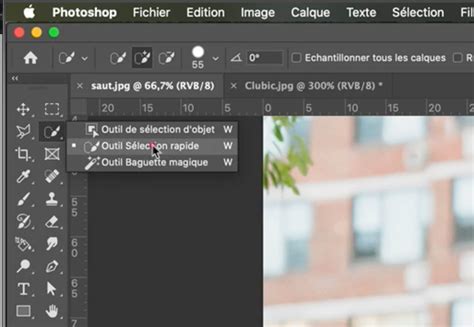
L'Outil de Sélection Rapide : Rapidité et Facilité
L'outil de sélection rapide est un moyen très pratique de saisir rapidement des objets lorsque vous n'avez pas besoin d'être parfait au pixel près. Lorsque vous l'utilisez, votre curseur se transforme en icône de pinceau. Utilisez les crochets ([ ou ]) pour ajuster la taille de l'outil. Ensuite, peignez simplement sur l'objet que vous souhaitez sélectionner.
Vous remarquerez peut-être que la zone de sélection "saute" parfois. C'est Photoshop qui utilise votre entrée pour deviner quelles parties de l'image vous vouliez sélectionner. Si l'outil sélectionne des zones indésirables, maintenez la touche Alt (Windows) ou Option (Mac) enfoncée et faites glisser pour supprimer ces zones de la sélection.
Pour une découpe avec l'outil Sélection Rapide :
- Sélectionnez l'outil de sélection rapide.
- Faites glisser l'outil sur votre objet. L'outil trouve automatiquement des pixels similaires et forme une sélection à partir de vos coups de pinceau.
- Ajustez la taille de la brosse pour sélectionner les bords avec plus de précision.
- Continuez à affiner jusqu'à ce que tout l'objet soit mis en surbrillance.
- Si l'outil choisit les mauvais endroits, appuyez sur Alt (Windows) ou Option (Mac) et faites glisser pour supprimer les parties indésirables.
- Continuez à peaufiner jusqu'à ce que la sélection apparaisse propre.
- Dans la sélection, faites un clic droit et sélectionnez "Calque via Couper" ou "Calque via Copier". Photoshop créera un nouveau calque contenant uniquement votre objet découpé.
Sélectionner le Ciel : Fonctionnalité Intelligente
Si vous avez une excellente image mais que vous devez remplacer le ciel par un autre plus intéressant, Photoshop propose une solution rapide. Allez dans Sélectionner > Ciel. Photoshop analysera votre image et, en quelques secondes, proposera un masque assez précis.
Pour tester cette fonctionnalité :
- Ouvrez votre image contenant le ciel que vous souhaitez remplacer.
- Allez dans Sélectionner > Ciel.
- Appliquez le masque nouvellement créé à votre image pour remplacer le ciel.
Vous avez maintenant la possibilité de sélectionner une plage focale spécifique dans votre image. Photoshop sélectionnera automatiquement les pixels qui se trouvent dans votre plan focal. Avec cette sélection, vous pouvez ouvrir un calque de réglage et appliquer une courbe, éclaircissant cette partie de l'image comme si vous aviez une lumière clé séparée.
L'Outil Baguette Magique : Pour les Couleurs Similaires
L'outil Baguette Magique est utile pour sélectionner rapidement des zones de couleurs similaires. Il se trouve dans la barre d'outils ou peut être activé avec le raccourci W.
Pour utiliser la Baguette Magique :
- Lancez Photoshop et ajoutez votre image à un canevas vide.
- Sélectionnez l'outil Baguette Magique.
- Ajustez la valeur de tolérance en haut de la barre d'options. Une valeur plus élevée sélectionnera une gamme plus large de tons, utile pour les arrière-plans complexes, tandis qu'une valeur plus petite limitera la sélection aux arrière-plans simples.
- Cliquez sur la zone de l'arrière-plan ou de l'objet que vous souhaitez isoler. Les pixels similaires seront automatiquement mis en surbrillance.
- L'option "Contiguë" peut être activée ou désactivée pour ne sélectionner que les zones connectées ou toutes les zones similaires de l'image.
- Lorsque vous êtes satisfait, faites un clic droit sur la sélection et choisissez "Calque via Couper" ou "Calque via Copier". Une découpe sera ajoutée à un nouveau calque.
Affiner les Bords : Détails Cruciaux
Pour affiner les bords de votre sélection, surtout pour les détails fins comme les cheveux ou les textures douces, vous pouvez utiliser l'outil "Pinceau affiner les bords" ou l'outil Pinceau.
Dans l'espace de travail d'affinage de sélection, vous pouvez ajuster des curseurs tels que :
- Rayon : Pour contrôler la taille de la zone d'affinage.
- Lissage : Pour adoucir les bords irréguliers.
- Contour progressif : Pour créer un dégradé doux sur les bords.
- Contraste : Pour rendre les bords plus nets.
- Décalage du contour : Pour déplacer la sélection vers l'intérieur ou l'extérieur.
Au bas de l'espace de travail, créez un masque de fusion à partir de la sélection. Pour découper des cheveux, l'outil Améliorer le contour est votre meilleur allié.
Conseils Généraux pour un Découpage Efficace
Voici quelques conseils pour optimiser votre flux de travail de découpage dans Photoshop :
- Travaillez de manière non destructive : Utilisez des masques d'image plutôt que l'outil gomme. Cela vous permet de masquer ou de révéler des parties de votre image sans perdre les informations originales. Les bords peuvent être affinés à tout moment.
- Dupliquez votre calque : Avant de commencer, appuyez sur les touches Ctrl + J (Windows) ou Commande + J (Mac) pour dupliquer le calque d'arrière-plan. Cela garantit que vous travaillez sur une copie et que l'original reste intact.
- Utilisez le zoom : Zoomez sur les zones complexes pour ajuster les détails avec précision. L'outil "Zoom" vous permet de cliquer sur la partie de l'image qui doit être agrandie. Plusieurs clics peuvent être nécessaires pour atteindre la taille désirée.
- Combinez les techniques : Aucun outil ne convient à toutes les images. Il est recommandé de superposer les techniques pour obtenir les meilleurs résultats. Par exemple, utilisez l'outil Stylo pour les contours principaux et l'outil Sélection Rapide pour les détails plus fins.
- Sauvegardez vos sélections : Si vous travaillez sur des images similaires, sauvegarder vos sélections peut vous faire gagner beaucoup de temps.
Alternatives à Photoshop : CapCut
Bien que Photoshop offre de puissants outils de découpe, son interface peut être complexe pour les novices. CapCut propose une alternative avec une suppression d'arrière-plan en quelques secondes, une prise en charge d'agent de conception et des modifications personnalisées sans courbe d'apprentissage.
CapCut : Suppression d'Arrière-plan Facile
CapCut est un éditeur vidéo de bureau gratuit et facile à utiliser, doté d'une fonction de suppression d'arrière-plan. Sa fonctionnalité "Design Agent" permet de découper des images avec précision en quelques clics.
Fonctionnalités de CapCut :
- Agent de conception : Alimenté par des technologies avancées, il permet de découper n'importe quel élément d'une image avec une précision au pixel près.
- Suppression automatique des arrière-plans : Supprime rapidement et automatiquement les arrière-plans distrayants en un seul clic.
- Édition personnalisée des bords : Permet de créer des traits, des reflets et des bords de suppression à plumes pour des découpes naturelles.
- Édition de texte personnalisée : Permet d'ajouter ou de modifier du texte sur vos photos découpées.
- Exportation haute résolution : Exporte vos images éditées en haute résolution, qualité professionnelle.
Comment utiliser CapCut pour découper une image :
- Lancez CapCut et accédez au "Design Agent".
- Importez votre image et sélectionnez "Outils IA", puis "Supprimer".
- Dessinez la zone que vous souhaitez découper, puis cliquez sur "Générer".
- Téléchargez votre image dans le format et la résolution souhaités.
Comment supprimer l'arrière plan sur capcut pc
CapCut offre également une édition non destructive avec des commandes de bord personnalisées, ce qui vous donne de la flexibilité. L'outil de suppression automatique détectera automatiquement les détails fins, ce qui facilitera l'obtention de résultats rapides.
Applications Pratiques du Découpage d'Images
Apprendre à découper une image dans Photoshop vous permettra de produire des images plus propres et plus professionnelles pour divers usages :
- Préparation des images pour les sites marchands : Le détourage est essentiel pour mettre en valeur les produits et se distinguer de la concurrence.
- Création d'effets visuels : L'effet Scrapbooking, par exemple, donne l'impression que l'image a été découpée dans un magazine, ajoutant du relief et un aspect plus travaillé.
- Élimination des arrière-plans distrayants : Isolez le sujet d'une photo pour lui donner une apparence nette et professionnelle, ce qui est crucial pour les listes de produits.
- Photos de produits : Utilisez des couleurs unies comme arrière-plan pour que vos produits ressortent dans les bannières et les publicités.
- Flexibilité de conception : Placez des objets découpés sur de nouvelles mises en page, collages ou campagnes marketing sans complications.
- Concentration de l'attention : Supprimez les informations superflues pour vous assurer que les spectateurs se concentrent sur l'objet d'intérêt.
- Modifications créatives et artistiques : Augmentez les images, appliquez des effets ou créez de l'art numérique avec des sujets isolés.
FAQ sur le Découpage d'Images dans Photoshop
Quelle est la méthode la plus rapide pour découper une image dans Photoshop ?
Le processus de découpe d'image le plus rapide dans Photoshop se fait généralement via l'outil de sélection rapide. Il suffit de faire glisser le sujet, et Photoshop identifie automatiquement les bords. Pour des résultats encore plus rapides sans travail manuel, des outils comme l'agent de conception de CapCut peuvent être utilisés.
Quelle est la différence entre les outils Sélection rapide et Baguette magique pour les découpes dans Photoshop ?
L'outil de sélection rapide détecte les textures et les bords en fonction des coups de pinceau, offrant plus de contrôle. L'outil Baguette magique sélectionne des pixels de couleur similaire en un clic, ce qui le rend meilleur pour des arrière-plans simples et uniformes.
Comment découper une image avec un fond transparent dans Photoshop ?
Sélectionnez votre sujet, puis choisissez Calque > Via Couper ou Calque > Via Copier. Ensuite, supprimez le calque d'arrière-plan. L'absence de fond sera matérialisée par des cases grises et blanches. Pour enregistrer l'image avec un fond transparent, utilisez le format PNG.
tags: #creer #un #image #decoupee #avec #photoshop