
Gestion des guillemets français et autres caractères spéciaux dans Adobe InDesign
La mise en forme du texte dans Adobe InDesign implique souvent l'utilisation de symboles typographiques spécifiques, de ponctuations appropriées et de caractères invisibles qui ne sont pas toujours accessibles directement depuis le clavier. Adobe InDesign offre des solutions pour accéder facilement à une multitude de ces caractères spéciaux.
Accès aux caractères spéciaux dans InDesign
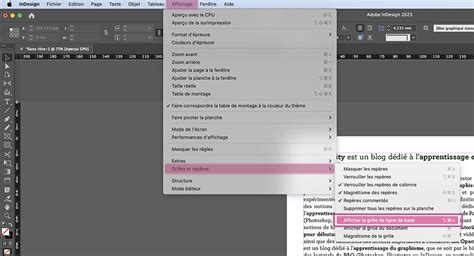
Adobe InDesign rassemble de nombreux caractères spéciaux dans une palette accessible via le menu principal. Pour trouver cette liste, naviguez vers le menu Type, puis sélectionnez le sous-menu Insérer un caractère spécial. Ce dernier propose plusieurs sous-menus, dont ceux dédiés aux guillemets.
Les guillemets typographiques et droits
Les quatre premiers raccourcis sous Insérer un caractère spécial font référence aux guillemets typographiques (également appelés guillemets courbes ou intelligents). Les deux derniers renvoient aux guillemets droits. Dans la typographie numérique, ces derniers sont le plus souvent utilisés comme marques de pouce (inch) et de pied (foot). Le caractère identifié par Adobe comme "apostrophe" correspond aux anciens guillemets droits utilisés sur les machines à écrire.
Problématiques rencontrées avec les guillemets
Il est possible de rencontrer des difficultés lors de la gestion des guillemets dans une même page, notamment lors de l'utilisation de guillemets français (« ») obtenus par copier-coller depuis un document Word. Tenter de les remplacer par des guillemets droits (") du clavier peut parfois entraîner la réapparition automatique des guillemets français. Inversement, dans d'autres parties de la même page, les guillemets peuvent être droits, et il peut être difficile d'obtenir des guillemets français sans recourir à des combinaisons de touches spécifiques comme Alt+è.
Il est important de vérifier que la police et le corps de texte sont identiques dans les deux cas pour écarter ces facteurs.

Paramétrage des guillemets dans les préférences
La gestion des guillemets, qu'ils soient anglais ou français, est souvent liée aux préférences du dictionnaire. Dans InDesign, il est possible de régler ces options au niveau des préférences du dictionnaire pour les guillemets doubles.
Pour activer ou désactiver l'option "Utiliser les guillemets typographiques", vous pouvez utiliser le raccourci clavier Maj+Ctrl+Alt+' (sur Windows) ou Maj+Commande+Option+' (sur Mac OS).
Dans la fenêtre Texte des boîtes de dialogue Préférences, vous pouvez désélectionner l'option "Utiliser les guillemets typographiques" pour utiliser des guillemets droits ou saisir le caractère souhaité. Il est également possible de spécifier différents types de guillemets pour différentes langues. Pour les guillemets doubles, sélectionnez ou saisissez une paire de guillemets. Pour les guillemets simples, procédez de même.
Guillemets français vs. anglais
Il est à noter que certains guillemets typographiques peuvent être des guillemets anglais et non des guillemets français. La distinction et le réglage correct sont essentiels pour une mise en forme conforme aux normes typographiques.
Utilisation du panneau Glyphes
Le panneau Glyphes dans InDesign est un outil puissant pour insérer des caractères spéciaux, des variantes typographiques et des symboles qui ne sont pas facilement accessibles au clavier.
Navigation et utilisation du panneau Glyphes
Le panneau Glyphes affiche une liste de tous les glyphes disponibles pour une police sélectionnée. Vous pouvez naviguer dans ce panneau de plusieurs manières :
- Affichage par police entière : Montre tous les glyphes disponibles.
- Sous-ensembles de glyphes : Permet de filtrer la liste par catégorie (par exemple, Ponctuation, Symboles mathématiques).
- Glyphes récemment utilisés : Affiche les glyphes que vous avez récemment insérés pour un accès rapide.
Pour insérer un glyphe :
- Sélectionnez la police et le style de caractère appropriés.
- Ouvrez le panneau Glyphes (Affichage > Glyphes).
- Choisissez une option d'affichage dans le menu Afficher.
- Faites défiler les caractères jusqu'à trouver le glyphe désiré.
- Double-cliquez sur le glyphe pour l'insérer dans votre texte.
Gestion des jeux de glyphes personnalisés
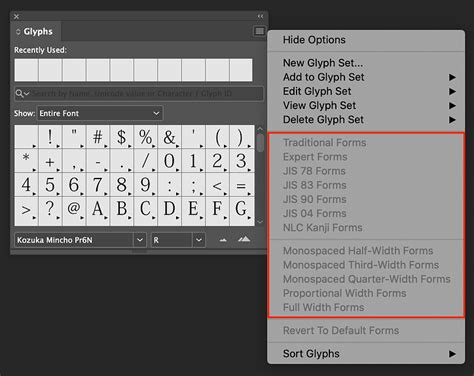
Vous pouvez créer des jeux de glyphes personnalisés pour enregistrer vos glyphes les plus fréquemment utilisés. Cela vous évite de les rechercher à chaque fois.
- Pour créer un nouveau jeu de glyphes, allez dans le menu du panneau Glyphes et choisissez Nouveau jeu de glyphes.
- Vous pouvez choisir de mémoriser la police associée à un glyphe. Si la police d'un glyphe est mémorisée mais manquante, un carré rose s'affichera dans le panneau Glyphes.
- Pour supprimer un glyphe d'un jeu, sélectionnez-le et choisissez Supprimer du jeu.
- Les jeux de glyphes personnalisés sont enregistrés dans des fichiers qui peuvent être partagés et copiés sur d'autres ordinateurs.
Pour afficher des variantes de glyphes, vous pouvez choisir une police ou un style différent, ou utiliser les options OpenType si la police sélectionnée en est compatible.
Autres caractères spéciaux et espaces
InDesign permet également de gérer d'autres caractères spéciaux et espaces qui sont essentiels pour une mise en forme précise.
Symboles prime et double prime
Le symbole prime ( ' ) est souvent utilisé pour exprimer des mesures en pieds, minutes d'arc ou durées en minutes. Il ressemble à une apostrophe inclinée. Le symbole double prime ( " ) est utilisé pour les mesures en pouces, secondes d'arc ou durées en secondes. Ces symboles sont distincts des apostrophes et guillemets anglais doubles et peuvent être insérés via le panneau Glyphes.
Les espaces
Une espace est le blanc séparant deux caractères. InDesign gère différents types d'espaces :
- Espace pleine chasse : Issue d'un caractère pleine chasse dans les langues asiatiques, elle équivaut en largeur au corps du caractère. Elle empêche la rupture de ligne mais ne peut être développée ou compressée lors de la justification.
- Espace à chasse fixe : Ajoute un espace variable à la dernière ligne d'un paragraphe entièrement justifié.
- Espace d'un huitième de cadratin : Correspond à la largeur d'un chiffre dans le style de caractères.
Tutoriel InDesign CC : Appliquer les espacements | video2brain.com
L'utilisation correcte de ces caractères et symboles garantit la cohérence typographique de vos documents.
tags: #beau #guillemet #indesign