
Darktable : Créer et Utiliser des Raccourcis pour une Gestion Efficace de vos Photos
Darktable se présente comme une solution open-source puissante et gratuite, une alternative crédible à des logiciels comme Lightroom pour le traitement des photos RAW. Cette démarche vers l'open-source répond à une volonté de ne pas dépendre d'abonnements mensuels, tout en bénéficiant d'un logiciel dont le code est accessible et ouvert à la contribution communautaire. Face à la complexité potentielle de sa prise en main, il est pertinent de se pencher sur l'optimisation de son utilisation, notamment par la création de raccourcis et l'organisation du flux de travail.
Comprendre l'Interface et les Modules de Darktable
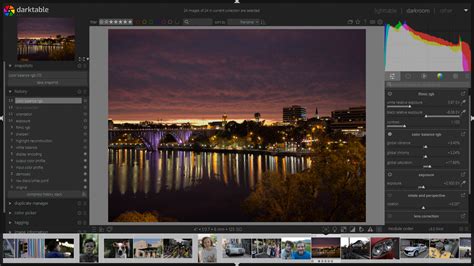
L'interface de Darktable peut sembler imposante au premier abord, avec de nombreux modules d'options. Le principe de base est de pouvoir afficher ou masquer ces modules situés sur les côtés et en dessous de la zone principale. Si tous les modules sont dépliés, l'impression peut être celle d'être aux commandes d'un appareil complexe. Une gestion avisée de ces modules permet de simplifier l'espace de travail.
Parmi les modules essentiels, on retrouve :
- Importer : Permet d'ajouter des images à votre bibliothèque.
- Collection : Un outil puissant pour répertorier vos photos, y ajouter des tags et les retrouver facilement. La collection "Pellicule" regroupe les images importées d'un répertoire spécifique.
- Sélection : Permet de visualiser et de gérer les images sélectionnées.
Il est crucial de comprendre que Darktable intègre une photothèque, une fonction phare pour organiser et retrouver vos images. Bien que cet outil soit performant pour le classement interne, il ne dispense pas d'une organisation logique de vos fichiers sur votre ordinateur.
Installation et Configuration Initiale
Pour débuter avec Darktable, la première étape consiste à télécharger la dernière version stable depuis le site officiel. L'installation est généralement automatisée ; il suffit d'exécuter le fichier téléchargé et de suivre les instructions, en privilégiant les options par défaut.
La configuration initiale peut inclure la sélection de la langue dans l'onglet "general" des préférences. Il est recommandé de ne pas laisser tous les modules ouverts simultanément pour conserver une interface claire.
Importer et Gérer ses Photos
L'importation de photos est la première étape pour commencer à travailler. Vous pouvez importer des images depuis un répertoire spécifique. Pour cela, vous pouvez utiliser l'option "Recursivement" pour inclure les sous-dossiers et choisir d'inclure ou non les images JPEG.
Une fois importées, les images apparaissent dans la "Table Lumineuse". Le module "Collections" offre des possibilités de groupement avancées (par date, par détails de prise de vue, etc.), ce qui constitue un mécanisme puissant pour sélectionner les photos à visualiser. La collection "Pellicule" est particulièrement utile pour visualiser les images d'un répertoire récemment importé.
L'ajout de titres et de mots-clés est fortement recommandé pour faciliter la recherche ultérieure, surtout lorsque la bibliothèque atteint une taille conséquente.
Le Flux de Travail : Développer ses Images RAW
Le développement d'une photo numérique à partir d'un fichier RAW vise à sublimer l'image et à la convertir en un format partageable et imprimable (comme le JPG). Contrairement aux fichiers JPG déjà traités par l'appareil, les fichiers RAW offrent une flexibilité maximale pour le post-traitement.
L'interface de développement se divise généralement en plusieurs zones :
- Zone 1 (gauche) : Informations relatives à l'image (métadonnées, etc.).
- Zone 2 (droite) : Modules de gestion "artistique" pour modifier la visualisation de l'image (exposition, balance des blancs, correction d'horizon, etc.).
- Zone 3 (bas) : Visualisation des zones sur-exposées ou sous-exposées (histogramme).
Méthodologie de Développement
Pour les débutants, il est conseillé d'adopter une méthode progressive pour corriger les problèmes un par un dans un ordre logique. Bien que l'expérience permette de personnaliser ce flux, une progression typique inclut :
- Correction de la balance des blancs : Assurer l'absence de dérive colorimétrique.
- Correction des déformations d'objectifs : Comprendre et corriger les aberrations optiques.
- Redressement de l'horizon : Corriger une ligne d'horizon penchée.
Cet enchaînement, appelé "flux de travail", doit être paramétré. Darktable propose différents profils, tels que "Débutant" (qui affiche l'essentiel) ou "Relatif à la scène" (le flux officiel actuel).
TUTO Darktable : les BASES ! Retoucher des photos et traiter des RAW gratuitement !
Modules Clés du Développement
Les modules de traitement d'image sont regroupés dans des onglets. L'accès rapide, souvent suffisant, permet de parcourir les modules dans un ordre logique.
- Module d'exposition : Permet d'ajuster la luminosité globale de l'image. L'histogramme fournit une visualisation en direct de l'effet des réglages.
- Module Filmique RVB : Un module riche qui peut être utilisé pour corriger le contraste.
- Module Balance couleur RVB : Offre de nombreux réglages pour ajuster les couleurs. Il est conseillé d'explorer ses options progressivement.
Il est important de noter que le double clic sur une valeur dans un module permet de la réinitialiser à sa valeur d'origine. Le petit bouton marche/arrêt à gauche du titre permet de désactiver temporairement le module.
Certains modules, comme la réduction du bruit, permettent de traiter les artefacts visuels liés à une sensibilité ISO élevée. D'autres, comme la correction des déformations d'objectifs, utilisent les métadonnées de l'appareil photo et de l'objectif pour une correction ciblée. La fonctionnalité de dessin d'une ligne pour redresser l'horizon est particulièrement pratique.
Il est essentiel de se rappeler que les modules sont exécutés dans un ordre précis. Par exemple, la correction des objectifs précède le redressement de l'horizon.
Exportation des Images
Une fois le développement terminé, l'image peut être exportée. Il suffit de choisir un format (par exemple, JPG) et d'ajuster le curseur de qualité pour contrôler la taille du fichier. Le clic sur "Exporter" finalise le processus.
Un point important est que le fichier RAW original n'est jamais modifié. Seuls les réglages appliqués sont enregistrés séparément. Cela permet de revenir sur le travail à tout moment, de repartir de l'image brute ou des derniers réglages appliqués.
Création de Raccourcis pour Lancer Darktable
La création d'un raccourci pour lancer Darktable, notamment sous Linux, peut impliquer plusieurs étapes, surtout si des versions spécifiques ou des compilations personnalisées sont utilisées.
Il est généralement déconseillé de lancer des applications avec des droits administrateur (comme `sudo`), sauf en cas de problèmes de permissions spécifiques, car cela peut affecter les dossiers personnels.
La création d'un fichier `.desktop` est la méthode standard pour créer des lanceurs d'applications sous Linux. Ce fichier, placé dans le dossier approprié (par exemple, `~/.local/share/applications/`), contient des informations comme le nom de l'application, la commande à exécuter, et le chemin vers l'icône.
Syntaxe d'un fichier `.desktop` :
- `[Desktop Entry]` : Début de la section.
- `Version=1.0`
- `Type=Application`
- `Name=Darktable` : Nom affiché du lanceur.
- `Comment=Logiciel de développement photo RAW`
- `Exec=/usr/bin/darktable` : Commande pour lancer l'application (le chemin peut varier).
- `Icon=/chemin/vers/l_icone/darktable.svg` : Chemin complet vers le fichier d'icône.
- `Terminal=false` : Indique si le lanceur doit s'exécuter dans un terminal.
- `Categories=Graphics;Photography;` : Catégories pour le menu des applications.
L'utilisation de chemins complets pour l'icône est préférable. Des formats comme `.svg`, `.png` ou `.jpeg` sont généralement acceptés. Il est important de s'assurer que l'icône choisie est présente et accessible.
Des outils comme "ClassicMenu Indicator" peuvent aider à visualiser les applications installées et à les organiser dans les menus.
Permissions et Droits d'Accès
Des problèmes de droits d'accès peuvent survenir, notamment après la compilation d'une application. Des commandes comme `sudo chown -R utilisateur:groupe /chemin/vers/dossier` sont utilisées pour rétablir les droits de propriété sur les fichiers et dossiers. L'utilisation de `utilisateur:groupe` assure que le propriétaire et le groupe sont correctement définis.
Raccourcis Clavier et Optimisation du Workflow
L'utilisation de raccourcis clavier peut considérablement accélérer le travail dans Darktable. La touche `h` (ou `Alt+h`) permet d'afficher la fenêtre d'aide des raccourcis clavier, qui répertorie les combinaisons actives pour la vue courante.
La personnalisation des raccourcis est possible. Pour la table lumineuse, de nombreuses actions peuvent être assignées à des combinaisons de touches. Dans la chambre noire, bien que certains modules soient plus adaptés à une utilisation à la souris (comme "Égaliseur de tons"), d'autres, basés sur des réglettes, bénéficient grandement de raccourcis pour des allers-retours rapides entre les modules (par exemple, entre "Exposition" et "Filmique RVB").
Des solutions DIY, comme l'utilisation de microcontrôleurs (Arduino Leonardo) capables d'émuler des périphériques USB (clavier, souris), peuvent être envisagées pour créer des contrôleurs personnalisés avec des boutons dédiés à des fonctions spécifiques de Darktable.
Il est également possible d'assigner des raccourcis au pavé numérique, bien que cela puisse parfois interférer avec d'autres fonctions si la combinaison n'est pas gérée correctement par l'environnement de bureau.
Gestion des Collections et Sélections
La gestion des collections et des sélections est primordiale pour organiser le travail. Des options comme "Rejet" permettent de marquer les photos à supprimer, facilitant ainsi le tri. Filtrer ensuite par les photos rejetées optimise ce processus.
Pour désélectionner toutes les photos, l'option "Sélection, Ne rien sélectionner" est la méthode standard, bien qu'il soit toujours possible de rechercher des alternatives plus rapides si une fonction spécifique manque.
Intégration avec l'Environnement de Bureau
L'environnement de bureau (GNOME, KDE, XFCE, etc.) n'a généralement pas d'incidence sur le fonctionnement des lanceurs d'applications, qui suivent des standards similaires. Il est possible de basculer entre différents environnements de bureau sur une même distribution Linux en installant les méta-paquets correspondants (par exemple, `kubuntu-desktop`, `xubuntu-desktop`). Bien que cela puisse entraîner de légers problèmes de compatibilité mineurs (affichage de thèmes, duplication d'applications de base), cela ne compromet pas l'utilisation des logiciels.
Une préoccupation courante concerne la gestion des dossiers de configuration, surtout lorsqu'on utilise plusieurs versions ou compilations d'un même logiciel. Il peut être judicieux de conserver des dossiers de configuration séparés pour éviter les conflits.
Montage des Partitions et Accès aux Photos
Un problème potentiel lors de l'utilisation de lanceurs personnalisés est le montage des partitions de stockage. Si une partition contenant des photos n'est pas déclarée dans le fichier `/etc/fstab`, elle ne sera pas montée automatiquement au démarrage du système. Il est donc nécessaire de s'assurer que toutes les partitions pertinentes sont correctement configurées pour être montées au lancement.
Lorsque Darktable est lancé via un lanceur, il peut hériter de l'environnement de travail de ce lanceur, ce qui peut affecter la manière dont les disques sont accessibles. Si les photos ne sont pas accessibles, il faut vérifier la configuration du montage des partitions.
tags: #creer #un #raccourci #pour #darktable