
Espace de travail standard dans After Effects
Les applications audio et vidéo d'Adobe, y compris Adobe After Effects, offrent une interface utilisateur logique et hautement personnalisable. La fenêtre principale d'un programme est la fenêtre d'application. Chaque application est livrée avec des espaces de travail prédéfinis qui optimisent la présentation des panneaux pour des tâches spécifiques.
Vous avez la possibilité de faire glisser des panneaux vers de nouveaux emplacements, de les déplacer dans ou hors d'un groupe, de les placer côte à côte, et de désancrer un panneau pour qu'il flotte dans une nouvelle fenêtre au-dessus de la fenêtre d'application principale. Cette flexibilité permet d'adapter l'environnement de travail à vos besoins spécifiques et à votre flux de travail.
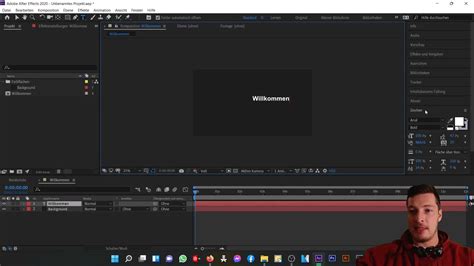
Personnalisation de l'espace de travail
La personnalisation de votre espace de travail est essentielle pour une efficacité maximale. Vous pouvez regrouper les panneaux selon vos besoins. Si vous êtes un nouvel utilisateur, l'option de créer un projet au centre de l'écran est également disponible. Au fur et à mesure que vous créez des projets dans After Effects, le contenu de l'écran d'accueil évolue.
Pour accéder à des espaces de travail par défaut ou personnalisés, il suffit de cliquer sur la nouvelle barre d'espace de travail. Cette barre, située dans la partie droite du panneau Outils, permet de sélectionner et de gérer vos espaces de travail.
Vous pouvez organiser les images et les panneaux comme vous le souhaitez, puis choisir la commande Fenêtre > Espace de travail > Nouvel espace de travail. Si un projet enregistré avec un espace de travail personnalisé est ouvert sur un autre système, l'application recherchera un espace de travail portant un nom correspondant.
Gestion des panneaux
Il est possible d'ancrer un panneau à d'autres panneaux, d'ajouter un panneau à un groupe, de retirer un panneau d'un groupe, et d'annuler l'ancrage d'un panneau pour le déplacer librement dans la fenêtre d'application. Lorsque vous faites glisser un panneau, les zones de dépôt sur lesquelles vous pouvez le déplacer sont mises en surbrillance.
Lorsque vous désancrez un panneau dans une fenêtre flottante, vous pouvez y ajouter d'autres panneaux et la modifier de la même manière que la fenêtre d'application principale. L'utilisation de fenêtres flottantes est particulièrement utile pour exploiter un second moniteur ou pour recréer des espaces de travail similaires à ceux des versions précédentes des applications Adobe.
Pour désancrer un panneau, vous pouvez utiliser l'option Détacher le panneau ou Détacher l'image dans le menu du panneau. Alternativement, maintenez la touche Ctrl (Windows) ou Commande (macOS) enfoncée et faites glisser le panneau ou le groupe hors de sa position actuelle.
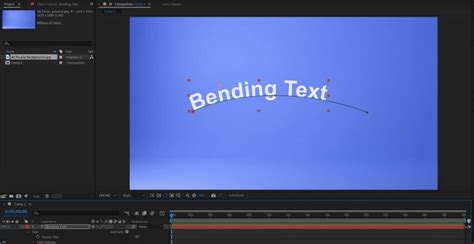
Redimensionnement et organisation des panneaux
Pour agrandir ou restaurer un groupe de panneaux, double-cliquez sur l'onglet du panneau actif ou dans la zone inutilisée de la série d'onglets d'un groupe de panneaux. Pour agrandir rapidement un panneau sous le pointeur, appuyez sur la touche accent grave (`).
Pour effectuer un redimensionnement horizontal ou vertical, positionnez le pointeur entre les groupes de deux panneaux. Pour commander simultanément un redimensionnement dans les deux directions, positionnez le pointeur sur l'intersection entre trois groupes de panneaux ou plus.
Il est important de noter qu'un panneau peut être ouvert mais ne pas être visible s'il se trouve sous d'autres panneaux. Lorsque vous fermez un groupe de panneaux dans la fenêtre d'application, les autres groupes sont redimensionnés pour utiliser l'espace nouvellement disponible. Pour fermer un panneau ou une fenêtre, cliquez sur son bouton Fermer.
La Barre d'outils dans After Effects CC 2015.1
La barre d'outils dans Adobe After Effects CC 2015.1 offre un outil flexible et intuitif pour organiser au mieux votre environnement de travail. Au lieu de naviguer dans une multitude de fenêtres et d'outils, vous pouvez structurer votre espace selon vos besoins et vos flux de travail.
Fonctionnalités de la barre d'outils
- Interface utilisateur personnalisable et claire : La barre d'outils permet d'avoir une interface utilisateur personnalisable et claire.
- Création, enregistrement et modification de dispositions : Vous pouvez créer, enregistrer et modifier vos propres dispositions d'espace de travail.
- Accès facilité aux fonctions : L'accès à différentes fonctions est facilité par un contrôle intelligent.
Guide étape par étape
- Introduction à la barre d'outils : La barre d'outils est une nouvelle fonction introduite dans After Effects CC 2015, s'affichant en haut de la fenêtre. Elle permet de gérer les différentes fonctions et préréglages, et de configurer votre environnement de travail selon vos souhaits pour un travail plus efficace et productif.
- Redimensionnement de la barre d'outils : Vous avez la possibilité d'agrandir ou de réduire la barre d'outils selon vos besoins en tirant sur sa poignée. Cette flexibilité aide à garder une vue d'ensemble et à utiliser l'espace de manière optimale.
- Sélection de mises en page standard : Lors de l'ouverture de la barre d'outils, vous pouvez choisir entre la mise en page standard (similaire aux versions précédentes) et la mise en page de base (organisation plus claire et intuitive).
- Réinitialiser l'espace de travail : Si vous souhaitez modifier des changements existants ou si vous êtes insatisfait de vos expérimentations, vous pouvez facilement réinitialiser l'espace de travail en cliquant sur « Réinitialiser la mise en page enregistrée ».
- Ajouter ou supprimer des fenêtres : Dans la zone de base, vous pouvez ajouter ou supprimer des fenêtres à tout moment. Par exemple, si vous travaillez souvent avec une fonction spécifique, vous pouvez ajouter sa fenêtre à votre mise en page ou la supprimer si elle n'est plus nécessaire.
- Afficher d'autres mises en page : À travers la barre d'outils, vous pouvez consulter et sélectionner d'autres mises en page, ce qui permet d'expérimenter différents modes de travail et de choisir l'environnement adapté à vos projets.
- Enregistrer vos propres mises en page : Pour créer une mise en page personnalisée, sélectionnez les fenêtres dont vous avez souvent besoin et enregistrez cette mise en page sous un nouveau nom en cliquant avec le bouton droit de la souris sur l'espace de travail souhaité et en choisissant « Enregistrer comme nouvel espace de travail ».
- Naviguer et ajuster : Vous pouvez passer d'un espace de travail enregistré à un autre à tout moment. Même si la barre d'outils est fermée, vos espaces de travail enregistrés restent accessibles.
- Afficher ou masquer les débordements du menu : Les débordements du menu permettent d'optimiser l'interface utilisateur, surtout lorsque l'espace à l'écran est limité. Vous pouvez réduire ces éléments lorsque vous n'en avez plus besoin et les faire réapparaître si nécessaire.
- Apporter des modifications aux espaces de travail existants : Pour ajuster les outils dans un espace de travail existant, rendez-vous dans l'espace de travail souhaité et ajoutez ou supprimez les fenêtres nécessaires. Vous pouvez ensuite enregistrer toutes les modifications pour maintenir votre mise en page à jour.
Astuces gestion de la zone de travail dans After Effects
Gestion des visionneuses
Une visionneuse est un panneau qui peut contenir plusieurs compositions, calques ou éléments de métrage, ou encore plusieurs vues d'un de ces éléments. Le verrouillage d'une visionneuse empêche le remplacement de l'élément en cours d'affichage lorsque vous ouvrez ou sélectionnez un autre élément. Lorsqu'une visionneuse est verrouillée et que vous ouvrez ou sélectionnez un autre élément, After Effects crée un nouveau panneau de visionneuse pour cet élément.
Au lieu d'afficher plusieurs éléments dans un seul visualiseur et de passer de l'un à l'autre à partir du menu, vous pouvez ouvrir une visionneuse distincte pour chaque composition, calque ou métrage ouvert. Pour créer une visionneuse, sélectionnez la commande Nouveau dans le menu de la visionneuse.
Vous pouvez personnaliser l'apparence de la zone tampon vide dans les panneaux Composition, Calque et Métrage en définissant une couleur d'arrière-plan de votre choix. Ce système permet d'adopter facilement un mode de travail en différé (edit-this-look-at-that), qui consiste à modifier un élément tout en observant les résultats sur un autre.
Principes de base de la composition et du montage
Dans After Effects, le travail s'effectue par imbrication de compositions. Avant de commencer une réalisation, il est conseillé de définir un petit plan de travail (organigramme) pour établir qui jouera quoi et comment.
L'imbrication de compos peut se faire après coup, de l'intérieur d'une composition : faites un clic droit sur un calque ou un ensemble de calques et choisissez "précomposition...". Vous serez alors invité à décider si vous souhaitez transférer vos "attributs" (effets, points clés, scripts...) ou les laisser dans la composition en cours. La stratégie dépendra de ce que vous souhaitez modifier et d'un éventuel besoin d'optimisation.
Ensuite, vous cliquez sur le nouveau "calque précomposition" pour accéder au détail de la nouvelle composition imbriquée. Il est également possible de faire cela par remappage temporel, mais cela nécessite de précomposer l'ensemble à l'avance.
Utilisation du remappage temporel
Pour étirer une composition ou un calque, faites un clic droit dessus, sélectionnez "Instant" puis "activer le remappage temporel". Il est à noter que si des points clés existent, ils ne suivront pas automatiquement le remappage ; cela allongera la durée sans étirer les paramètres d'animation.
Si vous avez besoin de récupérer une composition d'un autre projet, vous pouvez importer un projet dans votre projet actuel. Cela permet de réutiliser des éléments et d'organiser votre travail, en créant potentiellement des projets modèles pour de futurs travaux.
tags: #espace #de #travail #standard #after #effects