Comprendre et Réduire le Bruit dans les Rendu 3ds Max
Introduction au Problème du Bruit dans les Rendu
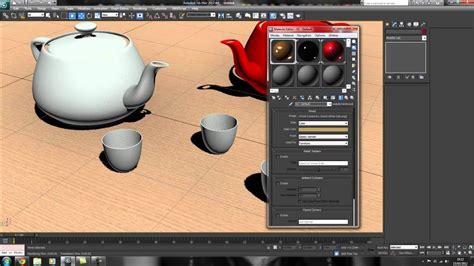
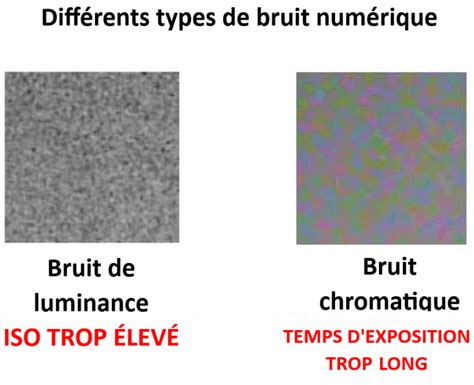
Le bruit, souvent perçu comme un grain indésirable dans les images rendues, est une préoccupation courante pour les artistes 3D utilisant 3ds Max. Il peut affecter la qualité visuelle des scènes, en particulier dans les zones complexes impliquant des réflexions, des transparences ou des effets de lumière subtils. Ce guide explore les causes du bruit et les méthodes pour le réduire efficacement.
Paramétrages Essentiels du Moteur de Rendu
Utilisation de l'Irradiance Map et du Light Cache
Pour la gestion de l'éclairage global (GI), l'utilisation de l'Irradiance Map et du Light Cache est une approche courante. Le Light Cache est souvent préféré à la Brute Force pour sa rapidité et son efficacité dans de nombreuses situations.
Optimisation des Matériaux et des Sources Lumineuses
La présence de réflexions dans les matériaux peut contribuer au bruit. Il est recommandé d'augmenter les subdivisons des matériaux réfléchissants et des sources lumineuses, comme le soleil, pour améliorer la qualité du rendu. Si vos matériaux ont des réflexions, assurez-vous que leurs subdivisons sont suffisamment élevées.
Gestion de l'Occlusion Ambiante (AO)
Il est conseillé de générer l'occlusion ambiante séparément. Bien que V-Ray permette de l'intégrer directement, cela peut ajouter du grain à l'image. En la calculant à part dans des logiciels comme Photoshop, vous pouvez mieux contrôler son intégration et son opacité, ce qui est particulièrement utile pour des scènes avec des sols très réfléchissants et de nombreux reflets.
Configuration du Moteur de Rendu Arnold dans 3ds Max
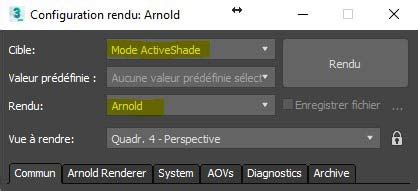
Paramètres Généraux et Active Shade
Le moteur de rendu Arnold, intégré à 3ds Max, offre des outils puissants pour le rendu. La fonction Active Shade permet une prévisualisation rapide de la scène sans temps de calcul excessif. La configuration générale inclut le choix du type de rendu, la gestion de la taille de sortie et le mode de rendu (production ou itératif).
Camera AA (Anti-Aliasing)
Le paramètre Camera AA est crucial pour la netteté de l'image et la réduction du bruit. Un niveau plus élevé améliore la finesse des contours et réduit le bruit, mais augmente le temps de calcul. Les valeurs recommandées varient selon la résolution ciblée.
Le Denoiser
Le Denoiser, activé par défaut dans les versions récentes d'Arnold, joue un rôle essentiel dans l'amélioration de la qualité finale en supprimant le bruit résiduel, tout en limitant l'augmentation du temps de calcul. Il est particulièrement utile lorsque la scène contient des matériaux complexes comme du verre, des gemmes ou de l'eau.
Paramètres Spécifiques (Diffuse, Specular, Transmission, SSS, Volume Indirect)
Ces paramètres permettent d'ajuster la précision pour des aspects spécifiques du rendu, tels que les matières, les réflexions, les transparences et les effets volumétriques. Ils doivent être augmentés lorsque la scène comporte des éléments nécessitant une grande fidélité visuelle.
Sampling et Optimisations
L'adaptabilité de la qualité de sampling est essentielle pour gérer le bruit. L'utilisation du rendu par CPU ou GPU, ainsi que des optimisations comme l'Adaptive Sampling ou le Progressive Render, peuvent aider à obtenir un équilibre entre qualité et temps de calcul.
Ray Depth, Light Sampling et Seuils de Fusion
Les réglages liés à la profondeur des rayons (Ray Depth) et à l'échantillonnage des lumières (Light Sampling) sont importants pour la gestion des effets de lumière complexes. Les seuils de fusion influencent la manière dont le bruit est géré.
Options Avancées
Des options avancées telles que le Displacement, le Motion Blur, les corrections d'image et le Light Mixer offrent des possibilités supplémentaires pour affiner le rendu final.
Réduction du Bruit avec ART RENDERER et Noise Filtering
Le Principe du Noise Filtering
Dans ART RENDERER, le noise filtering est une technique pratique pour éliminer le grain sans augmenter significativement le temps de traitement. L'activation de cette fonction permet de comparer les rendus avant et après filtrage.
Comparaison des Niveaux de Filtrage
En activant le noise filtering dans ART RENDERER, on peut observer l'efficacité de différents niveaux de filtrage, comme 50% (par défaut) et 100%. L'ajout du filtre ne rajoute qu'une ou deux secondes de calcul supplémentaire tout en réduisant efficacement le bruit.
Ajustement du Niveau de Filtrage
Les utilisateurs peuvent ajuster le niveau de filtrage jusqu'à 100% pour un traitement complet du bruit. Cependant, un filtrage trop poussé peut introduire un léger flou dans l'image.
Utilisation du Render Element pour le Noise Filtering
Une méthode avancée consiste à générer plusieurs sorties avec différents niveaux de noise filtering en utilisant le RENDER ELEMENT. Cela permet une flexibilité accrue dans le post-traitement.
Noise Free Render | Noise Reduction | 3Ds Max Tutorials
Conseils Généraux pour la Réduction du Bruit
Augmenter les Subdivisions
Dans de nombreux cas, augmenter les subdivisions des matériaux réfléchissants, des lumières et des paramètres de rendu est la première étape pour réduire le bruit. Cela augmente la précision des calculs de lumière.
Utiliser le Denoiser
L'utilisation d'un Denoiser, qu'il soit intégré au moteur de rendu ou appliqué en post-production, est l'une des méthodes les plus efficaces pour nettoyer le bruit sans compromettre excessivement le temps de calcul.
Paramétrage de l'Irradiance Map
Pour l'Irradiance Map, ajuster la première passe (de 1/4 à 1/100) et jouer avec le paramètre "Clr Tresh" (valeurs inférieures à 0.01, la valeur par défaut) peut améliorer la qualité des réflexions floues (blurry reflections), bien que cela augmente le temps de calcul.
Gestion des Scènes Complexes
Pour les scènes comportant beaucoup de réflexions, de transparences ou des effets de lumière complexes, une attention particulière doit être portée aux paramètres de sampling, de profondeur des rayons et aux caractéristiques spécifiques des matériaux.