
Créer un SVG avec Adobe Illustrator CS5
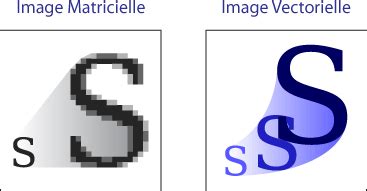
Le format SVG (Scalable Vector Graphics) est un format de fichier vectoriel optimisé pour le web, couramment employé pour afficher des images, des graphiques et des illustrations 2D sur des sites web. Ce format permet des agrandissements et des réductions de taille sans perte de résolution, ce qui le distingue des fichiers pixellisés tels que les JPEG. Contrairement à ces derniers, les fichiers vectoriels stockent des images via des formules mathématiques basées sur des points et des lignes dans une grille.
Les capacités de redimensionnement ne sont pas les seules raisons du succès des fichiers SVG auprès des designers web. Ces fichiers sont écrits en code XML, ce qui leur permet de stocker les informations texte sous forme de texte littéral et non comme de simples formes. Cette caractéristique est particulièrement utile pour l'accessibilité, car les lecteurs d'écran peuvent analyser les mots contenus dans les images SVG, facilitant ainsi la lecture des pages web pour les personnes ayant des besoins spécifiques.
La création du format SVG remonte à la fin des années 1990, lorsque le World Wide Web Consortium (W3C) a sollicité des propositions pour un nouveau type de format d'image vectorielle. Bien que son succès n'ait pas été immédiat, le format SVG a gagné en popularité à partir de 2017, grâce à la compréhension de ses avantages dans les navigateurs web modernes.
Avantages du format SVG
Les principaux avantages du format SVG incluent la conservation d'une résolution constante, que les images soient agrandies ou réduites. Les navigateurs récents, tels que Chrome, Edge, Safari et Firefox, prennent en charge l'ouverture des fichiers SVG sur Mac et Windows. De plus, il est possible d'ouvrir une image SVG avec une application intégrée sur votre ordinateur en double-cliquant sur le nom du fichier.
Le format SVG est idéal pour les images web comme les logos, les illustrations et les graphiques. Grâce au code XML intégré, les moteurs de recherche comme Google peuvent lire les graphiques et les images contenant une proportion significative de texte, ce qui peut améliorer le référencement d'une page web. Les fichiers SVG sont généralement moins volumineux que la plupart des autres types de fichiers, bien que la taille dépende de la quantité de données image qu'ils contiennent. Les images complexes avec de nombreux tracés et points d'ancrage occupent plus d'espace que les designs plus simples.
Contrairement aux images matricielles (bitmap) comme les PNG ou les JPEG, qui deviennent floues et pixellisées lors d'un redimensionnement excessif, les fichiers SVG ne contiennent pas de pixels et leur résolution ne diminue jamais. Les images vectorielles, comme les fichiers SVG, conservent des lignes nettes et des couleurs impeccables, même lorsqu'elles sont agrandies à 200 % ou plus.
Bien que principalement utilisés sur le web, les fichiers SVG ne se limitent pas à cette application. Leur capacité à ne pas être déformés par le redimensionnement les rend également utilisables comme templates pour l'impression sur vêtements, tels que les t-shirts.
Utilisation d'Adobe Illustrator CS5 pour créer des SVG
Adobe Illustrator est un logiciel spécialement conçu pour créer et éditer des images vectorielles. Il permet de convertir des images matricielles en objets géométriques appelés "vecteurs", un processus appelé vectorisation. Cette conversion permet de modifier et d'agrandir les éléments sans affecter la qualité de l'image.
Vectorisation d'une image dans Illustrator
Pour vectoriser une image dans Illustrator, suivez ces étapes :
- Importez l'image dans votre espace de travail.
- Sélectionnez l'image en cliquant dessus.
- Allez dans Fenêtre puis sélectionnez Vectorisation de l'image pour ouvrir le panneau correspondant.
- Personnalisez les réglages de vectorisation en fonction de votre image. Pour une image complexe avec beaucoup de couleurs, l'option Photo haute fidélité est recommandée pour obtenir la meilleure qualité.
- Après la vectorisation, il est nécessaire de décomposer l'image pour pouvoir modifier ses tracés. Pour cela, rendez-vous dans le menu Objet, puis cliquez sur Décomposer.
Vectorisation d'un croquis sur Illustrator
Pour vectoriser un croquis, il est essentiel qu'il présente un bon contraste. Il est conseillé de le tracer au feutre noir avant de l'importer. Pour un résultat plus précis, vous pouvez améliorer l'image en la convertissant en noir et blanc et en augmentant les contrastes avant l'importation. Cela facilitera l'exploitation des tracés après la décomposition.
Si vous souhaitez utiliser uniquement la silhouette de votre croquis, vous devrez retirer le cadre blanc qui l'entoure. Sélectionnez les quatre points du cadre à l'aide de la flèche blanche et supprimez-les. Votre dessin pourra alors être saisi sans cadre.
La vectorisation peut générer un grand nombre de points, ce qui peut affecter la netteté de l'image finale. Pour simplifier le tracé et réduire le nombre de points, cliquez sur Objet, Tracé, puis Simplifier. Cette opération réduit considérablement le nombre de points d'ancrage, facilitant la retouche des défauts restants.
Vectorisation d'une typographie sur Illustrator
La vectorisation d'une typographie peut se faire de deux manières : à partir d'une image ou à partir d'un texte créé avec l'outil texte.
Vectoriser une police avec l'outil Texte
Pour modifier une police existante avec l'outil texte, il faut la vectoriser. Choisissez votre police, écrivez le ou les mots à vectoriser, puis dans la barre d'outils supérieure, sélectionnez le menu Texte, puis Vectoriser. Une fois cette étape réalisée, les points d'ancrage définissant le contour de chaque caractère apparaîtront, vous permettant de modifier des éléments tels que le fût ou la transverse de la lettre.
Il est important de respecter les droits d'usage des polices de caractères. Les modifications doivent être minimes et ne pas porter atteinte à l'œuvre du créateur. En cas de doute, il est recommandé de contacter le propriétaire de la police.
Vectoriser un texte depuis une image
Une autre méthode consiste à dessiner votre texte, puis à l'importer sur Illustrator. Pour faciliter la vectorisation, assurez-vous que l'image est contrastée au maximum. Contrairement à la vectorisation avec l'outil Texte, vous devrez ici sélectionner le menu Vectorisation de l'image. N'oubliez pas de Décomposer ensuite pour accéder aux éléments constitutifs de la création.
Masques d'écrêtage dans Illustrator
Le masque d'écrêtage est une fonction d'Adobe Illustrator qui permet d'intégrer une illustration ou un motif dans une forme ou un texte. Pour créer un masque d'écrêtage, vous avez besoin d'au moins deux éléments : une illustration ou un motif, et un objet (texte ou forme). L'élément servant de masque doit être vectoriel et placé au premier plan.

Masque d'écrêtage à partir d'une image
- Importez votre image dans l'espace de travail.
- Créez la forme de votre masque.
- Positionnez votre forme en premier plan, devant votre image.
- Sélectionnez les deux objets, faites un clic droit et choisissez Créer un masque d'écrêtage, ou allez dans Objet, Masque d'écrêtage, puis Créer.
Vous pourrez ensuite déplacer l'image à l'intérieur de la forme, l'agrandir ou la réduire selon vos besoins.
Masque d'écrêtage à partir d'éléments vectoriels
Pour créer des masques d'écrêtage à partir d'illustrations vectorielles, importez la forme vectorielle créée et le motif. Placez la forme sur le motif et groupez-les (raccourci clavier CTRL + G). Sélectionnez ensuite le menu Objet, Masque de pattern, puis Créer.
Masque d'écrêtage à partir de la typographie
Vous pouvez expérimenter les masques d'écrêtage avec des formes typographiques vectorielles. Choisissez une police Illustrator très grasse pour la remplir avec des motifs. Assurez-vous que les éléments du motif sont suffisamment petits pour être distingués dans la police.
Pour réaliser un masque d'écrêtage à partir de typographie sur Illustrator :
- Importez votre motif sur l'espace de travail.
- Utilisez l'outil Texte et inscrivez un ou plusieurs mots.
- Disposez le texte sur votre motif et passez-le en premier plan.
- Sélectionnez les deux objets.
Exporter un fichier SVG depuis Illustrator
Une fois votre illustration créée ou modifiée dans Illustrator, vous pouvez l'exporter au format SVG. Si vous avez importé une image bitmap, il est impératif de la vectoriser au préalable pour bénéficier des avantages du format vectoriel. Après la vectorisation, vous pourrez exporter votre image au format .svg.
Pour enregistrer votre fichier, sélectionnez Fichier > Enregistrer sous. Vous pouvez également exporter le fichier SVG modifié en cliquant sur Fichier > Exportation > Exporter en tant que, puis en choisissant le format SVG.
Pour intégrer votre fichier SVG dans un site web, vous pouvez copier-coller son code dans votre fichier HTML ou l'insérer directement sur votre site.
Comment bien exporter en jpg ou en Png depuis Illustrator [Tuto Illustrator]
tags: #creer #un #svg #avec #illustrator #cs5