
Créer des vidéos avec Picasa : Guide complet
Picasa est un outil de gestion de photos réputé qui permet de ranger efficacement votre photothèque et d'effectuer des recherches rapides selon divers critères. Bien que la vidéo ne soit pas sa fonction principale, Picasa offre quelques outils que nous pouvons utiliser à notre avantage pour la création de séquences vidéo.
Fonctionnalités vidéo de Picasa
La nouvelle version de Picasa permet de créer de véritables films au look sobre mais puissant à partir de vos meilleurs clichés. Comme à l'accoutumée, ce logiciel propose des fonctionnalités judicieuses et faciles d'utilisation. Au final, vous obtiendrez un fichier vidéo au format WMV (Windows Media Video, standard Microsoft) que vous pourrez aisément exporter sur YouTube ou tout autre service de partage vidéo. C'est un bon moyen de partager vos meilleurs moments.
Une fois installé, vous pouvez importer quelques photos de vos événements. Pour commencer, cliquez sur l'icône "Créer un film" située sous le titre de chaque dossier de photos.
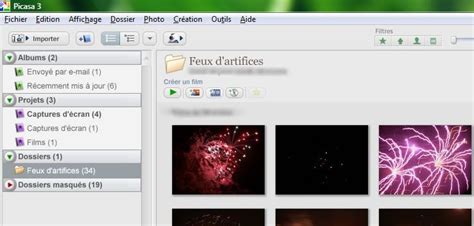
L'onglet de création vidéo
Un nouvel onglet fait son apparition, regroupant la plupart des options majeures pour la création vidéo. Cet onglet vous permet de gérer divers aspects de votre film.
Ajout d'une piste audio
Une première option vous propose d'ajouter une piste audio. Cliquez sur le bouton "Ajouter..." puis sélectionnez le fichier audio que vous utiliserez en tant que fond musical. Les formats autorisés sont le MP3 et le WMA. Il est important de noter que vous ne pouvez sélectionner qu'une seule piste audio pour l'ensemble du film, ce qui peut être une limitation pour des projets plus complexes.
Ajustement des photos à l'audio
Il existe plusieurs manières d'ajuster la durée des diapositives :
- Ajuster les photos à l'audio : dans ce mode, le temps d'affichage de chaque photo n'est pas réglable individuellement.
- Faire défiler les photos en boucle pour les faire correspondre à l'audio : contrairement à l'option précédente, vous avez ici le choix de régler le temps d'affichage de chaque diapositive. Ainsi, les photos défileront en boucle jusqu'à ce que la piste audio se termine.
Styles de transition et dimensions
Vous pouvez choisir parmi différents styles de transition entre les diapositives. Notez que les options suivantes peuvent être accessibles ou non selon l'effet de transition choisi. Il est également possible de paramétrer les dimensions de la vidéo, c'est-à-dire sa résolution.
Ajout de texte sur les diapositives
Un onglet dédié vous permet d'ajouter du texte à chacune des diapositives. Sélectionnez une diapositive, puis saisissez des légendes ou des sous-titres. L'outil propose de modifier la police, sa taille, d'appliquer le gras, et de personnaliser le modèle d'affichage. Il est conseillé de garder une certaine homogénéité. Vous pouvez également ajouter une diapositive de texte via une petite icône présente dans l'espace chronologie.
Ajout d'images supplémentaires
Grâce à un onglet spécifique, vous pouvez ajouter des images qui ne figurent pas dans l'album en cours. Sélectionnez un album dans votre photothèque, puis retournez dans l'onglet "Image". De nouvelles images apparaîtront. Pour les ajouter à la chronologie, cliquez sur l'icône verte en forme de plus ou de croix après les avoir sélectionnées. Elles seront automatiquement rajoutées à la suite du diaporama.
Finalisation et export du film
Une fois que la partie montage est terminée, vous pouvez revoir l'ensemble des paramètres pour peaufiner votre création. Pour lancer un aperçu, cliquez sur le bouton de lecture de couleur verte.
Création du fichier vidéo
Pour lancer le processus de création du fichier final, cliquez sur le bouton "Créer un film". La création du fichier au format WMV peut prendre plusieurs minutes, le temps dépendant des performances de votre ordinateur. Le fichier sera lisible par la plupart des lecteurs vidéo, dont Windows Media Player, Media Player Classic ou VLC.
Export du clip
Il est possible d'exporter une partie spécifique de votre clip en sélectionnant le début et la fin à l'aide des curseurs positionnés sur la barre de lecture.
Une fois les différentes opérations terminées, votre film est accessible et lisible directement dans l'application Picasa. Un dossier virtuel intitulé "Films" est créé, regroupant l'ensemble de vos projets vidéo.
Picasa Part I - Montage photos 1ère partie
Limitations de l'éditeur vidéo de Picasa
Malgré ses fonctionnalités, l'éditeur vidéo de Picasa présente certaines limites. La gestion des titres n'est pas optimale, et Picasa n'est pas particulièrement performant pour la création de vidéos muettes ou la gestion de la durée des séquences. Avec ces limitations, il est difficile de réaliser un film complet et sophistiqué uniquement avec Picasa.
L'outil propose un peu moins d'options que des logiciels dédiés comme Windows Live Movie Maker et produit des fichiers au format vidéo propriétaire de Microsoft (Windows Media). De plus, l'upload de vidéo est limité à 10 minutes et à une taille de 1 Go maximum, ce qui est adapté pour des plateformes comme YouTube.
Certains utilisateurs ont rencontré des problèmes de reconnaissance des vidéos, notamment sur Linux (Ubuntu) après des mises à jour du logiciel, bien que Picasa 3 sur Ubuntu se soit amélioré par rapport aux versions précédentes. Des problèmes similaires ont été rapportés lors du téléchargement de fichiers .deb fournis par Google.
Il ne semble pas possible d'importer des vidéos directement sur l'interface Web de Picasa.
Création de séquences en time lapse
Malgré ses limitations, Picasa permet la création de séquences en time lapse très rapidement. Cette fonctionnalité peut être un atout pour certains types de projets vidéo.
Picasa : Plus qu'un gestionnaire de photos
Picasa 2 était déjà une référence en matière de logiciel de gestion de photos gratuit sous Windows. La version 3, développée par Google, a renforcé l'intégration avec Picasa Web Albums (le service de stockage de photos en ligne) et ajouté des fonctions de montage. La mise en ligne d'une photo se fait d'un simple clic.
Les albums importés ou exportés vers Picasa Web Albums peuvent désormais être synchronisés automatiquement. Les modifications apportées à une photo sont répercutées en ligne sans intervention manuelle. Les photos peuvent être géomarquées directement depuis le logiciel.
La nouvelle version inclut également un éditeur photo avancé permettant de créer des montages de type "Pile d'images", "Mosaïque", "Grille" ou "Exposition multiple".
La visionneuse d'images intégrée à Picasa est également recommandée, offrant une alternative performante à celle de Windows, avec des effets de zoom et de fondu agréables.
Cette troisième version du gestionnaire de photos par Google a connu de réelles avancées, s'imposant par son intégration aboutie des services Google. Picasa est plus que jamais un logiciel indispensable pour la gestion de photos sous Windows, et est également disponible pour Linux et Mac OS X.
tags: #lire #mvi #avec #picasa