
Créer une image ISO bootable avec CyberLink Power2Go
CyberLink a développé un programme de gravure simple et facile à utiliser appelé Power2Go. Ce logiciel permet à l'utilisateur de graver ou de copier des CD, DVD ou disques Blu-ray. Une image ISO est un fichier unique qui contient une copie exacte d'un disque. La gravure d'un fichier ISO est une méthode courante pour dupliquer (cloner) des CD ou des DVD.
Utilisation de Power2Go pour graver une image ISO bootable
Pour graver une image ISO sur un disque, suivez ces étapes :
- Insérez un CD ou un DVD vierge dans le lecteur optique de votre ordinateur.
- Lancez le programme Power2Go.
- Cliquez sur le menu « Graver » du programme et sélectionnez l'option « Graver une image disque ».
- Cliquez sur le bouton « Parcourir » pour ouvrir la fenêtre de navigation.
- Localisez le fichier image ISO sur votre ordinateur, puis double-cliquez sur le fichier.
- Cliquez sur le bouton « Graver » pour graver l'image sur le disque.
Présentation de CyberLink Power2Go
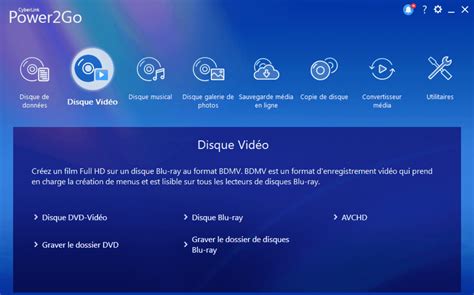
CyberLink Power2Go est un logiciel populaire et riche en fonctionnalités qui permet aux utilisateurs d'effectuer diverses tâches de manière simple et efficace. Il comprend la gravure de disques, la copie de DVD, de Blu-ray et de CD, la conversion de médias, etc. Il offre une interface utilisateur claire, idéale pour les utilisateurs professionnels comme non-professionnels. Le logiciel peut également proposer des fonctionnalités supplémentaires telles que le cryptage de disque et la sauvegarde de données.
Avec ce logiciel, vous pouvez facilement stocker divers contenus sur un disque, tels que des vidéos, de l'audio, des documents et des images. Power2Go est particulièrement performant en termes de création de DVD, offrant toutes les fonctions nécessaires. Cela inclut la création d'images disque, la copie de disque et la gravure multisession. Il prend en charge différents formats de disque, assurant une large compatibilité.
Formats de disque pris en charge par Power2Go :
- CD-R, CD-RW
- DVD+R, DVD-RW, DVD+RW, DVD-R, DVD-RAM
- Blu-ray
Fonctionnalités principales de Power2Go
Power2Go se distingue par un ensemble de fonctionnalités conçues pour simplifier la gestion des médias sur disques optiques.
Fonction de gravure
La principale caractéristique de Power2Go est sa capacité à graver des DVD. Cette fonctionnalité permet de stocker divers médias tels que des vidéos, de la musique et des images. De plus, il est possible de graver des fichiers dans différents formats, y compris Blu-ray et CD, ce qui le rend puissant et utile pour tous les utilisateurs.
Fonctionnalité de création de disque musical
Une autre fonctionnalité utile est la création de disques musicaux. Elle permet de créer des CD MP3, WMA et DVD à partir de vos fichiers musicaux. Cela est particulièrement pratique si vous souhaitez stocker une grande quantité de musique sur différents disques.
Fonction de copie de disque
La fonction de copie de disque de Power2Go permet de copier fidèlement le contenu original d'un autre disque. Cette fonctionnalité est efficace pour ceux qui souhaitent dupliquer le contenu d'un disque existant.
Fonctionnalité de convertisseur de média
Outre la gravure de DVD, Power2Go peut également servir de convertisseur multimédia efficace. Cette fonction permet de transcoder différents formats vidéo et audio, assurant ainsi une lecture fluide sur divers appareils.
Prix et performances de CyberLink Power2Go
CyberLink Power2Go est un outil de gravure de disques et de conversion multimédia réputé pour sa stabilité et sa polyvalence.
Prix
Le logiciel Power2Go propose un essai gratuit, permettant aux utilisateurs de découvrir ses fonctionnalités. Pour une utilisation prolongée, plusieurs options d'achat sont disponibles :
- Version Standard : 69,99 $
- Version Platinum : 89,99 $
Performances
Lors des tests, Power2Go a fourni des résultats rapides et cohérents. La gravure d'un dossier vidéo de 4 Go sur DVD a pris environ 8 à 10 minutes sous Windows 11. L'interface est soignée et réactive, avec une navigation claire et la prise en charge du glisser-déposer. Les outils de conversion ont géré les formats MP4, AVI, WMV et MOV sans problème, et la fonction Smart Detect a automatiquement optimisé les paramètres de sortie pour différents appareils.
Compatibilité système
Power2Go fonctionne de manière fiable sous Windows 7, 8, 10 et 11, avec une prise en charge complète des systèmes 64 bits. Il n'existe pas de versions natives pour macOS ni Linux. Le logiciel s'intègre parfaitement aux lecteurs DVD/Blu-ray externes et reconnaît les périphériques USB sans problème. Sa consommation de ressources est modérée, ce qui le rend adapté aux PC milieu de gamme.
Sécurité
Power2Go s'installe proprement, sans logiciel supplémentaire ni publicité indésirable. L'Édition Platinum inclut un chiffrement 256 bits pour une gravure de disques et une sauvegarde de fichiers sécurisées. Aucune collecte de données n'a été constatée lors d'une utilisation hors ligne, et le programme d'installation a passé les analyses antivirus sans problème.
Stabilité
Power2Go est resté stable tout au long des tests. Aucun plantage n'a été rencontré lors des tâches de gravure, de conversion ou de sauvegarde. Le logiciel a géré les fichiers volumineux (plus de 10 Go) sans latence, et l'encodage en arrière-plan n'a pas interféré avec les autres processus système. Des mises à jour sont publiées régulièrement, garantissant la compatibilité avec les nouvelles versions de Windows et le matériel.
Avantages de Power2Go
Power2Go présente plusieurs atouts qui en font un choix pertinent pour la gestion des disques optiques :
Interface utilisateur simple et claire
L'une des meilleures caractéristiques de Power2Go est son interface utilisateur conviviale et claire. Cette interface facilite la navigation et permet de trouver rapidement toutes les fonctions nécessaires. Les débutants peuvent facilement prendre en main le logiciel grâce aux instructions de bienvenue incluses.
Prise en charge de différents types de disques
Vous ne rencontrerez aucune difficulté lors de la gravure de DVD, car le logiciel peut gérer différents types de disques. Quel que soit votre type de disque, vous pouvez utiliser Power2Go pour atteindre votre objectif principal.
Modèles gratuits
Lors de la gravure de DVD, il est parfois nécessaire d'améliorer le fichier, par exemple en y ajoutant des menus. Heureusement, le logiciel fournit des modèles gratuits que vous pouvez utiliser. Si vous souhaitez ajouter ou personnaliser un menu avant le processus de gravure, vous pouvez obtenir le résultat souhaité avec ce programme.
Prise en charge de divers formats numériques
Power2Go prend en charge la gravure sur plusieurs types de disques DVD (CD-R/RW, DVD-R/RW, DVD+R/RW, DVD-R DL, DVD+R DL et DVD-RAM), ainsi que divers disques Blu-ray (BD-R, BD-R DL, BD-RE, BD-RE DL et BDXL). De plus, il prend en charge divers formats numériques, notamment MP4, AVI, FLV, WMV, MKV, etc. Si vous souhaitez convertir vos fichiers vers différents formats, vous pouvez compter sur les capacités de conversion de cet outil.
Cyberlink Power2Go 8 - Comment graver un disque de récupération de données
Inconvénients de Power2Go
Malgré ses nombreux avantages, Power2Go présente quelques limitations :
Accès au logiciel compliqué
Bien que le logiciel soit performant en tant que créateur et convertisseur de DVD, l'accès au logiciel peut prendre du temps. Après le processus de téléchargement, il est nécessaire de remplir diverses conditions.
Non adapté pour Mac
Un autre inconvénient majeur est que Power2Go n'est disponible que sous Windows. Les utilisateurs de Mac à la recherche d'un créateur de DVD ne trouveront pas leur compte avec ce logiciel.
Comparaison avec d'autres logiciels de gravure
Historiquement, les logiciels de gravure ont évolué de simples outils pour CD audio ou données à des suites multimédias complexes. Des programmes comme Nero, Roxio Creator et Power2Go ont suivi cette tendance.
Nero
Nero, autrefois un logiciel emblématique, est devenu une solution complète mais souvent lourde. La version 9 a apporté des améliorations dans les domaines de la HD, de la sauvegarde et de l'audio. L'interface StartSmart vise à simplifier l'utilisation des multiples fonctionnalités, mais les modules plus anciens persistent.
Roxio Creator
Anciennement connu sous le nom d'Easy CD Creator, Roxio Creator souffre également d'une inflation de fonctionnalités dépassant largement la gravure. Son interface, bien qu'intuitive, peut sembler complexe face à la pléthore d'options.
Comparativement, Power2Go se positionne comme une solution plus focalisée sur les tâches essentielles de gravure et de conversion, avec une interface plus accessible pour les utilisateurs moins expérimentés.
Manuel et FAQ sur CyberLink Power2Go 8
Pour les utilisateurs ayant besoin d'assistance, le manuel de CyberLink Power2Go 8 est disponible en anglais. Il couvre les fonctionnalités de base, notamment la gravure de CD, DVD et Blu-ray, ainsi que la création et l'édition de fichiers multimédias.
Questions fréquentes :
- Comment créer un diaporama photo avec Cyberlink Power2Go 8 ? Lancez Power2Go, sélectionnez "Créer un disque diaporama", ajoutez vos photos, personnalisez les transitions et effets, puis gravez le diaporama.
- Comment graver un DVD avec des fichiers vidéo en utilisant Cyberlink Power2Go 8 ? Lancez Power2Go, choisissez "Créer un disque", sélectionnez le format DVD, ajoutez vos fichiers vidéo, personnalisez les paramètres et procédez à la gravure.
- Pourquoi mes disques gravés ne se lisent-ils pas toujours sur d'autres appareils ? Cela peut être dû à un format de disque incompatible. Assurez-vous d'utiliser un format universellement pris en charge comme DVD-Video et vérifiez la compatibilité des appareils cibles.
- Comment sauvegarder des fichiers importants avec Cyberlink Power2Go 8 ? Lancez Power2Go, sélectionnez "Sauvegarde", choisissez les fichiers à sauvegarder, sélectionnez la destination et lancez le processus.
- Que faire en cas d'erreurs pendant le processus de gravure ? Vérifiez que votre ordinateur répond aux exigences système, que le disque est propre et en bon état. Essayez de fermer d'autres applications ou de redémarrer votre ordinateur.
tags: #graver #une #image #iso #botableavec #cyberlink