
Créer et utiliser des bulles de dialogue dans Photoshop et GIMP
La création de bulles de dialogue est une étape essentielle pour donner vie à vos bandes dessinées, romans photo ou illustrations. Que vous utilisiez Photoshop ou GIMP, il existe des méthodes pour insérer ces éléments visuels qui permettent d'identifier qui parle, d'exprimer des émotions et de structurer le récit.
Comprendre le vocabulaire et les types de bulles de dialogue
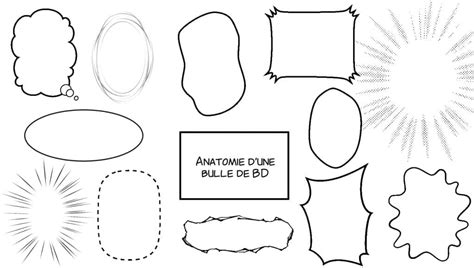
Dans le monde de la bande dessinée, le terme officiel pour désigner le contenant des dialogues est le phylactère. La partie qui relie le phylactère à la personne qui parle est appelée un appendice. Cependant, dans la pratique, on utilise couramment le terme "bulle" pour désigner l'ensemble.
Il existe plusieurs types de bulles, chacune véhiculant une intention particulière :
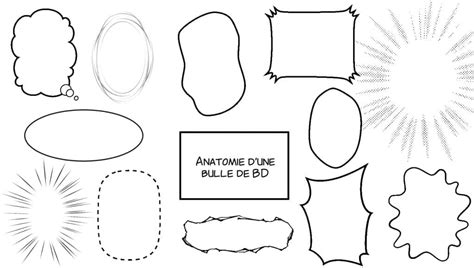
- Bulle de dialogue classique : Forme la plus courante, souvent elliptique ou rectangulaire, utilisée pour les conversations normales.
- Bulle de pensée : Généralement de forme nuageuse, représentant les pensées d'un personnage.
- Bulle de cri : Souvent plus grande, avec des contours irréguliers ou des pointes aiguës pour exprimer la force de la voix.
- Bulle de murmure : Texte écrit plus petit, avec des contours plus doux pour indiquer une voix faible.
- Bulle de voix déformée : Utilisée pour les sons provenant d'appareils électroniques ou d'une voix altérée, souvent représentée par des formes spécifiques (losange, rectangle avec des marques) et une police italique.

Création de bulles de dialogue dans GIMP
Ce tutoriel présente une méthode détaillée pour créer des bulles de dialogue dans GIMP, un logiciel de retouche d'image gratuit et puissant.
Préparation et vocabulaire spécifique
Avant de commencer, il est important de clarifier le vocabulaire utilisé dans ce tutoriel. Ce qui sera appelé "bulle BD" correspondra au phylactère complet avec son appendice, tandis que le terme "bulle" pourra désigner la partie principale du phylactère.
Les techniques abordées sont simples, mais une familiarité avec GIMP est recommandée. Pour les débutants, un tutoriel "Premiers pas avec GIMP" est suggéré.
Ce tutoriel se décompose en quatre parties principales, correspondant aux quatre types de bulles BD abordées :
- Bulle BD elliptique
- Bulle BD elliptique avec bordure
- Bulle BD rectangulaire avec coins arrondis
- Bulle BD elliptique de pensée
Fenêtres nécessaires dans GIMP
Pour réaliser ces bulles, deux fenêtres sont essentielles dans GIMP : la boîte à outils et la fenêtre des calques. Si elles ne sont pas visibles, elles peuvent être ouvertes via le menu.
Partie 1 : Création d'une bulle BD elliptique
Étape 1 : Ouverture de l'image
Ouvrez l'image sur laquelle vous souhaitez travailler en passant par le menu "Fichier" > "Ouvrir".
Étape 2 : Création d'un calque transparent
Pour ne pas altérer l'image originale, créez un nouveau calque transparent. Dans la fenêtre des calques, cliquez sur l'icône "Créer un nouveau calque". Nommez-le (par exemple, "bulle 1 femme") et assurez-vous que le type de remplissage est "transparence".
Étape 3 : Création de la forme elliptique
Sélectionnez l'outil de sélection elliptique dans la boîte à outils. Placez le curseur sur votre calque et tracez une ellipse de la taille souhaitée. Si la taille n'est pas correcte, vous pouvez la modifier en déplaçant les bords du cadre de sélection, ou annuler l'opération via l'onglet "Annuler" dans la fenêtre des calques.
Étape 4 : Remplissage de la bulle
Utilisez l'outil de remplissage. Dans les options de cet outil, choisissez "remplissage avec la couleur d'arrière-plan" et assurez-vous que la couleur d'arrière-plan est bien le blanc. Cliquez ensuite sur votre ellipse pour la remplir.
Pour désélectionner l'ellipse, allez dans le menu "Sélection" > "Aucune".
Étape 5 : Création de l'appendice
Pour créer l'appendice, utilisez l'outil "chemins". Il est recommandé de visionner un tutoriel vidéo dédié à cet outil pour maîtriser son utilisation. Le principe est de placer des points et de les relier pour former le contour de l'appendice, en ajustant les courbes avec les poignées. Le chemin doit se connecter à la bulle.
Une fois le chemin tracé, dans le mode d'édition de la boîte à outils, sélectionnez "modifier" puis cliquez sur le premier point pour relier tous les points. Ensuite, cliquez sur "Sélection depuis le chemin" pour transformer le tracé en sélection.
Étape 6 : Remplissage de l'appendice
Utilisez à nouveau l'outil de remplissage avec la couleur d'arrière-plan (blanc) pour remplir l'appendice sélectionné. Désélectionnez ensuite le tout via "Sélection" > "Aucune".
Étape 7 : Découpage automatique du calque
Pour optimiser le calque, utilisez la fonction "Calque" > "Découpage automatique du calque". Cela réduira la taille du calque à celle de la bulle et de son appendice, facilitant leur déplacement et redimensionnement.
Étape 8 : Ajout du texte
Sélectionnez l'outil "texte". Choisissez la police, la taille et la couleur souhaitées. Placez le curseur sur la bulle et étirez un cadre de texte. Tapez votre message. Un nouveau calque de texte sera créé.
Étape 9 : Harmonisation et fusion du texte et de la bulle
Ajustez la mise en forme du texte en passant à la ligne si nécessaire pour qu'il s'adapte à la forme de la bulle. Repositionnez la bulle et le texte si besoin à l'aide de l'outil de déplacement.
Pour rendre le texte indissociable de la bulle, fusionnez le calque de texte avec le calque de la bulle. Faites un clic droit sur le calque de texte et choisissez "Calque" > "Fusionner vers le bas".
Partie 2 : Création d'une bulle BD elliptique avec bordure
Pour créer une bulle avec une bordure, suivez les étapes 1 à 6 de la création d'une bulle elliptique simple. La différence intervient après le remplissage de l'appendice.
Ajout de la bordure
Dans la fenêtre des calques, faites un clic droit sur le calque de la bulle et choisissez "Alpha vers sélection". Ensuite, dans le menu "Sélection", choisissez "Agrandir" et définissez une valeur pour l'épaisseur de la bordure (par exemple, 7 pixels).
Utilisez l'outil de remplissage en choisissant "remplissage avec la couleur de premier plan" (qui sera le noir par défaut, ou la couleur de votre choix). Cliquez sur la bordure sélectionnée pour la colorer.
Désélectionnez ("Sélection" > "Aucune").
Terminez en suivant les étapes 7, 8 et 9 du chapitre précédent pour le découpage du calque, l'ajout du texte et la fusion.
Partie 3 : Création d'une bulle BD rectangulaire avec coins arrondis
La méthode est similaire à la création d'une bulle elliptique, mais diffère lors de la création de la forme principale.
Étape 3 : Création de la bulle rectangulaire
Dans la boîte à outils, sélectionnez l'outil de sélection rectangulaire. Dans les options de cet outil, cochez "coins arrondis" et définissez un rayon pour l'arrondissement.
Le reste des étapes (remplissage, création de l'appendice, ajout du texte, fusion) suit la même logique que pour les bulles elliptiques.
Partie 4 : Création d'une bulle BD elliptique de pensée
Les bulles de pensée suivent généralement une forme spécifique, souvent nuageuse ou avec un appendice plus discret. Les étapes de création dans GIMP seront similaires aux bulles elliptiques, avec une adaptation de la forme initiale.
Création et gestion des formes personnalisées dans Photoshop
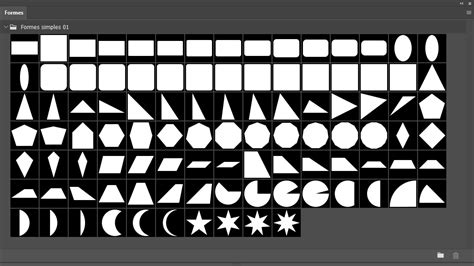
Dans Photoshop, les formes personnalisées, y compris les bulles de dialogue, peuvent être gérées via l'outil "Forme personnalisée". Il est possible de charger, sauvegarder et organiser ces formes.
Sauvegarde des formes personnalisées (.CSH)
Pour sauvegarder vos formes personnalisées, même celles que vous avez créées récemment, le format de fichier est le .CSH.
Procédure de sauvegarde
- Ouvrez une image dans Photoshop et sélectionnez l'outil "Forme personnalisée".
- Dans la barre d'options au-dessus de la zone de travail, cliquez sur le pictogramme des formes pour ouvrir le panneau des formes.
- Sélectionnez la forme ou le dossier de formes que vous souhaitez sauvegarder.
- Faites un clic droit sur la forme ou le dossier et choisissez "Enregistrer la sélection" ou une option similaire pour créer un fichier .CSH.
Vous pouvez enregistrer ce fichier .CSH où vous le souhaitez sur votre ordinateur et en faire des copies de sauvegarde. Il est également possible de regrouper plusieurs formes sous un même dossier.
Restauration des formes "héritées"
Si, après un changement de matériel ou une réinstallation, vous constatez que seules des formes par défaut comme "animaux sauvages" ou "arbres" sont disponibles, vous pouvez retrouver les formes "héritées" (qui incluent souvent des bulles de BD).
Dans le menu principal de Photoshop, allez dans "Fenêtre" (ou "Window") et sélectionnez "Formes" (ou "Shapes"). Cela devrait afficher toutes les formes disponibles, y compris celles qui étaient précédemment chargées.
Conseils pour l'utilisation des bulles de dialogue
Quel que soit le logiciel utilisé, voici quelques bonnes pratiques pour l'intégration des bulles de dialogue :
- Orientation : Adaptez l'orientation de la bulle au style de la BD (verticale pour les mangas, horizontale pour la BD franco-belge).
- Texte et idéogrammes : Utilisez le texte pour les dialogues et les idéogrammes (dessins exprimant une idée) pour des expressions spécifiques comme les grossièretés.
- Bulles associées : Pour des dialogues longs, divisez le texte en plusieurs bulles reliées entre elles pour une meilleure lisibilité.
- Bulles superposées : Utilisez cette technique pour dynamiser un dialogue, suggérer plusieurs personnages parlant en même temps, ou une interruption.
- Espace autour du texte : Laissez un espace suffisant entre le texte et les contours de la bulle pour une lecture confortable.
- Longueur du texte : Évitez les textes trop longs qui peuvent lasser le lecteur. Adaptez la longueur pour mettre en valeur les informations clés.
- Typo du texte : Choisissez des polices de caractères adaptées au ton et au personnage. Une police fine peut suggérer l'élégance, tandis qu'une police solide peut indiquer la puissance.
- Expressions d'émotion : Utilisez des contours de bulles irréguliers pour exprimer la peur ou la gêne, et des formes de nuage pour un ton enjoué.
- Bulles de pensée et voix déformées : Utilisez des formes spécifiques et des polices en italique pour distinguer les pensées et les voix altérées.
- Cartouches : Les cartouches ou cadres récitatifs sont utilisés par le narrateur pour apporter des précisions sur l'histoire.
Comment ajouter et créer des formes personnalisées dans Photoshop
tags: #creer #une #bulle #de #dialogue #photoshop