
Comprendre et Résoudre les Problèmes de Création de Limites dans CorelDRAW
L'impression CMJN (Cyan, Magenta, Jaune, Noir) repose sur un ensemble d'encres spécifiques, où le noir, représenté par la lettre K (de "black" en anglais), joue un rôle prépondérant. Cette importance s'explique par deux raisons principales : éviter la confusion avec le bleu ("blue" en anglais) et parce que le noir est également désigné comme la "Key color" (couleur principale), étant donné qu'il est le plus crucial pour l'impression CMJN.
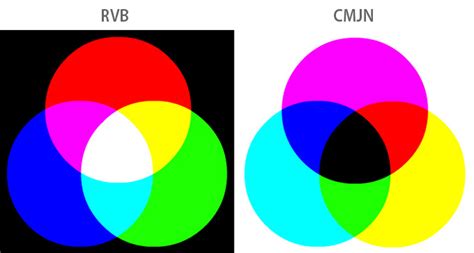
Il est essentiel de distinguer le mode de couleurs utilisé par nos écrans et le Web, appelé RVB (Rouge, Vert, Bleu), qui est basé sur les couleurs primaires de la lumière visible. Dans ce mode, le noir symbolise l'absence de lumière (R:0, V:0, B:0). En revanche, le noir CMJN est lié à un concept différent : le mélange d'encres d'impression, une méthode de couleurs soustractives. Plus on ajoute de couleurs dans ce procédé, plus le résultat tend vers le noir.
Cependant, obtenir un noir parfait en mélangeant uniquement le cyan, le magenta et le jaune est pratiquement impossible. C'est pourquoi le noir CMJN est ajouté aux autres encres. À titre de comparaison, le mode RVB est un mode de couleurs additives où l'ajout de couleurs éclaircit le mélange et tend vers le blanc.
Par exemple, pour créer du "Rouge CMJN", il faut mélanger du magenta et du jaune. Un défi survient car les encres CMJN sont translucides. Cela signifie que 100% de noir CMJN ne produit pas une zone d'un noir absolu et profond. Ce phénomène se retrouve également lorsqu'on crée un dégradé d'une couleur vers le noir : les teintes paraissent diluées et grises. D'autres situations similaires se présentent, par exemple, lors du placement d'une image en niveaux de gris sur un fond.
Les Défis du Noir CMJN et Leurs Solutions
Lorsque vous créez un fond ou une grande zone remplie de noir CMJN, vous pouvez constater que la couleur n'est pas aussi noire que prévu. Le mode CMJN utilise des valeurs comprises entre 0 et 100 %. Bien que vous ne puissiez pas dépasser 100 % de chaque encre, le résultat reste souvent un gris foncé. La solution la plus courante consiste à ajouter une ou plusieurs des autres encres CMJN. Par exemple, l'ajout de 40 % ou 50 % de cyan (C:40 M:0 J:0 N:100) peut améliorer la profondeur du noir. Si vous utilisez 40 % ou 50 % de magenta à la place du cyan, vous obtiendrez un noir chaud.
Une approche encore meilleure consiste à ajouter 40 % ou 50 % des trois autres encres (C:40 M:40 J:40 N:100), ce qui produit un noir neutre et esthétiquement agréable. La clé réside dans l'utilisation du "Noir profond" plutôt que du "Noir pur". L'application d'un Noir profond entraîne une différence notable, tant à l'écran qu'à l'impression. Par exemple, un dégradé de 100 % noir à 100 % cyan donnera un meilleur résultat avec une combinaison de 100 % noir et 100 % cyan par rapport à un simple 100 % cyan.
Certains utilisateurs optent pour la valeur maximale (C:100 M:100 J:100 N:100) car elle semble très sombre à l'écran, rappelant le noir RVB. Cependant, cela peut engendrer des problèmes d'impression, particulièrement pour les grandes zones et les fonds. Chaque encre nécessitant un temps de séchage, l'utilisation exclusive de couleurs pures augmente le délai d'impression et peut entraîner des défauts.
Gestion des Limites d'Encre et Alternatives
La plupart des profils de couleur incluent une limite pour la "Couverture d'encre totale", c'est-à-dire la somme des quatre encres. Si la valeur maximale théorique est de 400 % (100 % de chaque couleur), les profils de couleur la limitent généralement entre 300 % et 340 %. Bien que les tâches d'impression puissent sembler similaires, elles ne sont pas identiques.
Par exemple, imprimer une tâche utilisant uniquement du noir et du rouge est plus simple, rapide et économique en utilisant deux encres au lieu de quatre. Dans ce contexte, les palettes de couleurs Pantone sont fréquemment utilisées. La majorité des encres Pantone sont opaques, contrairement aux encres CMJN qui sont translucides. Cet avantage est considérable : pour imprimer une couleur unie, comme le noir, l'utilisation du noir Pantone garantit une couverture parfaite.
Cependant, l'ajout d'une couleur Pantone à une tâche CMJN implique l'utilisation de cinq encres, ce qui augmente le coût. Néanmoins, l'utilisation d'une encre supplémentaire est parfois la seule solution pour obtenir un résultat précis, notamment pour les couleurs claires, les teintes fluorescentes, ou les encres métalliques (or, argent, etc.). Cela est également pertinent pour obtenir une teinte spécifique d'une couleur.
Utilisation des Couleurs Spéciales et des Nuances
Si vous avez besoin d'un gris, vous pouvez utiliser une nuance de noir CMJN, comme 10 % ou 20 % de noir. Le résultat sera composé de petits points créant l'illusion d'une teinte grise. Cependant, pour un gris véritable, sur un fond ou un autre objet, l'utilisation d'une couleur Pantone, telle que le "PANTONE Cool Gray 1 C", fournira une couche pleine de cette couleur. La différence sera plus perceptible à l'impression, surtout sous une loupe.
Il arrive que l'on doive utiliser une image en niveaux de gris qui n'utilise que du noir, mais en y ajoutant une autre couleur. Une solution élégante consiste à placer l'image en niveaux de gris sur un fond coloré. Pour ce faire, sélectionnez l'outil Transparence, choisissez la transparence "Uniforme" en mode "Multiplier", avec 0 % de transparence dans la barre des propriétés. Le résultat élimine les zones blanches de l'image, laissant une image noire transparente utilisable sur n'importe quel fond.
La Surimpression du Noir : Importance et Application
La "surimpression du noir" est un concept crucial en impression, souvent méconnu. Imaginez l'impression d'un texte noir sur un fond vert. Sans surimpression, lors de la séparation des couleurs, un espace blanc serait créé sur le fond, et le texte devrait être imprimé avec une précision absolue pour recouvrir cet espace. Cependant, les machines d'impression ne sont pas toujours parfaites ; le papier peut se dilater ou se contracter en raison de la vitesse d'impression, entraînant une légère déformation. Le résultat peut être une ligne blanche indésirable entre le texte et le fond, nuisant à la qualité et à la lisibilité, surtout pour les petits textes.
La solution est de régler la "surimpression du noir" pour la sortie. C'est particulièrement important pour les lignes fines et les textes de petite taille. De plus, comme le noir est ajouté à la couleur de fond, il apparaît encore plus sombre et plus visible.
Précautions lors de l'utilisation de la surimpression
Il faut être prudent lors de l'application de la surimpression sur des objets. Bien qu'utile pour le texte de petite taille et les lignes fines, surimprimer sur des objets de grande taille, surtout si le fond n'est pas uniforme, peut donner des résultats insatisfaisants. N'oubliez pas que le noir CMJN n'est pas opaque ; si le fond présente différentes teintes, cela sera visible à l'impression. Le même avertissement s'applique si vous choisissez manuellement de surimprimer la surface ou le contour d'objets avec d'autres couleurs.
Problèmes d'Exportation et Limitations Mémoire
Des utilisateurs rencontrent des difficultés lors de l'exportation de mises en page de grande taille, comme le format A0, à des résolutions supérieures à 100 dpi. Le message d'erreur "Erreur Windows, mémoire insuffisante" apparaît, indiquant une limitation du système d'exploitation Windows. La génération d'une image à partir d'un format A0 crée un fichier très volumineux que Windows ne peut pas gérer directement.
La réponse du support GeoConcept confirme qu'il ne s'agit pas d'un problème logiciel ou de puissance machine, mais d'une limitation de Windows. L'exportation au format PDF est généralement une solution, à condition de ne pas utiliser la transparence. Cependant, certains utilisateurs rapportent que l'export PDF ne fonctionne pas non plus au-delà de 100 dpi, quelle que soit l'imprimante virtuelle utilisée.
Pour pallier ces limitations, les logiciels doivent implémenter des techniques de "Banding", qui divisent la surface d'impression en bandes pour éviter de saturer la mémoire. Il est cependant à noter qu'une image de 1m x 1m à 300 dpi en 256 couleurs ne représente "que" 139 500 000 octets, ce qui souligne que la limitation peut également provenir du logiciel lui-même s'il n'implémente pas ces fonctions de "banding".
Solutions pour l'Exportation de Grandes Tailles
Pour les utilisateurs de GeoConcept, exporter des informations couche par couche en EMF/WMF vers CorelDRAW permet de recréer le fond raster. Cependant, l'importation d'exports EMF dans CorelDRAW peut parfois introduire un fond blanc indésirable. Le calage précis de la couche vecteur sur la couche raster, sans se fier uniquement à l'œil, nécessite que l'emprise du fichier vecteur soit identique à celle du raster.
L'utilisation de l'option d'impression par bande peut entraîner des symboles ponctuels tronqués aux limites des bandes. Cocher l'option "imprimer de grandes images" peut causer des plantages avec certains générateurs PDF comme PDF-Xchange. L'utilisation de PDFCreator pour générer des A0 peut également poser problème.
Comprendre la Découpe Numérique (Print and Cut)
Les imprimantes/découpeuses modernes sont équipées d'une lame contrôlée numériquement via un logiciel RIP (comme VersaWorks de Roland). Cette lame suit le contour du graphisme pour une découpe précise. Cette technique a révolutionné le domaine, éliminant les contraintes de coût et de temps de réglage associées aux découpes traditionnelles.
Réglages de Découpe dans VersaWorks
La section "Réglages de découpe" de VersaWorks comprend les "Options de découpe" et les "Réglages de découpe perforée". Ces réglages doivent être adaptés à chaque projet, en tenant compte de l'épaisseur et de la nature des supports d'impression. Des techniques plus complexes comme le rainurage pour le prototypage d'emballages ou l'impression d'une couche d'encre blanche ou spéciale peuvent également être gérées.
- Options de découpe : Permettent de contrôler la qualité du rendu et d'optimiser les résultats.
- Découpe droite : Permet de réaliser une découpe droite autour de chaque graphique, facilitant l'échenillage.
- Découpe perforée : Crée une découpe en pointillés autour des limites d'une image, utile pour les stickers ou étiquettes détachables.
- Nombre de passages de lame : Permet d'augmenter le nombre de passages pour les matériaux plus rigides.
- Vitesse, Force et Décalage de la lame : Ces paramètres ajustent la vitesse, la force et le décalage de la lame pour une découpe optimale selon le matériau.
- Gestion du support : L'option "CustomROLL" est le réglage par défaut, imprimant avant de découper. "CustomCUT" permet de régler la longueur du support et la fréquence des découpes pour améliorer la précision sur les longs tirages.
Le logiciel RIP pour vos impressions
Lignes de Découpe dans les Logiciels Graphiques
Dans les logiciels graphiques comme Adobe Illustrator ou CorelDRAW, une "ligne de découpe" est un contour ajouté au fichier vectoriel pour indiquer à la machine de découpe où découper. Cette ligne suit le bord de l'impression ou est légèrement décalée par rapport à celui-ci. Elle n'est pas imprimée.
Pour créer une ligne de découpe dans Illustrator, on réalise une copie du design sans remplissage, avec un trait fin, et on nomme le calque "CutContour". Dans VersaWorks, la fonction "Job Assistant" simplifie l'ajustement de la ligne de découpe sur les fichiers PDF importés.
Création de Lettrages et d'Effets Visuels dans CorelDRAW
La création de lettrages personnalisés, comme un ruban, implique des techniques spécifiques dans CorelDRAW. Il s'agit de tracer un mot, de le dupliquer, de décaler le texte dupliqué, puis de tracer des lignes diagonales pour créer l'effet de pliure du ruban. L'utilisation de la fonction "Aligner aux objets" est cruciale pour aimanter les lignes aux bords du texte.
L'outil "Surface intelligente" permet de souder des formes pour créer des effets complexes. Pour un aspect "fait main", certains designers numérisent des lettrages peints à la main. Le processus implique de scanner l'image, de la traiter en niveaux de gris, puis de la vectoriser avec les outils "Main levée" et "Forme".
Utilisation des Dégradés et de la Pipette
L'outil "Interactif Surface" est utilisé pour appliquer des dégradés et donner du volume aux lettrages. Une image de référence peut servir à assurer la cohérence des dégradés. L'outil "Pipette" permet de copier les attributs de couleurs et de dégradés d'une image de référence et de les appliquer à d'autres objets.
Pour ajouter des images d'appoint, celles-ci peuvent être glissées depuis un autre écran ou un dossier. La numérisation d'une image bitmap se compose de pixels, et les outils comme "Ellipse" et "Rectangle" permettent de créer des formes géométriques parfaites en utilisant la touche CTRL.
Gestion des Polices et Problèmes d'Impression
L'installation des polices True Type dans Windows peut se faire via l'icône des Polices ou en utilisant le fichier d'installation de CorelDRAW. Certains messages d'erreur, comme ceux rencontrés avec les imprimantes HP LaserJet non-PostScript, peuvent nécessiter des ajustements de nom de fichier ou de configuration.
Le tri des polices par taille, le problème de l'association de fichiers CPT désactivée dans PHOTO-PAINT, ou encore la gestion des barres d'outils qui disparaissent, nécessitent souvent une réinstallation ou la remise des paramètres par défaut.
Les problèmes d'impression, comme les remplissages incomplets ou les objets qui ne s'affichent pas, peuvent être liés à des courbes ouvertes dans le dessin, à des problèmes de driver d'imprimante, ou à des limitations de la mémoire vidéo. Relancer le système ou remettre les paramètres d'usine par défaut sont des solutions courantes.
Optimisation des Fichiers pour l'Impression et le Web
CorelDRAW permet de créer des fichiers pour diverses applications, chacune exigeant une configuration spécifique. Il est essentiel de discuter avec la société d'impression pour connaître leurs exigences.
Paramètres du Document
- Format de la page : Définir les dimensions exactes du document (par exemple, 90x50 mm pour une carte de visite).
- Marges : Configurer les marges intérieures et extérieures pour assurer un espacement adéquat.
- Zone de débordement (Bleed) : Ajouter un espace supplémentaire autour de la zone extérieure pour compenser les imprécisions de coupe lors de l'impression. Cette marge doit être spécifiée et les objets (arrière-plans, images) doivent être étendus pour la couvrir.
Qualité d'Image et Résolution
La qualité des images est primordiale. Les images provenant d'Internet sont souvent de basse résolution (72 ou 96 dpi) et ne conviennent pas à l'impression professionnelle. Pour l'impression couleur de haute qualité, une résolution d'environ 300 dpi est recommandée, avec un mode de couleurs CMJN. Envoyer des images avec une résolution excessivement élevée (600 dpi et plus) n'améliore pas la qualité mais augmente la taille du fichier.
Il est important de distinguer les "dpi" (dots per inch) de l'impression, qui indiquent la densité des points d'encre, de la résolution des images. Les traceurs de grande taille peuvent nécessiter une résolution d'image inférieure.
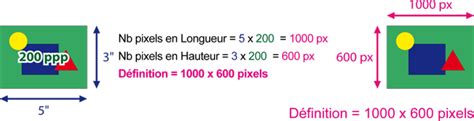
L'agrandissement ou la réduction de la taille des images affecte leur résolution. Une image de 15x10 cm à 300 dpi, agrandie à 45x30 cm, verra sa résolution chuter à 100 dpi, affectant la qualité. Inversement, la réduire augmentera sa résolution.
Mode de Couleurs et Profils
Le choix entre le mode RVB et CMJN est crucial. Le RVB offre plus de nuances mais est adapté aux écrans et aux imprimantes de bureau. Le CMJN, avec ses 16,8 millions de couleurs (contre seulement 64 000 pour le CMJN), est indispensable pour l'impression commerciale.
Lors de l'importation d'une image RVB dans un document CMJN, elle reste en RVB jusqu'à sa conversion. Il est préférable de corriger les images dans un logiciel d'édition d'image (comme Corel PHOTO-PAINT) avant de les importer.
La gestion des couleurs nécessite une approche personnalisée. L'utilisation de couleurs non quadri (comme les couleurs Pantone) est souvent judicieuse pour des projets utilisant peu d'encres, ou pour des couleurs spéciales (or, argent, fluo) non réalisables en CMJN.
Gestion des Styles et des Couleurs
La création de "Styles de couleurs" permet d'appliquer uniformément des couleurs et leurs nuances à travers un document, facilitant les modifications globales. De même, les "Styles de texte" et "Styles de graphique" garantissent la cohérence du design.
Pour un magazine, par exemple, définir des styles pour les titres et le corps du texte permet de modifier rapidement l'ensemble du document si le client souhaite changer les polices ou leurs tailles.
Exportation et Partage de Fichiers
Pour partager un fichier CDR original, il est recommandé d'utiliser la fonction "Collecter pour la sortie" qui regroupe le fichier CDR, les polices utilisées et le profil de couleurs. L'utilisation de fichiers PDF est une alternative fiable pour éviter les problèmes de compatibilité entre différentes versions de CorelDRAW.
Création de Fichiers PDF
Lors de la création d'un fichier PDF, il est important de choisir les bons paramètres. La présélection "PDF X-3" avec une compatibilité Acrobat 8.0 ou supérieure est recommandée pour une meilleure prise en charge des transparences et des objectifs. L'option "Incorporer le profil de couleurs" est essentielle.
Dans l'onglet "Objets", il n'est généralement pas nécessaire de convertir le texte en courbes, car le PDF incorporera les polices. L'option "Repères de coupe" dans l'onglet "Pré-presse" peut être activée pour indiquer les limites du document.
Fonctionnalités Avancées et Mises à Jour de CorelDRAW
Les mises à jour récentes de CorelDRAW Graphics Suite ont introduit plusieurs améliorations, notamment :
- Mode Mise au point : Permet de sélectionner et de modifier des objets au sein de groupes en les isolant visuellement dans le contexte du dessin.
- Menu fixe/inspecteur Exporter amélioré : Offre une meilleure compatibilité avec divers formats de fichiers et une gestion simplifiée des pages multiples.
- Menu fixe/inspecteur Ressources : Structure arborescente de dossiers pour une navigation intuitive, avec deux volets (Dossiers et Contenu) pour une gestion efficace des fichiers.
- Prise en charge des fichiers XLSX : Permet d'intégrer des données Excel, y compris des images et des codes QR, dans les projets.
- Améliorations de l'importation PDF : Flux de texte amélioré, meilleure éditabilité, reconnaissance précise des langues et préservation de la mise en forme.
- Correction de bugs et améliorations de stabilité : De nombreux problèmes signalés par les utilisateurs ont été résolus pour une expérience plus fluide.
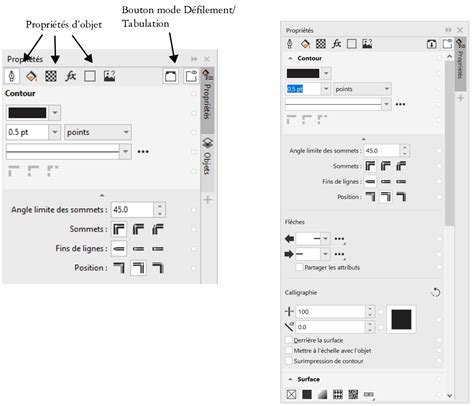
La mise à jour de septembre 2023 inclut également des corrections de performances et de stabilité, ainsi que des améliorations pour la conservation des réglages de mode couleur et des unités de mesure pour les nouveaux documents. La suppression des hyperliens et la compatibilité avec les fichiers PDF, CGM et les images bitmap ont également été optimisées.
Conseils Généraux pour l'Utilisation de CorelDRAW
Pour une utilisation optimale de CorelDRAW, il est conseillé de :
- Discuter avec votre imprimeur avant de commencer un projet.
- Définir correctement les paramètres du document, y compris le format, les marges et le débordement.
- Utiliser des images de haute résolution et le bon mode de couleurs (CMJN pour l'impression).
- Gérer efficacement les polices et les couleurs grâce aux styles.
- Exporter vos fichiers dans un format approprié (PDF est souvent recommandé).
- Se tenir informé des mises à jour et des nouvelles fonctionnalités de CorelDRAW pour améliorer votre flux de travail.
tags: #coreldraw #impossible #de #creer #une #limite