
Exporter une image fixe dans Final Cut Pro
Final Cut Pro, le logiciel de montage vidéo d’Apple, offre une panoplie d’outils puissants pour les créateurs vidéo. Parmi eux, la possibilité d’exporter une image fixe d’un plan est particulièrement utile. Que vous souhaitiez créer une vignette attrayante pour votre vidéo ou capturer un moment précis de votre séquence, ce processus est simple et efficace.
Enregistrement de vidéo et d’audio en direct dans Final Cut Pro
Vous pouvez enregistrer une vidéo directement dans Final Cut Pro à l’aide d’une caméra intégrée à votre ordinateur ou d’une caméra externe. Dans Final Cut Pro, effectuez l’une des opérations suivantes :
Enregistrer à l’aide de la caméra intégrée
Cliquez sur le bouton « Importer des médias » dans la barre d’outils, puis choisissez Médias.
Enregistrer à l’aide d’une caméra externe
Connectez la caméra à votre Mac à l’aide d’un câble FireWire, cliquez sur le bouton « Importer des médias » de la barre d’outils, puis choisissez Médias.
Important : FireWire n’est pas pris en charge dans macOS Tahoe ou ultérieur.
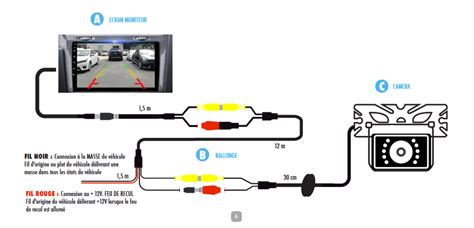
Dans la liste des caméras située dans la partie gauche de la fenêtre Importation des médias, sélectionnez la caméra à partir de laquelle vous souhaitez effectuer l’importation. Une image vidéo en direct provenant de la caméra apparaît alors dans la fenêtre Importation des médias.
Configuration de l'importation
Cliquez sur Importer. Dans la fenêtre qui apparaît, choisissez comment vous voulez organiser les médias importés dans votre bibliothèque :
- Ajouter les plans importés à un évènement : sélectionnez « Ajouter à l’évènement existant », puis choisissez l’évènement dans le menu déroulant.
- Créer un évènement : sélectionnez « Créer un évènement dans », utilisez le menu déroulant pour choisir la bibliothèque dans laquelle créer l’évènement, puis saisissez un nom (par exemple, « Mariage de Paul et Sandra ») dans le champ de texte.
Pour en savoir plus sur les évènements, consultez Introduction aux bibliothèques. Si vous voulez importer des données dans une nouvelle bibliothèque, vous devez créer la bibliothèque au préalable avant d’importer vos données.
Si vous souhaitez ignorer l’affectation automatique des rôles, créer des données optimisées ou proxy, analyser la vidéo ou analyser l’audio, sélectionnez les réglages correspondants dans les sections Rôles audio, Transcodage et Analyser.
Si vous ne configurez pas Final Cut Pro pour analyser vos données pendant l’importation, vous pouvez les analyser ultérieurement dans le navigateur.
Lancement de l'enregistrement
Une fois prêt pour l’enregistrement, cliquez sur Importer. La caméra lance l’enregistrement sans délai. Lorsque vous voulez arrêter l’enregistrement, cliquez sur Arrêter l’importation. Un plan vidéo est créé. Vous pouvez cliquer sur Importer pour recommencer l’enregistrement.
Exporter une image fixe d’un plan dans Final Cut Pro
Lors d’un montage vidéo, il est souvent nécessaire d’utiliser une image d’un plan vidéo pour créer une vignette, par exemple, une fois la vidéo publiée en ligne sur Vimeo, YouTube, etc. Bien que l’on soit habitué aux logiciels vidéo, il peut parfois être difficile de comprendre comment réaliser une capture d’écran avec certaines versions de Final Cut Pro.
Procédure de capture d’écran
Le procédé de capture d’écran existe depuis la version 10.0.6 de Final Cut Pro et il est probable que ce système soit conservé pour les prochaines versions.
Accéder aux options de partage
Les exportations de vos projets se font maintenant depuis Fichier -> Partager ou bien depuis la barre d’outils Final Cut complètement à droite des titres, effets, etc. Dans ce menu “partager”, vous pouvez créer et personnaliser vos exportations. C’est ici que nous allons créer le mode capture d’image. Il vous faut donc cliquer sur « Ajouter une destination ».
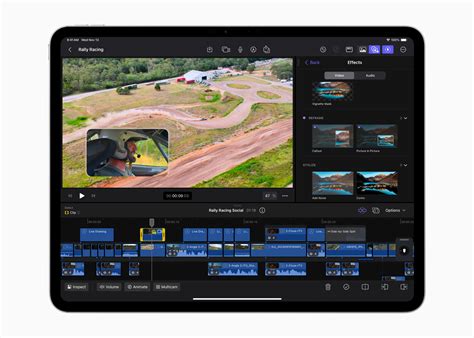
Créer la destination "Enregistrer l'image active"
Vous arrivez ensuite directement dans le menu qui permet d’ajouter de nouveaux moyens de partage de votre vidéo. Ce qui nous intéresse, c’est la destination « Enregistrer l’image active » (sur certains écrans, il peut être marqué simplement « Enregistrer l’image »).
Pour créer une nouvelle destination « Enregistrer l’image active » qui vous permettra de faire des captures d’écran de votre projet, il suffit de faire glisser la destination « Enregistrer l’image active » sur la colonne de gauche.
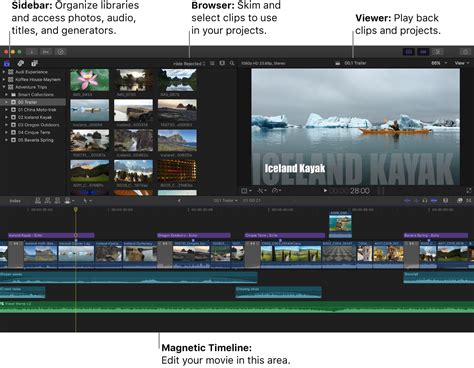
Vous avez ainsi créé un nouveau moyen de partage : la capture d’écran.
Utiliser la fonction d'exportation d'image fixe
Une fois que vous avez votre curseur sur un plan vidéo et que vous souhaitez sauvegarder une image, vous retrouvez la destination « Enregistrer l’image active » dans Fichier -> Partage mais également dans la barre d’outils Final Cut.
Vous arrivez ensuite dans un menu qui vous permet de choisir le format de votre photo. Ensuite, faites « Suivant » et vous pouvez enregistrer votre capture d’écran.
Voilà, c’est très simple. Quand on découvre une nouvelle interface et une nouvelle navigation d’un logiciel, on peut se sentir perdu.
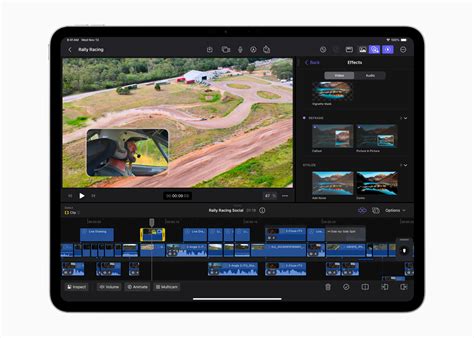
Remarque : La destination « Enregistrer l’image active » crée un fichier d’image fixe. Si vous comptez créer une image figée ou un effet de suspension dans votre projet, consultez Créer des arrêts sur image ou Créer des segments de maintien.
Résolution de problèmes d’importation et de qualité d’image
Il peut arriver que lors de l'importation de vidéos, notamment des captures d'écran réalisées avec des logiciels tiers, la qualité de l'image soit perdue dans Final Cut Pro. Cela peut être dû à plusieurs facteurs, notamment les formats et les codecs utilisés.
Problème de perte de qualité avec des fichiers AVI
Un utilisateur a rencontré un problème où, après avoir réalisé une capture d'écran vidéo au format AVI avec le logiciel CamStudio (ou Free Screen to Video), la qualité de l'image était perdue lors de l'importation dans Final Cut Pro.
Analyse du problème
Les logiciels de montage vidéo, avec leurs formats prédéfinis, ne gèrent pas toujours bien ce type d'importation. Le problème réside souvent dans la modification du nombre de pixels ou dans une approximation d'affichage. Par exemple, une capture de 1152 pixels carrés peut devenir peu esthétique dans un projet FCP de 720 pixels, ou lors d'un agrandissement dans des projets HD.
Paramètres à vérifier
- Format de l'écran : 4:3
- Fréquence de l'image : 15
- Définition (en pixels) de la capture d'écran.
Il faut souvent adapter la séquence directement dans Final Cut Pro avant d'importer la vidéo, par exemple en 1152x854 si c'est le format de la capture.
Distinction entre format de montage et format de diffusion
Il est important de distinguer deux points :
- Le format de montage, qui doit être le plus respectueux possible de vos originaux.
- Le(s) format(s) de diffusion, qui influencent souvent les choix du format de montage. Par exemple, si la vidéo est destinée à être diffusée en SD, on montera en 720x576 DVPAL.
Pour une diffusion sur le web ou sous forme de fichiers informatiques (AVI ou MOV), il n'est pas toujours nécessaire de monter dans un format de diffusion spécifique dès le départ.
Problèmes de lecture et de codecs
Après exportation, certains utilisateurs peuvent constater une perte de qualité lors de la lecture d'une vidéo avec QuickTime, particulièrement aux tailles 50% ou adaptées à l'écran. Cela peut être dû à un problème de codec manquant sur la machine qui lit le fichier exporté.
Solutions possibles :
- Installer une mise à jour de QuickTime sur l'ordinateur lecteur.
- Changer de codec lors de l'exportation (par exemple, essayer des codecs comme PNG ou JPEG Photo, bien que le H.264 soit généralement le plus adapté pour la diffusion sur internet).
Il est important de noter que le H.264 est effectivement l'un des codecs les plus utilisés en vidéo. Les problèmes de lecture peuvent parfois se compliquer, et il peut être utile de faire des images d'écran dans ces cas-là.
Conseils pour optimiser vos créations vidéo
Pour gagner du temps et améliorer la qualité de vos créations vidéo, plusieurs astuces et outils peuvent être utilisés.
Utiliser des modèles Apple Motion
Pour accélérer vos créations vidéo, l'utilisation de templates de motion design déjà prêts est fortement recommandée. Ces modèles s'installent rapidement et le choix est impressionnant. Sur des plateformes comme Vidéohive, vous pouvez trouver des centaines de modèles différents, incluant des transitions, des titres et des effets vidéo.
Logiciels de montage alternatifs
Si vous recherchez un logiciel de montage simple et efficace, le logiciel Magix est une option intéressante. Il permet de créer des vidéos facilement avec un grand nombre d'effets (plus de 1500 différents). Le mode Timeline & Storyboard s'adapte à différentes méthodes de montage.
Symétrie axiale dans Final Cut Pro
Pour réaliser une symétrie axiale horizontale sur une séquence vidéo dans Final Cut Pro, similaire à ce que l'on peut faire dans Photoshop, il faut utiliser les outils de transformation disponibles dans l'inspecteur de votre plan.
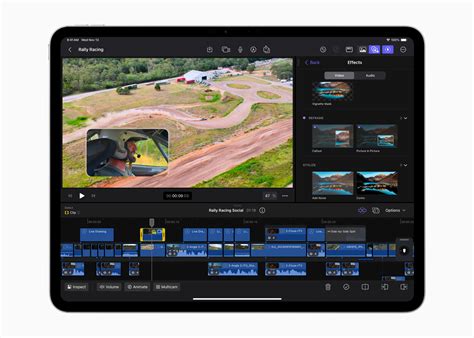
Le processus implique généralement l'utilisation de l'outil de retournement horizontal dans les contrôles de transformation du plan.
tags: #enregsitrer #uen #image #dans #final #cut