
Darktable : Comprendre et résoudre les bandes noires sur vos images
Introduction : Le problème des bandes noires dans darktable
Il est fréquent que les utilisateurs de darktable rencontrent des anomalies visuelles, notamment l'apparition de bandes noires sur leurs images lors du traitement. Ce phénomène peut être déroutant, surtout lorsque l'image affichée dans la table lumineuse semble correcte, mais change radicalement une fois ouverte dans la chambre noire. Ce guide vise à expliquer les causes possibles de ce problème et à proposer des solutions pour y remédier.
Comprendre le rendu des images dans darktable
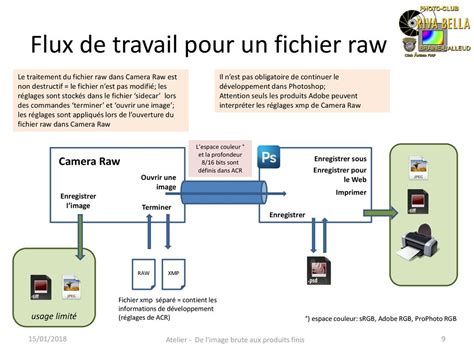
Lorsque vous importez une photo dans darktable, l'aperçu affiché dans la table lumineuse correspond au JPG intégré au fichier RAW. Ce JPG est généré par l'appareil photo et représente l'image telle que le boîtier l'a traitée, souvent avec des préréglages comme un effet "Vivid". L'objectif du développement RAW dans darktable est justement de dépasser ce rendu initial pour obtenir un résultat supérieur.
Il est important de comprendre qu'aucun boîtier ne peut afficher directement un fichier RAW. Pour visualiser la photo prise, les appareils utilisent le JPG embarqué dans le RAW. C'est également ce JPG qui est utilisé pour afficher les histogrammes et autres indicateurs.
La gestion des couleurs et les profils ICC
Un des facteurs majeurs pouvant causer des problèmes d'affichage et des rendus de couleurs incohérents est la gestion des couleurs et l'utilisation des profils ICC. Un profil ICC (International Color Consortium) décrit les caractéristiques colorimétriques d'un périphérique (écran, imprimante, etc.).
Pour que darktable interprète correctement les couleurs, votre profil ICC d'écran doit être correctement appliqué au lancement de votre session. Si vous utilisez un environnement de bureau comme Xfce qui ne gère pas nativement les profils ICC, il peut être nécessaire de configurer cette application manuellement.
Pour vérifier ou modifier la configuration de darktable concernant les profils de couleur, vous pouvez accéder au répertoire de configuration : /home/MONUSER/.config/darktable.
Traitement en noir et blanc dans darktable : Diversité des approches
Darktable offre une grande flexibilité pour le traitement des images, y compris pour la conversion en noir et blanc. Bien que le logiciel puisse sembler complexe ("une usine à gaz"), cette complexité découle de la richesse des outils disponibles pour sculpter vos images.
Les bases de la photographie argentique et numérique
Pour mieux appréhender le traitement des images, il est utile de comprendre les principes fondamentaux, tant en argentique qu'en numérique.
- Argentique : La pellicule est composée de cristaux de bromure d'argent sensibles à la lumière. Le développement transforme les zones exposées en argent métallique noir. Chaque solution développée par les fabricants a des sensibilités différentes selon la longueur d'onde de la lumière. L'ajout de filtres colorés devant l'objectif permettait de modifier l'intensité lumineuse à certaines longueurs d'onde, influençant ainsi le rendu final (par exemple, un filtre orange assombrissait le ciel bleu).
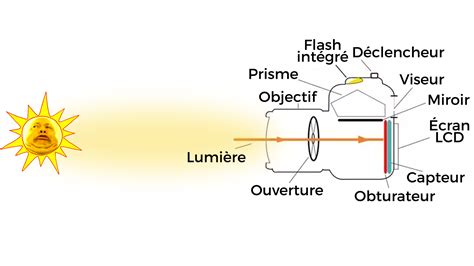
- Numérique : Les capteurs numériques sont constitués de millions de cellules photosensibles. Un algorithme de dématriçage est indispensable pour reconstituer les couleurs normales à partir des données brutes du capteur (souvent majoritairement vertes au départ). C'est cette étape qui permet d'obtenir une photo aux couleurs naturelles avant tout autre traitement.
Convertir une photo en noir et blanc : Deux approches
- Conversion automatique par l'appareil : L'appareil photo effectue le dématriçage, puis reconvertit les couleurs en niveaux de gris selon une méthode prédéfinie par le fabricant. Vous n'avez alors pas de contrôle sur ce processus.
- Conversion manuelle dans darktable : Cette approche offre une liberté maximale. Vous choisissez vous-même la méthode de conversion en noir et blanc, permettant de sculpter précisément les nuances de gris.
Les modules de traitement noir et blanc dans darktable
Darktable propose plusieurs modules pour transformer vos photos en noir et blanc, chacun avec ses spécificités.
1. Le module Monochrome
C'est le module le plus simple et le plus rapide pour obtenir un résultat en noir et blanc. Il peut être comparé à l'ajout d'un filtre coloré devant l'objectif en photographie argentique.
- Une grille présente des dégradés entre les trois couleurs RVB.
- Un cercle permet de définir la zone d'influence du filtre appliqué.
- Une pipette permet de sélectionner une zone de l'image correspondant à une couleur, centrant alors le cercle sur cette teinte.
Conseil d'utilisation : Il est recommandé de définir la couleur souhaitée comme filtre, puis de varier le diamètre du cercle pour obtenir un rendu naturel. Utiliser un cercle trop petit peut entraîner des effets de bord disgracieux.
2. Le module Égaliseur de couleur
Ce module offre une approche plus numérique, sans référence directe à la photographie argentique au niveau de son interface. Il permet de contrôler finement les niveaux de gris.
- La première étape consiste à baisser la courbe de saturation pour convertir l'image en niveaux de gris.
- La pipette permet de sélectionner une teinte spécifique et une barre verticale indique sa position sur la courbe pour ajuster sa luminosité. Par exemple, assombrir la teinte bleue du ciel équivaut à utiliser un filtre jaune en argentique.
Limitation : Ce module applique le traitement globalement à l'image. Il n'est pas possible d'isoler des éléments spécifiques avec des filtres ou en créant de nouvelles instances du module sans risque de dégrader la photo. Contrairement au module Monochrome, il n'est plus possible de déplacer les nœuds horizontalement pour sélectionner une seule teinte.
Note : L'égaliseur de couleur, disponible dans les versions récentes (à partir de la 4.8), permet de structurer précisément les nuances de gris à partir des couleurs initiales de la photo.
3. Le module Zones de couleur
Ce module est très polyvalent et peut être utilisé pour divers traitements, y compris la production d'images monochromes en simulant des filtres argentiques.
- Lorsque les trois curseurs (RVB) sont à zéro, la photo est en couleur. Leur modification la convertit en niveaux de gris.
- Les pré-réglages du module sont directement liés à la sensibilité spectrale de films argentiques spécifiques, permettant de simuler leur rendu en quelques clics.
Utilisation : Combinez les paramètres des trois valeurs pour obtenir le rendu souhaité. L'intérêt principal réside dans les pré-réglages qui simulent des films argentiques.
4. Le module Tonalité
Ce module est techniquement intéressant pour travailler sur le contraste global de l'image sans impacter le contraste local.
- Les réglages de tonalité ne sont pas appliqués directement à l'image, mais à un masque monochrome qui regroupe les zones de luminosité similaire.
- Les modifications de luminosité sur ce masque affectent l'ensemble des détails fins de manière identique, préservant ainsi le contraste local.
Mise en œuvre :
- Réglage du masque : Les options en bas permettent d'ajuster les niveaux de gris pour couvrir la plus grande plage possible (entre noirs et blancs). Une "baguette magique" peut automatiser ces réglages. Des paramètres comme la diffusion, le lissage et le raffinement des bords permettent d'ajuster le masque plus précisément. Le diamètre de lissage a un impact sur les zones de transition à contraste élevé.
- Courbe des tonalités du masque : Une courbe classique où l'axe horizontal représente l'exposition (en EV) et l'axe vertical l'exposition. L'histogramme affiché correspond à celui du masque, et non de la photo.
Ce module est complexe mais permet de maîtriser le contraste global et local de l'image.
Darktable maitriser la courbe des tonalités
Comprendre les messages d'erreur et les bugs
Plusieurs messages et comportements étranges peuvent survenir dans darktable, notamment liés à la disponibilité des fichiers.
"Image non disponible actuellement" ou tête de mort
Ce message, souvent accompagné d'une icône de tête de mort, indique que darktable ne parvient plus à localiser le fichier image.
Causes possibles :
- Fichier effacé : Si vous supprimez une image en dehors de darktable, le logiciel ne peut plus la retrouver.
- Fichier déplacé : Si vous déplacez l'image ou son dossier parent après l'importation, darktable perd la référence.
- Dossier de l'image démonté : Sur les systèmes Linux/macOS, si un disque dur externe contenant les images est retiré, son point de montage peut changer ou disparaître, rendant les fichiers inaccessibles.
Solutions :
- Si le fichier a été déplacé, vous pouvez le remettre à sa place d'origine.
- Si le fichier est introuvable ou le dossier démonté, vous devrez peut-être le supprimer de la base de données de darktable et l'importer à nouveau depuis son nouvel emplacement.
- Pour les disques externes, il est recommandé de configurer un point de montage fixe pour éviter ces problèmes.
Pour retrouver un fichier, vous pouvez utiliser la commande `find` dans un terminal, en indiquant le nom du fichier (par exemple, `dscn-xxxx-xxxx.raw`).
Bandes noires suite à un recadrage ou un module spécifique
Dans certains cas, des bandes noires peuvent apparaître après une opération spécifique.
- Recadrage : Il a été observé que le recadrage d'une image dans darktable pouvait faire disparaître une bande noire récalcitrante.
- Module "Denoise(profile)" : Un utilisateur a signalé que le preset "chroma (1st instance)" de ce module pouvait faire apparaître une bande noire. La désactivation de ce module a résolu le problème.
Si vous rencontrez ce type de problème, essayez de désactiver les modules un par un pour identifier le coupable. La comparaison de vos traitements avec ceux d'autres utilisateurs peut également aider à identifier la cause.
Darktable : Une boîte à outils évolutive
Il est vrai que darktable peut sembler complexe, surtout pour les nouveaux utilisateurs. Cependant, cette complexité est synonyme de puissance et de flexibilité.
Considérez darktable comme une boîte à outils riche de nombreux modules, certains très spécialisés, d'autres plus généraux. Au fil du temps et de l'expérience, vous sélectionnerez et maîtriserez les modules qui répondent le mieux à vos besoins. La plupart des utilisateurs n'utilisent qu'une dizaine de modules pour 99% de leurs besoins.
Les évolutions constantes du logiciel intègrent des algorithmes performants, permettant d'obtenir des résultats toujours plus poussés. De plus, la possibilité de trier et de masquer les modules inutiles rend l'interface plus gérable.
tags: #darktable #bande #noire #sur #image