
Utilisation de l'outil Baguette Magique dans Photoshop CS6
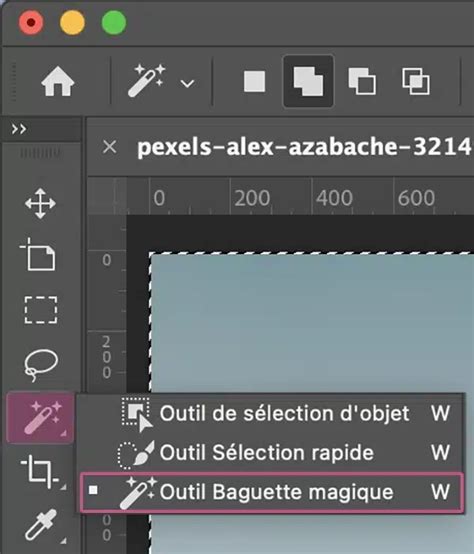
L'outil Baguette magique est l'un des outils les plus populaires et les plus utiles de Photoshop. Il permet de sélectionner rapidement des zones d'une image en fonction de leur couleur ou de leur tonalité, facilitant ainsi les retouches et l'isolement d'objets. Cet outil est particulièrement efficace pour sélectionner des zones colorées uniformes ou des couleurs similaires sans avoir à tracer manuellement les contours.
Comprendre le fonctionnement de la Baguette Magique
La Baguette Magique opère sur un critère de tolérance, qui détermine la plage de couleurs des pixels sélectionnés. Cette valeur est modulable, généralement entre 0 et 255. Une tolérance faible sélectionnera uniquement les teintes identiques au pixel sur lequel vous avez cliqué. À l'inverse, une valeur plus élevée permettra de sélectionner une plus large gamme de couleurs. Il est donc essentiel d'ajuster la tolérance en fonction de l'image et de vos besoins spécifiques, en gardant à l'esprit sa sensibilité.
Il est important de noter que l'outil Baguette Magique ne peut pas être utilisé sur une image Bitmap ou sur une image 32 bits par couche.
Réglage de la Tolérance pour une Utilisation Optimale
La tolérance est le paramètre clé pour une utilisation efficace de la Baguette Magique. Elle détermine la plage de couleurs qui seront incluses dans la sélection. Une tolérance plus élevée signifie une sélection plus large de couleurs, ce qui peut être nécessaire si l'image présente des tons similaires. Inversement, pour des zones avec des variations de couleurs subtiles, une tolérance plus faible sera plus appropriée pour éviter de sélectionner des zones indésirables.
Apprendre à manipuler ce réglage est fondamental pour pouvoir ajouter ou retirer des zones à votre sélection selon vos besoins. Les limites de l'outil résident souvent dans les petites zones difficiles d'accès, encastrées dans d'autres parties de l'image, ou dans les zones plus floues.
Utilisation des Options de la Baguette Magique
L'outil Baguette Magique de Photoshop propose un fonctionnement très intuitif. Il suffit de cliquer sur la couleur que vous souhaitez sélectionner au sein de votre image, et le logiciel s'occupe du reste, réalisant même une sélection multiple.
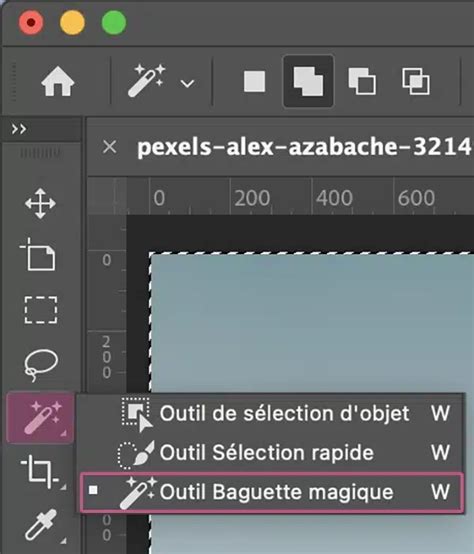
Dans la barre d'options, située en haut de l'interface, vous trouverez plusieurs modes de sélection représentés par des icônes carrées :
- Nouvelle sélection : Ce mode désélectionne tout élément précédemment sélectionné avant d'appliquer la nouvelle sélection.
- Ajouter à la sélection : Permet d'ajouter des zones à la sélection existante. Le pointeur de l'outil change pour indiquer que vous ajoutez à la sélection en cours. Un raccourci utile est Clic + Shift pour ajouter une zone oubliée.
- Soustraire de la sélection : Permet de retirer des zones de la sélection actuelle. Le pointeur se modifie pour montrer que vous retirez des pixels.
- Intersection avec la sélection : Ne conserve que la partie de la nouvelle sélection qui se superpose à la sélection existante.
Le pointeur de l'outil Baguette Magique change en fonction de l'option sélectionnée, offrant un retour visuel immédiat sur l'action qui sera effectuée.
Options Avancées de la Baguette Magique
D'autres options importantes sont disponibles dans la barre d'options de la Baguette Magique pour affiner vos sélections :
Pixels contigus
L'option « Pixels contigus » est activée par défaut. Si cette case est cochée, la Baguette Magique sélectionnera uniquement les pixels de couleur similaire qui sont adjacents les uns aux autres. Si vous décochez cette case, Photoshop sélectionnera toutes les couleurs identiques présentes dans l'ensemble de l'image, indépendamment de leur position ou de leur proximité.
Échantillonner tous les calques
Par défaut, la Baguette Magique sélectionne les couleurs uniquement sur le calque actif. En activant l'option « Échantillonner tous les calques », vous pouvez sélectionner des couleurs en utilisant les données provenant de tous les calques visibles, ce qui est très utile pour des compositions complexes.
Lissage
L'option « Lissage » (ou Contour progressif) permet d'adoucir les bords de votre sélection. Cela est particulièrement utile lorsque vous souhaitez que votre sélection se fonde de manière plus naturelle dans l'image, évitant ainsi des contours trop nets et artificiels.
Utilisation de la Plume et d'Autres Outils pour des Sélections Précises
Bien que la Baguette Magique soit puissante pour les sélections basées sur la couleur, elle a ses limites, notamment pour les formes complexes ou les détails fins. Dans ces cas, l'utilisation d'autres outils peut être plus appropriée.
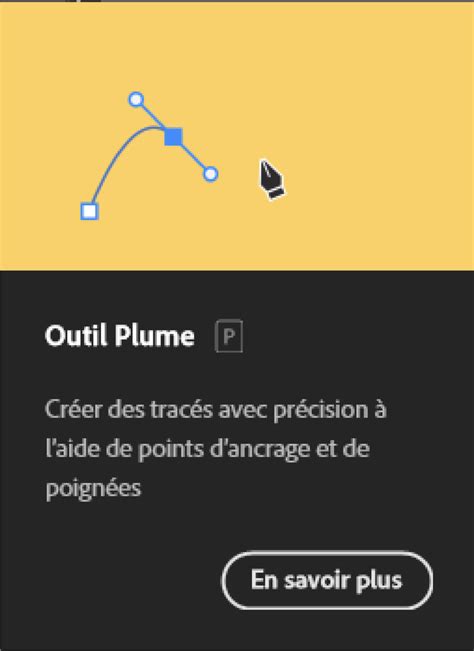
Outil Plume
Si vous avez besoin d'une sélection d'une précision extrême, l'outil Plume est la solution. Il vous permet de dessiner manuellement la sélection en créant des courbes de Bézier pour suivre les contours précis d'un objet. C'est l'outil de référence pour un détourage professionnel.
Outil Lasso
L'outil Lasso (et ses variantes comme le Lasso polygonal ou magnétique) offre également des options de sélection manuelle, plus rapides que la plume pour certaines formes, et plus précises que la Baguette Magique pour des contours définis.
Il est souvent recommandé de combiner plusieurs outils pour obtenir le meilleur résultat. Une première sélection peut être réalisée avec la Baguette Magique, puis affinée à l'aide de l'outil Lasso ou Plume. La sélection manuelle peut parfois s'avérer plus rapide que la sélection magique dans certaines situations.
Effectuer des Modifications après la Sélection
Une fois votre sélection effectuée avec la Baguette Magique ou tout autre outil, vous pouvez procéder à diverses modifications :
Remplir la sélection
La fonction « Remplir » permet de combler la zone sélectionnée avec une couleur unie, un motif, ou un dégradé de votre choix. Cela peut être utile pour créer des zones de couleur spécifiques, appliquer des textures, ou corriger des parties d'une image.
Ajouter ou soustraire des zones
Comme mentionné précédemment, les icônes « + » et « - » dans la barre d'options de la Baguette Magique, ou l'utilisation des touches Shift et Alt (ou Option sur Mac) lors de l'utilisation d'autres outils de sélection, vous permettent d'ajouter ou de retirer des zones pour peaufiner votre sélection.
Pour revenir en arrière en cas d'erreur et supprimer des contenus retenus par la Baguette Magique, le raccourci Ctrl + Z (ou Cmd + Z sur Mac) est très utile.
Conseils Généraux et Sauvegarde
Pour une utilisation optimale de la Baguette Magique et de tous les outils de sélection dans Photoshop, il est conseillé de :
- Utiliser le mode d'affichage « Aperçu » pour visualiser en temps réel les modifications apportées à votre sélection.
- Expérimenter avec différents réglages de tolérance pour trouver celui qui convient le mieux à votre image.
- Ne pas hésiter à combiner la Baguette Magique avec d'autres outils de sélection pour un résultat optimal.
- Sauvegarder régulièrement votre travail pour éviter toute perte de données importantes.
Les outils lasso dans Photoshop CC
tags: #photoshop #cs6 #comment #selectionner #plusieurs #lettre