
DaVinci Resolve : Maîtriser la rotation et l'inversion des clips vidéo
DaVinci Resolve est un logiciel de montage vidéo puissant, reconnu pour ses outils de qualité professionnelle et son interface intuitive. Que vous ayez besoin de corriger l'orientation d'un clip ou d'ajouter une touche créative, la rotation des vidéos dans DaVinci Resolve est un processus simple.
Grâce à des commandes précises et à un retour d'information en temps réel, vous pouvez facilement ajuster l'angle de vos prises de vue pour obtenir la composition parfaite. Que vous soyez débutant ou monteur chevronné, DaVinci Resolve offre la flexibilité et la précision nécessaires pour faire pivoter facilement les vidéos, garantissant ainsi que votre produit final est soigné et visuellement attrayant.
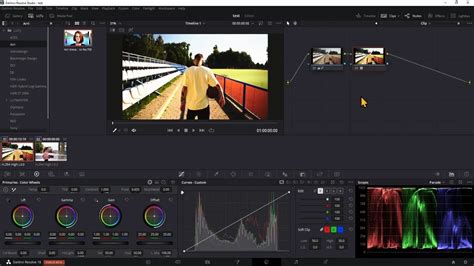
Faire pivoter une vidéo dans DaVinci Resolve : Deux méthodes principales
Monter une vidéo dans DaVinci Resolve est simple, et il existe deux méthodes principales pour y parvenir : l'une en utilisant le panneau Inspecteur et l'autre par l'outil Transformer. Voici un guide étape par étape pour chacune d'elles.
Méthode 1 : Utilisation du panneau Inspecteur
De nombreux outils nécessaires pour faire pivoter votre vidéo dans DaVinci Resolve se trouvent dans le panneau Inspecteur. Voici comment l'utiliser :
Étape 1 : Importer une vidéo
Tout d'abord, lancez DaVinci Resolve et téléchargez la vidéo que vous souhaitez faire pivoter. Faites simplement glisser votre fichier vidéo dans la chronologie et commencez.
Étape 2 : Accéder au panneau "Inspecteur"
Lorsque votre vidéo apparaît dans la chronologie, cliquez dessus pour la sélectionner. Ensuite, accédez au panneau Inspecteur situé sur le côté droit de l'écran. Ce panneau vous offre de nombreuses options pour éditer votre vidéo.
Étape 3 : Faire pivoter une vidéo
Vous trouverez la section de rotation dans le panneau Inspecteur. Ici, vous pouvez ajuster « l'angle de rotation » pour faire pivoter votre film. Entrez la quantité de rotation requise ou utilisez le curseur pour ajuster. Par exemple, vous pouvez le régler sur 180 degrés pour faire pivoter la vidéo dans le sens des aiguilles d'une montre.
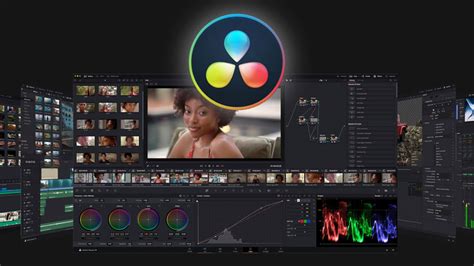
Méthode 2 : Utilisation de l'outil Transformer
L'outil Transformer de DaVinci Resolve vous permet de faire pivoter instantanément la vidéo dans la fenêtre d'aperçu. Voici comment vous pouvez l'utiliser :
Étape 1 : Importer une vidéo
Comme pour la méthode du panneau Inspecteur, vous commencez par importer la vidéo depuis votre bureau dans DaVinci Resolve et la placer sur la chronologie.
Étape 2 : Utiliser l'outil Transformer
Une fois que votre vidéo est sur la chronologie, cliquez sur le bouton rectangulaire situé au-dessus de la chronologie et sélectionnez « Transformer » dans le menu déroulant. Cela affichera les options de transformation, vous permettant d'ajuster facilement l'orientation et d'autres paramètres de votre vidéo.
Étape 3 : Faire pivoter une vidéo
Dans le menu de transformation, recherchez l'option de rotation. Vous pouvez soit entrer l'angle de rotation souhaité (par exemple, 90 degrés), soit utiliser les boutons fléchés pour ajuster la vidéo dans la direction souhaitée. Une fois que vous avez effectué vos ajustements, cliquez sur « Appliquer » pour enregistrer les modifications.
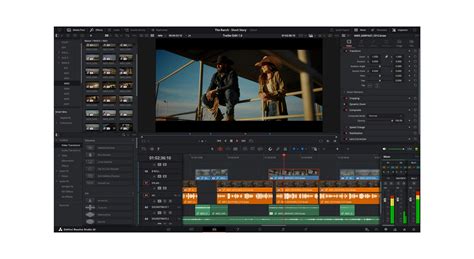
Affiner l'orientation de l'image avec les outils d'animation
Parfois, vous ne souhaitez pas seulement faire pivoter une vidéo, mais aussi affiner son orientation d'image pour la rendre plus attrayante et créative. DaVinci Resolve propose des outils puissants de cadrage et d'animation qui rendent ce processus intuitif et précis.
Étape 1 : Sélectionner la région sur la chronologie
Commencez par mettre en surbrillance la partie spécifique de votre vidéo que vous souhaitez modifier. Ce choix déterminera l'emplacement de la modification, vous permettant de vous concentrer uniquement sur la bonne partie.
Étape 2 : Choisir les paramètres de l'animation
Accédez au « Panneau Inspecteur », où vous verrez les commandes utilisées pour l'animation. Ici, vous pouvez définir divers paramètres tels que la rotation, la mise à l'échelle et la position, vous donnant un contrôle complet sur la lecture de votre vidéo. Cette option vous permet de spécifier exactement comment la vidéo doit pivoter et changer dans la section sélectionnée.
Étape 3 : Ajuster les images clés
Si vous souhaitez créer une animation fluide et dynamique, vous utiliserez une chronologie d'images clés. Cet outil vous permet de placer des images clés à des points spécifiques de votre vidéo, marquant le début et la fin de vos transitions d'animation. En positionnant soigneusement ces images clés, vous pouvez contrôler la synchronisation, la vitesse et la rotation de votre vidéo.
Comment créer une animation de ZOOM sur DaVinci Resolve ! Tutoriel
Conseils pour une rotation vidéo optimale dans DaVinci Resolve
En prenant des mesures spécifiques dans la conversion vidéo dans DaVinci Resolve, vous pouvez élever vos projets à de nouveaux niveaux de productivité et de créativité.
Snap to grid
Lors de la rotation des vidéos, la précision est essentielle. L'activation de l'option Snap to Grid dans DaVinci Resolve peut vous aider à obtenir un alignement parfait à chaque fois. Cette fonctionnalité aligne votre vidéo avec la grille pour une précision et un attrait visuel parfaits.
Appliquer plusieurs rotations
N'ayez pas peur de faire preuve de créativité avec les rotations. Avec une utilisation appropriée des images clés, vous pouvez appliquer de nombreuses variations à votre vidéo, créant des effets dynamiques et accrocheurs. Que vous visiez une transition subtile ou créative, les rotations en couches peuvent ajouter de la profondeur à vos visuels.
Vérifier la distorsion de l'image
La rotation vidéo peut parfois provoquer une distorsion indésirable, surtout si la rotation est excessive. Pour garder votre image cohérente, vérifiez toujours les distorsions dans le panneau Inspecteur après la rotation.
Expérimenter d'autres transformations
La rotation n'est qu'une des nombreuses transformations que vous pouvez appliquer à votre vidéo dans DaVinci Resolve. Pour des effets visuels plus nets, essayez de combiner la rotation avec la mise à l'échelle ou le recadrage. Cette combinaison peut rendre vos vidéos plus intéressantes.
Enregistrer vos paramètres de rotation
Si vous utilisez souvent le même système de rotation, gagnez du temps en créant un préréglage. DaVinci Resolve vous permet d'enregistrer vos paramètres, afin que vous puissiez les utiliser immédiatement dans de futurs projets.
Alternative simplifiée : CapCut pour la rotation vidéo
Alors que DaVinci Resolve offre de puissantes capacités d'édition vidéo, si vous recherchez une solution rapide et facile pour éditer des vidéos, l'CapCut éditeur vidéo de bureau est une excellente alternative. CapCut se distingue par sa facilité d'utilisation et sa précision, vous permettant d'effectuer des ajustements subtils ou d'effectuer facilement des rotations à 180 degrés. En plus de la rotation, les puissants outils de CapCut vous permettent d'affiner vos vidéos, y compris d'ajuster le rapport hauteur / largeur pour différentes plates-formes, tout en maintenant la netteté et en faisant appel à des professionnels.
Caractéristiques clés de CapCut :
- Commandes de rotation faciles : CapCut vous permet de faire pivoter les vidéos sous n'importe quel angle en quelques clics, parfait pour vous assurer que chaque prise de vue répond à vos normes professionnelles.
- Réglage précis de l'angle : CapCut offre des ajustements d'angle intuitifs et précis, vous permettant d'affiner même les moindres détails pour un alignement parfait.
- Révision en temps réel : Regardez instantanément vos modifications au fur et à mesure que vous les effectuez, avec une lecture en temps réel qui rationalise le processus d'édition.
- Intégration avec d'autres outils d'édition : La fonction de rotation de CapCut fonctionne sans effort avec d'autres outils ; vous pouvez immédiatement ajuster son exposition et appliquer des filtres vidéo ou des superpositions de texte, le tout dans la même interface.
Comment faire pivoter une vidéo dans CapCut :
Étape 1 : Télécharger la vidéo
Commencez par ouvrir CapCut et créer un nouveau projet. Depuis l'interface d'édition principale, cliquez sur « Importer » pour importer votre vidéo depuis votre ordinateur.
Étape 2 : Faire pivoter une vidéo
Téléchargez la vidéo sur la chronologie et commencez à éditer. Dans le coin supérieur droit, sélectionnez le bouton « Basic », où vous trouverez la barre d'outils rotative. Cet outil vous permet d'ajuster votre vidéo à l'angle de votre choix, que ce soit 180°, 270° ou tout autre angle de votre choix.
Étape 3 : Exporter et partager
Lorsque vous avez terminé vos modifications et que vous êtes satisfait du produit final, cliquez sur « Exporter ». Ici, vous pouvez affiner les paramètres d'exportation, y compris le type, la fréquence d'images, le codec et le débit binaire. Que vous corrigiez l'orientation, peaufiniez le contenu pour les médias sociaux ou ajoutiez une touche de créativité, ces changements simples peuvent avoir un impact énorme sur votre vidéo.
Comment créer une animation de ZOOM sur DaVinci Resolve ! Tutoriel
Inverser un clip vidéo dans DaVinci Resolve
DaVinci Resolve offre des fonctionnalités robustes pour la précision du montage, tandis que l'CapCut éditeur vidéo de bureau offre une approche simple et conviviale pour ceux qui recherchent un montage vidéo rapide et de qualité. CapCut vous donne un contrôle précis sur la rotation de la vidéo, ce qui en fait un excellent choix pour maintenir la clarté et l'intérêt visuel pour votre contenu.
1. Comment utiliser DaVinci Resolve pour faire pivoter la vidéo à 90 degrés ?
Dans DaVinci Resolve, vous pouvez utiliser le panneau Inspecteur ou l'outil Transformer pour faire pivoter une vidéo de 90 degrés ou pour obtenir l'angle de votre choix. Pour une approche encore plus simple, vous pouvez passer à l'CapCut éditeur vidéo de bureau, qui permet une conversion vidéo précise et sans effort avec des fonctionnalités d'édition supplémentaires.
2. Comment faire pivoter l'image dans DaVinci Resolve ?
Pour faire pivoter une image dans DaVinci Resolve, suivez les mêmes étapes que pour une vidéo. Insérez l'image, sélectionnez-la dans la chronologie et ajustez sa rotation à l'aide du panneau Inspecteur ou de l'outil Transformer. Si vous recherchez une option plus simple et plus polyvalente, l'CapCut éditeur vidéo de bureau offre une interface facile à utiliser pour convertir les images et la vidéo, ainsi que d'autres outils d'édition avancés. Importez simplement l'image sur l'interface principale et dans le coin supérieur droit, sélectionnez le bouton « Basic », où vous trouverez la barre d'outils rotative.
3. Comment faire pivoter un clip vidéo dans DaVinci Resolve
Pour faire pivoter un clip vidéo dans DaVinci Resolve, insérez la vidéo, accédez au Panneau Inspecteur ou à l'Outil Transformer, et modifiez la rotation à votre convenance.
Vous avez toujours voulu créer un effet rétroactif dans vos vidéos ? Vous pouvez utiliser DaVinci Resolve pour inverser un clip et ajouter des effets spectaculaires à vos vidéos. Dans ce guide, vous apprendrez à inverser un clip dans DaVinci Resolve en utilisant trois différentes méthodes. Cependant, bien qu'il facilite l'inversion des clips, certains utilisateurs peuvent préférer une solution plus souple.
Partie 1 : Inverser un clip vidéo dans DaVinci Resolve
L'inversion d'un clip vidéo est une technique populaire dans la réalisation de films, le storytelling et les médias sociaux. Vous pouvez utiliser DaVinci Resolve pour inverser un clip en toute simplicité.
Méthode 1 : Modifier la vitesse du clip
L'option Modifier la vitesse du clip est la manière la plus simple d'inverser un clip dans DaVinci Resolve.
- Étape 1.
- Étape 2.
- Dans la fenêtre contextuelle, cochez l'option Vitesse inversée.
- Étape 4.
Méthode 2 : Utiliser la fonctionnalité Contrôle de répétition
Une autre façon d'inverser un clip dans DaVinci Resolve est d'utiliser la fonctionnalité Contrôle de répétition. Il vous permet d'ajuster les variations de vitesse, d'inverser des sections spécifiques et de créer des effets de ralenti fluides.
- Étape 1.
- Étape 2.
Une barre de réglage de la vitesse apparaît au-dessus du clip.
Méthode 3 : Utiliser l'outil Inspecteur
Vous pouvez également inverser un clip dans DaVinci Resolve à partir de l'outil Inspecteur.
- Étape 1.
- Étape 2.
- Étape 3.
Partie 2 : Inverser un clip avec Wondershare Filmora
Maintenant que vous connaissez les trois méthodes permettant d'ajouter un effet de rembobinage dans DaVinci Resolve, examinons un autre éditeur vidéo.
Bien que DaVinci Resolve offre plusieurs méthodes d'inversion de clip, certains utilisateurs débutants peuvent avoir l'impression que cet éditeur est trop complexe. Si vous cherchez un autre éditeur vidéo que DaVinci Resolve pour inverser un clip, essayez Wondershare Filmora.
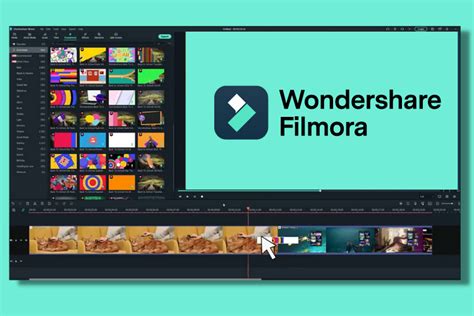
Ouvrez d'abord Filmora et commencez un nouveau projet. Puis, ajoutez le clip à Filmora en allant dans Média > Projet Média > Importer pour télécharger votre clip vidéo.
À partir de l'icône de vitesse dans la barre d'outils :
Sélectionnez la vidéo dans la chronologie et accédez à la barre d'outils située au-dessus de celle-ci.
Depuis le panneau d'édition :
Cliquez sur le clip dans la chronologie pour ouvrir le panneau d'édition sur le côté droit de l'écran.
Après avoir inversé le clip, une barre bleue intitulée « << Normal 1.00x » apparaît au-dessus de celui-ci dans la chronologie. Cette barre indique que le clip est maintenant lu en sens inverse à sa vitesse d'origine.
Améliorer votre clip inversé
Une fois que votre clip est inversé, l'ajout de transitions permet de rendre l'effet plus fluide. Pour ajouter une transition entre les clips, cliquez sur la section Transitions en haut de l'écran. Parcourez ensuite les effets de transition et sélectionnez celui qui convient à votre vidéo. Faites-le ensuite glisser entre le clip inversé et le clip suivant sur la chronologie.
Les filtres et les superpositions peuvent rendre votre vidéo inversée plus attrayante sur le plan visuel grâce à l'ajout de tons de couleurs ou d'effets cinématographiques. Cliquez sur la section Effets du menu principal et recherchez le filtre ou l'incrustation qui convient le mieux à votre clip inversé. Allez dans le panneau d'édition et cliquez sur Effets > Vidéo. Ensuite, déplacez le curseur d'opacité pour ajuster l'opacité de l'effet.
Vous pouvez ajouter une musique de fond en utilisant le Générateur de musique IA de Filmora pour améliorer votre clip inversé. Pour accéder à cette fonction, accédez au menu principal et cliquez sur Audio > Musique IA, puis cliquez sur le bouton Plus (+) pour ouvrir les paramètres. Choisissez une humeur, un thème et un style qui correspondent à votre clip inversé. Cliquez sur Paramètres pour ajuster le tempo et la durée de la musique si nécessaire.
Exportation de votre vidéo
Avant d'exporter, vérifiez avec soin votre vidéo afin de garantir une lecture fluide et des transitions parfaites. Vérifiez qu'il n'y a pas d'erreurs, telles que des clips mal alignés, des coupes abruptes ou une synchronisation audio incorrecte. Dans la fenêtre d'exportation, sélectionnez la section Locale. Choisissez ici le format de fichier, la résolution et les autres paramètres d'exportation que vous préférez. Cliquez sur Exporter pour enregistrer la vidéo sur votre ordinateur.
Avantages de Wondershare Filmora :
- Facile à utiliser pour les débutants : L'interface intuitive de Filmora le rend accessible aux utilisateurs de tous niveaux.
- Performances de montage rapides et fluides : Pour un montage vidéo de base sur la plupart des ordinateurs, Filmora est généralement plus rapide et plus fluide que DaVinci Resolve en raison de ses exigences système moindres.
- Idéal pour tout niveau de compétence : Filmora vous offre des outils simples tout en proposant des fonctionnalités avancées pour ceux qui veulent plus de contrôle.
- Effets intégrés et outils IA intelligents : Filmora est doté d'effets, de transitions et de filtres prêts à l'emploi pour améliorer votre vidéo inversée.
tags: #davinci #resolve #inverser #les #ecrans