
DaVinci Resolve et la Gestion des Sous-Titres : Un Guide Complet
DaVinci Resolve est un logiciel de montage vidéo de premier plan dans l'industrie de la production cinématographique et télévisuelle. Il propose une suite complète d'outils pour le montage, la correction colorimétrique, les effets visuels et le mixage audio. Mais DaVinci Resolve propose-t-il un sous-titrage automatique ? Pouvez-vous importer des fichiers de sous-titres existants ? Et comment accélérer le processus grâce à des outils basés sur l'IA ? Ce guide vous explique tout ce que vous devez savoir sur les sous-titres dans DaVinci Resolve.
Fonctionnalités de Sous-Titrage Automatique dans DaVinci Resolve
Si vous utilisez DaVinci Resolve, vous vous demandez peut-être s'il offre des fonctionnalités de sous-titrage automatique. La réponse est oui, DaVinci Resolve inclut une fonctionnalité de sous-titrage automatique, depuis DaVinci Resolve Studio 18.5.
Cette fonctionnalité est alimentée par la technologie de synthèse vocale intégrée de DaVinci Resolve, qui analyse le son de votre vidéo pour créer des transcriptions précises. À partir de ces transcriptions, vous pouvez facilement générer des sous-titres.
Important : L'outil de transcription de DaVinci Resolve est exclusif à Resolve Studio, la version payante du logiciel. Pour les utilisateurs de la version gratuite, le sous-titrage manuel reste une option, ou vous pouvez envisager des outils tiers pour rationaliser le processus.
Générer des Sous-Titres Automatiques avec DaVinci Resolve Studio
La création de sous-titres dans DaVinci Resolve est un processus simple lorsque vous utilisez ses outils intégrés. Voici un guide étape par étape pour générer des sous-titres avec la version Studio :
Étape 1 : Importez votre vidéo et préparez la timeline
Commencez par ouvrir votre projet ou créez-en un nouveau dans DaVinci Resolve. Importez votre fichier vidéo en le faisant glisser dans le Media Pool. Une fois importée, faites glisser la vidéo sur la timeline pour commencer le montage.
Étape 2 : Accédez à l'outil de transcription (version Studio)
Si vous utilisez DaVinci Resolve Studio, accédez au menu « Chronologie » et sélectionnez « Créer des sous-titres à partir de l'audio ». Choisissez la piste audio que vous souhaitez transcrire. Le logiciel va commencer à analyser l'audio pour générer une transcription textuelle. Ce processus ne prend généralement que quelques minutes, en fonction de la durée de la vidéo et de la complexité audio.
Étape 3 : Réviser et modifier la transcription
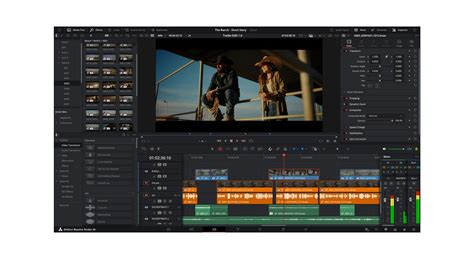
Une fois la transcription terminée, le texte apparaît dans le panneau Sous-titres. Lisez attentivement la transcription pour en vérifier l'exactitude. Vous pouvez apporter des modifications directement dans les panneaux « Inspecter » et « Légende » pour corriger d'éventuelles erreurs ou affiner le texte. Cette étape garantit que vos sous-titres sont à la fois précis et formatés de manière professionnelle.
Si nécessaire, affinez le timing de vos sous-titres en faisant glisser les bords des blocs de sous-titres dans la chronologie.
Étape 4 : Personnaliser l'apparence des sous-titres
DaVinci Resolve vous permet de personnaliser l'apparence de vos sous-titres. Sélectionnez un bloc de sous-titres sur la chronologie, puis utilisez le panneau « Inspecteur » pour ajuster la police, la taille, la couleur et la position. Cela garantit que vos sous-titres correspondent au style et à l'image de marque de votre vidéo.
Étape 5 : Exportez les sous-titres
Une fois que vos sous-titres sont prêts, vous pouvez les exporter dans différents formats tels que SRT, VTT ou les intégrer directement dans la vidéo. Pour ce faire, allez dans l'onglet « Envoyer », choisissez vos paramètres d'exportation et assurez-vous que les sous-titres sont inclus dans votre rendu final.
Comment créer des sous-titres automatiques sur DaVinci Resolve (TUTO EXPRESS)
Générer des Sous-Titres Gratuitement avec des Outils Tiers
Pour les utilisateurs de la version gratuite de DaVinci Resolve, il est possible de générer des sous-titres en utilisant des plugins ou des outils tiers. Une option populaire est le plugin Auto-Subs, qui intègre le modèle Whisper d'OpenAI pour une transcription automatique directement dans le logiciel.
Comment configurer et utiliser Auto-Subs :
- Téléchargez et installez Auto-Subs : Visitez le Référentiel GitHub Auto-Subs pour télécharger le programme d'installation compatible avec votre système d'exploitation (Windows, macOS ou Linux). Lancez le programme d'installation et suivez les instructions qui s'affichent à l'écran pour terminer l'installation.
- Accédez à Auto-Subs dans DaVinci Resolve : Ouvrez DaVinci Resolve et chargez votre projet. Accédez au menu supérieur et sélectionnez Espace de travail > Scripts > AutoSubs V2.
- Générer des sous-titres : Dans l'interface Auto-Subs, définissez les paramètres de transcription souhaités. Cliquez sur Générer des sous-titres pour lancer le processus de transcription. Une fois terminé, les sous-titres seront ajoutés à votre chronologie, synchronisés avec le son de votre vidéo.
D'autres plateformes comme Amberscript peuvent également générer des sous-titres automatiquement. Vous téléchargez votre vidéo, la plateforme transcrit l'audio, puis vous éditez et exportez les sous-titres dans un format compatible avec DaVinci Resolve (comme SRT ou VTT).
Importer des Fichiers de Sous-Titres dans DaVinci Resolve
DaVinci Resolve prend en charge différents formats de fichiers, ce qui vous permet d'intégrer facilement des sous-titres prédéfinis. Voici un guide étape par étape :
Étape 1 : Préparez votre fichier de sous-titres
Avant d'importer, assurez-vous que le format de votre fichier de sous-titres est compatible. DaVinci Resolve prend en charge les formats populaires tels que SRT, VTT et TXT. Si votre fichier n'est pas dans l'un de ces formats, utilisez un outil de conversion de sous-titres pour le reformater.
Étape 2 : Importez le fichier de sous-titres
Ouvrez votre projet et accédez au « Media Pool ». Cliquez avec le bouton droit de la souris dans le Media Pool et sélectionnez « Importer les sous-titres ». Localisez votre fichier de sous-titres sur votre ordinateur et cliquez sur « Ouvrir ». Le fichier sera ajouté en tant que nouvel élément de chronologie.
Étape 3 : Ajoutez des sous-titres à la chronologie
Faites glisser le fichier de sous-titres importé depuis le Media Pool vers votre chronologie. Placez-le au-dessus de la piste vidéo. DaVinci Resolve alignera automatiquement les sous-titres en fonction des informations temporelles incluses dans le fichier.
Étape 4 : Personnalisez l'apparence des sous-titres
Une fois que les sous-titres sont dans la chronologie, vous pouvez personnaliser leur apparence. Sélectionnez la piste de sous-titres et ouvrez le panneau « Inspecteur ». Ajustez la police, la taille, la couleur et le positionnement en fonction du style de votre vidéo. Cela garantit que vos sous-titres sont visuellement attrayants et faciles à lire.
Étape 5 : Réviser et ajuster le calendrier
Vérifiez les sous-titres pour vous assurer qu'ils sont parfaitement synchronisés avec le son et les éléments visuels de votre vidéo. Si des ajustements sont nécessaires, faites glisser les bords des blocs de sous-titres dans la chronologie pour affiner leur synchronisation. Cette étape est cruciale pour maintenir la précision.
Étape 6 : Exportez votre vidéo avec sous-titres
Lorsque vous êtes satisfait des sous-titres, exportez votre vidéo. Accédez à l'onglet « Envoyer », choisissez vos paramètres d'exportation préférés et assurez-vous que les sous-titres sont inclus dans le rendu final. Vous pouvez intégrer les sous-titres directement dans la vidéo ou les exporter dans un fichier séparé.
Accélérer le Processus avec un Générateur de Sous-Titres IA
Pour les créateurs de vidéos qui souhaitent gagner du temps et améliorer leur efficacité, l'utilisation d'un générateur de sous-titres IA tel que Checksub ou Amberscript peut considérablement accélérer le processus de sous-titrage. Ces outils complètent DaVinci Resolve en fournissant une transcription et une création de sous-titres automatisées qui s'intègrent parfaitement à votre flux de travail.
Comment tirer parti des générateurs de sous-titres basés sur l'IA :
- Générez des sous-titres automatiques : Connectez-vous à la plateforme de génération de sous-titres IA de votre choix. Téléchargez votre fichier vidéo et sélectionnez la langue d'origine. La plateforme IA utilise une technologie avancée de reconnaissance vocale pour transcrire le son de votre vidéo. Ce processus ne prend généralement que quelques minutes.
- Modifiez et affinez les sous-titres : Une fois que l'IA a généré les sous-titres, révisez-les et affinez-les à l'aide de l'éditeur de la plateforme. Vous pouvez fractionner les phrases, ajuster le timing et corriger les éventuelles erreurs. Les outils d'IA permettent également de personnaliser l'apparence des sous-titres (police, taille, couleur, position) pour qu'ils correspondent à l'esthétique de votre vidéo.
- Exportez les sous-titres dans un format compatible : Une fois que vous êtes satisfait des sous-titres, exportez-les dans un format compatible avec DaVinci Resolve, tel que SRT ou VTT. Vous pouvez ensuite importer ce fichier dans DaVinci Resolve et effectuer les derniers ajustements nécessaires sur la chronologie.
Création Manuelle de Sous-Titres dans DaVinci Resolve
Bien que les méthodes automatiques soient efficaces, la création manuelle de sous-titres offre un contrôle précis et est essentielle pour ceux qui utilisent la version gratuite de DaVinci Resolve.
Étapes pour la création manuelle :
- Accédez à l'onglet Edit : Ouvrez votre projet dans DaVinci Resolve et allez dans l'onglet Edit pour commencer à travailler sur votre timeline.
- Ajoutez une piste de sous-titres : Faites un clic droit sur la zone de la timeline, sélectionnez Ajouter une piste de sous-titres.
- Créez un nouveau sous-titre : Cliquez sur l'icône + dans la piste de sous-titres pour ajouter un nouveau sous-titre. Une boîte de dialogue s'ouvre pour que vous puissiez entrer votre texte.
- Synchronisez avec la vidéo : Ajustez la durée du sous-titre en le faisant glisser sur la timeline. Assurez-vous qu'il correspond parfaitement au dialogue ou à l'action de la vidéo. Utilisez les marqueurs de début et de fin pour une synchronisation précise.
- Personnalisez l'apparence : Dans l'inspecteur, modifiez la police, la taille et la couleur des sous-titres pour qu'ils s'intègrent harmonieusement à votre vidéo. Vous pouvez également ajouter des effets de texte pour plus de dynamisme.
- Vérifiez et ajustez : Relisez votre vidéo pour vous assurer que les sous-titres sont correctement synchronisés et lisibles. Ajustez si nécessaire.
L'ajout manuel de sous-titres peut être fastidieux, mais il garantit une précision maximale. Pour une efficacité accrue, DaVinci Resolve permet de conserver le même style pour tous les sous-titres en cliquant sur la case à cocher « Utiliser le style de piste ».
Problèmes Courants et Solutions pour l'Affichage des Sous-Titres
Plusieurs problèmes peuvent empêcher le rendu des sous-titres automatiques ou manuels dans DaVinci Resolve. Voici quelques solutions courantes :
- Sous-titres non visibles dans l'outil : Accédez à la timeline d'édition et localisez la piste de texte pour vos sous-titres. Trouvez l'icône de l'œil à côté de la piste de titre et assurez-vous qu'elle est activée.
- Paramètres de sous-titres incorrects : Assurez-vous que les paramètres d'exportation des sous-titres sont correctement configurés dans l'onglet « Envoyer ». Cochez la case Exporter les sous-titres et sélectionnez le format de fichier approprié.
- Incompatibilité du fichier importé : Pour que vos sous-titres DaVinci Resolve soient visibles à l'écran, assurez-vous que votre fichier importé est compatible avec l'outil (SRT, VTT, TXT).
- Problèmes lors de l'exportation : Lors de l'exportation, vérifiez les « Paramètres des sous-titres » dans le menu déroulant. Choisissez votre méthode d'exportation (fichier séparé ou intégré) et assurez-vous que les pistes de sous-titres sont incluses dans l'exportation.
Conclusion et Bonnes Pratiques
L'ajout de sous-titres à vos vidéos avec DaVinci Resolve est un processus fluide qui peut considérablement améliorer l'accessibilité et l'engagement de votre contenu. Que vous utilisiez les fonctionnalités intégrées de la version Studio, des plugins tiers, ou que vous optiez pour la création manuelle, DaVinci Resolve offre les outils nécessaires pour obtenir des résultats de haute qualité.
Bonnes pratiques :
- Veillez à ajouter les sous-titres à la toute fin du processus de montage.
- Utilisez les normes industrielles pour le nombre de caractères par ligne et la durée des sous-titres, qui dépendent du nombre de caractères.
- Corrigez systématiquement les erreurs des transcriptions automatiques pour garantir la précision.
- Choisissez d'exporter les sous-titres en tant que fichier séparé pour permettre aux spectateurs de les activer ou désactiver, notamment sur des plateformes comme YouTube. L'option d'intégration est plus adaptée à la diffusion télévisuelle.
En utilisant DaVinci Resolve pour le sous-titrage, vous avez plus de chances d'exporter des contenus de haute qualité sur vos plateformes de médias sociaux et d'atteindre un public plus large.
tags: #davinci #resolve #sous #titre #decale