
Créer et Optimiser des GIFs Animés avec Photoshop
Le format GIF, initialement conçu pour l'exportation de logos et de créations graphiques avec peu de couleurs, s'est largement démocratisé. Il est aujourd'hui universellement reconnu comme un format idéal pour les animations courtes et répétitives, souvent utilisées pour leur effet comique ou pour illustrer un point précis dans un contenu web. Cet article vous guidera à travers les étapes simples pour créer un GIF animé dans Adobe Photoshop et optimiser vos compétences logicielles.
Créer un GIF animé sur Photoshop
La création d'un GIF animé dans Photoshop peut être abordée de plusieurs manières, que vous partiez d'une série d'images ou d'une vidéo.
Importer une série d'images sur Photoshop
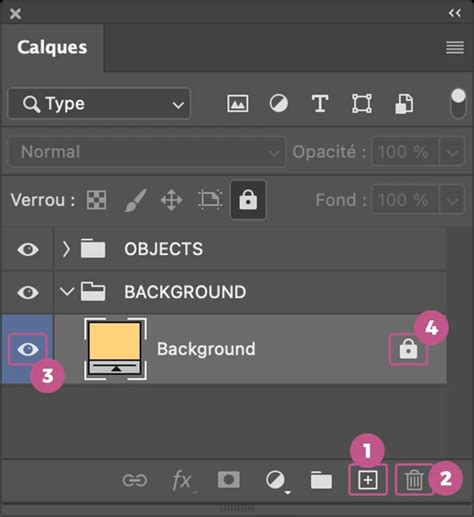
Pour débuter votre projet GIF, commencez par importer les images que vous souhaitez animer. Ouvrez Photoshop et naviguez vers Fichier > Scripts > Chargement des fichiers dans une pile. Cliquez ensuite sur Parcourir pour localiser les photos sur votre ordinateur. Sélectionnez tous les fichiers désirés en cliquant sur le premier, puis en maintenant la touche Maj enfoncée. Cliquez sur Ouvrir, puis sur OK pour importer les photos. Chaque image importée se retrouvera sur un calque distinct dans le panneau Calques.
Importer des images vidéo dans Photoshop
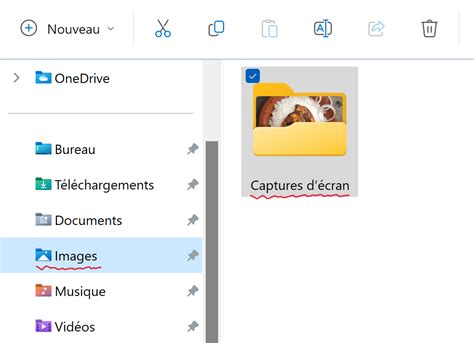
Si votre source est un fichier vidéo, vous devrez d'abord convertir chaque image de la vidéo en calques individuels. Pour ce faire, sélectionnez Fichier > Importation > Images vidéo dans des calques. Localisez et sélectionnez le fichier vidéo sur votre PC, puis ouvrez-le. Il est important de noter que Photoshop ne pourra pas importer des vidéos trop longues.
 Importation > Images vidéo dans des calques"" style="max-width: 100%;">
Configuration de l'animation dans Photoshop
Une fois vos images importées, il est temps de les organiser pour créer l'animation.
Ouvrir le montage vidéo avec Photoshop
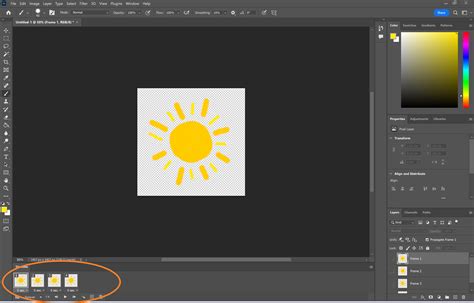
Pour accéder à la fenêtre de montage, cliquez sur Fenêtre > Montage. Dans le panneau Montage, cliquez sur la flèche du bouton situé au centre et sélectionnez Créer une animation d’image.
Convertir les calques en images d’animation
Pour transformer vos calques en images animées, cliquez sur l'icône de menu (trois lignes horizontales) située dans l'angle supérieur droit du panneau Montage. Choisissez ensuite Créer des images d’après des calques. Cette action convertit chaque calque du panneau Calques en une image individuelle dans votre animation.
Vous pouvez prévisualiser l'animation en cliquant sur le bouton Lecture, situé en bas du panneau Montage. Pour activer la lecture ou la pause, vous pouvez également appuyer sur la barre d'espace de votre clavier. Si les images apparaissent dans le désordre, cliquez à nouveau sur l'icône de menu du panneau Montage et sélectionnez l'option Inverser les images.
Configurer la lecture en boucle
Afin de configurer la lecture en boucle de votre GIF, cliquez sur l'option de répétition située en bas du panneau de Montage. Sélectionnez ensuite Toujours pour que votre animation GIF tourne en boucle indéfiniment. Vous pouvez prévisualiser le résultat en cliquant sur Lecture.
Exporter l'animation au format GIF
Une fois votre animation finalisée, l'exportation au format GIF est une étape cruciale pour une utilisation en ligne.
Exporter pour le Web (hérité)
Pour exporter votre animation en format GIF, suivez le chemin : Fichier > Exportation > Enregistrer pour le Web (hérité). Une fenêtre d'exportation s'ouvrira, vous permettant d'ajuster plusieurs paramètres :
- Sélectionnez l'option GIF 128 Tramé dans le menu des Paramètres prédéfinis.
- Choisissez le nombre de couleurs maximum, idéalement 256.
- Adaptez la longueur et la largeur de votre création dans les options Taille de l’image pour alléger le fichier si vous prévoyez de le publier en ligne.
- Cochez Toujours pour l'option de boucle.
En cliquant sur le bouton Aperçu, situé dans l'angle inférieur gauche de la fenêtre d'exportation, vous pouvez visualiser le rendu final de votre création GIF. Si le résultat vous satisfait, validez en cliquant sur Enregistrer et choisissez le dossier de destination de votre animation GIF.
Enregistrer en format GIF (méthode alternative)
En plus de l'option "Enregistrer pour le Web", vous pouvez enregistrer vos créations directement en format GIF. Cliquez sur Fichier > Enregistrer sous. Dans la liste des formats proposés, sélectionnez GIF. Pour une utilisation en ligne, privilégiez l'exportation via Fichier > Exportation > Enregistrer pour le Web (hérité), en choisissant Gif 128 Tramé et en vous assurant que l'option En boucle est bien activée.
Dans la fenêtre contextuelle d'enregistrement, ajustez les options telles que le nombre de couleurs (256), les dimensions de l'image (L et H) pour optimiser le poids, et sélectionnez Toujours pour les options de boucle. Utilisez l'option Aperçu pour vérifier les paramètres avant de cliquer sur Enregistrer.
Les particularités du format GIF
Le format GIF présente des caractéristiques spécifiques qui le distinguent des autres formats d'image.
Comparaison avec JPEG et PNG
Alors que le format JPEG permet une pixellisation pour réduire la qualité et la taille du fichier, le GIF utilise un maximum de 256 couleurs, ce qui peut résulter en une qualité d'image médiocre pour les photographies. Le GIF est donc recommandé pour les illustrations, les logos et les créations graphiques avec un nombre limité de couleurs (idéalement 6).
Le GIF, tout comme le format PNG, permet de créer de la transparence. Cependant, le format PNG-24 est aujourd'hui plus léger et plus utilisé pour cette fonctionnalité, affichant un damier gris et blanc à la place du fond d'origine.
Optimisation de la vitesse et de la qualité des GIFs
Accélérer une image GIF et modifier facilement sa vitesse est une tâche courante. Le GIF animé est un format d'image unique permettant de raconter une histoire de manière plus accessible que les vidéos. Bien que l'édition d'un GIF ne soit pas toujours simple, plusieurs outils existent pour modifier sa vitesse.
Outils pour modifier la vitesse des GIFs
Plusieurs options s'offrent à vous pour ajuster la vitesse de vos GIFs :
- Adobe Photoshop : Permet de modifier la vitesse en ajustant les délais de chaque image dans le panneau Montage. Ouvrez le GIF, accédez à Fenêtre > Montage, sélectionnez toutes les images, puis modifiez le délai sous chaque image (une valeur plus courte accélère le GIF, une valeur plus longue le ralentit). Enfin, exportez via Fichier > Exporter > Enregistrer pour le Web (existant).
- Outils en ligne : Des plateformes comme EZgif et Lunapic permettent de modifier la vitesse d'un GIF directement dans votre navigateur, sans installation logicielle.
- Logiciels dédiés : Des outils comme ArkThinker Video Converter Ultimate (qui sert aussi de créateur de GIF) ou GIMP (logiciel d'édition photo open-source) offrent des fonctionnalités avancées pour la modification de la vitesse des GIFs.
Photoshop : Créer un GIF animé à partir d'un fichier vidéo
Comprendre les paramètres d'exportation GIF
L'optimisation d'un GIF pour le web implique de comprendre les différents réglages disponibles lors de l'exportation.
Réglages de couleurs et tramage
Le format GIF utilise une palette de couleurs limitée (jusqu'à 256 couleurs). L'indexation détermine quelles couleurs seront utilisées. Les méthodes de réduction de couleur comme Perceptuel ou Sélectif permettent de préserver au mieux la qualité visuelle. Le tramage (dithering) simule des couleurs supplémentaires en créant des motifs, ce qui peut aider à obtenir des dégradés plus lisses, bien que cela puisse légèrement augmenter la taille du fichier. L'option Diffusion est souvent recommandée pour un tramage plus subtil.
Optimisation de la taille du fichier
Pour réduire la taille d'un GIF, vous pouvez :
- Réduire le nombre de couleurs.
- Utiliser un tramage approprié.
- Adapter les dimensions de l'image (hauteur et largeur).
- Supprimer les images inutiles du montage.
- Utiliser l'option Interlacé lors de l'exportation pour donner l'impression d'un chargement plus rapide.
La fonction "Enregistrer pour le Web" dans Photoshop est essentielle pour trouver le bon équilibre entre la qualité de l'image et la taille du fichier. Il est conseillé de tester vos GIFs sur différents appareils et navigateurs pour assurer une compatibilité optimale.
FAQ : Réponses aux questions fréquentes sur les GIFs dans Photoshop
- Comment éviter les GIFs trop lourds pour le web ?
Pour alléger votre GIF, réduisez la taille de l'image, limitez le nombre de couleurs, et supprimez les trames inutiles dans le panneau Montage. - Peut-on éditer un GIF déjà créé avec Photoshop ?
Oui, il suffit d'importer le fichier GIF dans Photoshop ; le logiciel le convertira en calques modifiables, vous permettant de le retoucher. - Comment obtenir une bonne qualité d'image dans un GIF sans en augmenter la taille ?
Utilisez une palette de couleurs limitée et ajustez la netteté avec soin. L'optimisation de la palette de couleurs et le choix du tramage sont cruciaux. - Quels autres formats que GIF sont adaptés aux animations ?
Les formats WebP et MP4 offrent des alternatives performantes pour des animations de qualité, souvent plus légères et fluides que les GIFs. - Peut-on utiliser des vidéos pour créer un GIF dans Photoshop ?
Oui, vous pouvez importer une vidéo dans Photoshop, la découper en trames via le panneau Montage, puis l'éditer pour créer votre GIF animé.
tags: #accelerer #lecture #gif #photoshop