
Comment désinstaller Picasa sur Mac
Contrairement aux logiciels développés pour le système Windows, la plupart des applications installées sur Mac OS X peuvent généralement être désinstallées avec une relative facilité. Picasa est une application tierce qui offre des fonctionnalités supplémentaires au système OS X et jouit d'une certaine popularité auprès des utilisateurs Mac.
Pourquoi désinstaller Picasa ?
Picasa a été développé à l'origine par Lifescape et acheté par Google en juillet 2004. Il s'agissait d'un organisateur d'images, d'une visionneuse et d'un site Web intégré de partage de photos, utilisé pour stocker et éditer des photographies numériques. Cependant, à compter du 15 mars 2016, Google a cessé de prendre en charge Picasa Desktop et Picasa Web Albums, se concentrant sur la plateforme Google Photos basée sur le cloud. Pour cette raison, Picasa peut ne pas fonctionner de manière optimale sur les versions contemporaines de macOS comme Big Sur ou Mojave.
Comprendre la désinstallation sur Mac
Sur Mac, la désinstallation d'une application ne se limite pas à la déplacer dans la Corbeille. Bien que cette action supprime l'icône principale du logiciel, elle ne constitue qu'une désinstallation partielle. En réalité, macOS répartit les fichiers d'une application dans plusieurs dossiers du système, notamment dans la bibliothèque (~/Library/) et d'autres emplacements souvent invisibles à l'utilisateur. Ces fichiers secondaires incluent les préférences utilisateur, les caches temporaires, les données de session, les fichiers journaux (logs), et parfois même des agents de lancement ou des services d'arrière-plan.
Tous ces éléments restent sur le disque dur même après la suppression de l'application, et peuvent accumuler plusieurs gigaoctets de données inutiles au fil du temps. Cette accumulation peut ralentir votre Mac, réduire l'espace disponible sur le SSD, voire provoquer des erreurs système ou des conflits logiciels lors d'une future réinstallation. Pour une désinstallation propre et complète, il est donc nécessaire de supprimer aussi ces fichiers résiduels manuellement ou à l'aide d'un outil spécialisé.
Problèmes liés à une désinstallation incomplète :
- Perte d'espace de stockage
- Ralentissement du système
- Conflits logiciels
- Problèmes de confidentialité
Il est important de noter que la suppression ou la désinstallation d'une application n'entraîne pas la suppression des documents ou autres fichiers que vous avez créés avec celle-ci, mais vous ne pourrez peut-être pas ouvrir ces fichiers sans l'application.
Méthode 1 : Désinstaller Picasa manuellement via le Finder
La procédure manuelle, bien que potentiellement fastidieuse, permet une désinstallation complète si elle est effectuée avec soin.
Étape 1 : Quitter Picasa et arrêter ses processus
Avant de commencer la désinstallation, il est primordial de fermer Picasa et de s'assurer qu'aucun de ses processus ne tourne en arrière-plan. Pour ce faire, ouvrez Moniteur d'activité (situé dans le dossier Utilitaires), sélectionnez "Tous les processus" dans le menu déroulant et recherchez Picasa. Si vous trouvez des processus liés à Picasa, sélectionnez-les et cliquez sur le bouton "Arrêter" (icône en forme de "X" dans un octogone).
Étape 2 : Supprimer l'application principale
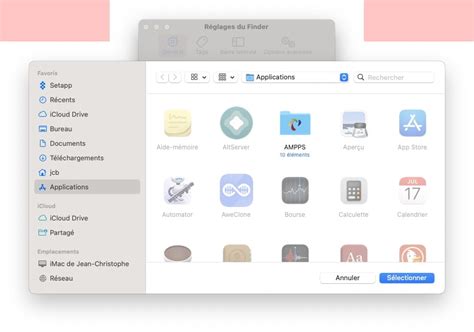
Assurez-vous d'être connecté à votre Mac avec un compte administrateur. Ensuite, ouvrez le dossier Applications dans le Finder. Vous pouvez y accéder directement depuis la barre latérale du Finder ou en allant dans le menu "Aller" de la barre des menus et en sélectionnant "Applications". Recherchez l'application Picasa, puis faites-la glisser vers la Corbeille dans le Dock.
Étape 3 : Supprimer les fichiers résiduels
Bien que Picasa ait été déplacé vers la Corbeille, des fichiers résiduels tels que les journaux, les caches et d'autres contenus divers peuvent rester sur votre disque dur. Pour une suppression complète, vous devez rechercher et nettoyer ces composants.
Ouvrez le Finder, puis allez dans le menu "Aller" et sélectionnez "Aller au dossier...". Entrez ensuite les chemins suivants, un par un, et recherchez tout fichier ou dossier portant le nom "Picasa" ou le nom du développeur :
- ~/Library/Preferences/
- ~/Library/Application Support/
- ~/Library/Caches/
Il est également possible que certains fichiers cachés ou extensions système (.kext) subsistent. Vous pouvez utiliser Spotlight (la loupe en haut à droite de votre écran) pour rechercher des fichiers ou dossiers liés à Picasa.
Attention : Soyez extrêmement prudent lors de la suppression manuelle de fichiers dans le dossier Bibliothèque. Ne supprimez un fichier que si vous êtes certain de sa relation avec Picasa, car la suppression de fichiers système essentiels peut rendre votre Mac instable.
Étape 4 : Vider la Corbeille
Pour finaliser la désinstallation, vous devez vider la Corbeille. Faites un clic droit sur l'icône de la Corbeille dans le Dock et sélectionnez "Vider la Corbeille", ou allez dans le menu "Finder" et choisissez "Vider la Corbeille".
Note : Cette action est irréversible. Assurez-vous d'avoir bien vérifié le contenu de la Corbeille avant de la vider. Vous pouvez toujours remettre des éléments dans leur emplacement d'origine en faisant un clic droit dessus dans la Corbeille et en choisissant "Remettre".
Méthode 2 : Désinstaller Picasa automatiquement avec un outil tiers
Pour les utilisateurs qui souhaitent gagner du temps et éviter les risques liés à la suppression manuelle de fichiers, l'utilisation d'un logiciel de désinstallation dédié est une solution efficace.
Des outils comme MacRemover, CleanMyMac X ou AppCleaner sont conçus pour détecter et supprimer toutes les traces d'une application, y compris les fichiers cachés et les composants système associés.
Le processus général avec ces outils est le suivant :
- Téléchargez et installez l'outil de désinstallation de votre choix.
- Lancez l'outil et recherchez Picasa dans la liste des applications installées.
- Sélectionnez Picasa et lancez le processus de désinstallation. L'outil se chargera de trouver et de supprimer tous les fichiers associés.
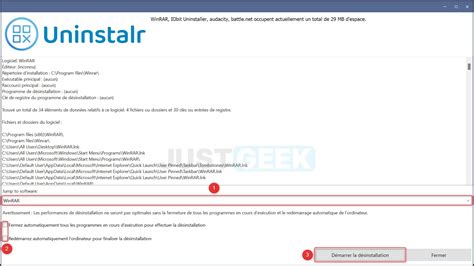
Ces utilitaires simplifient grandement le processus, assurant une désinstallation complète et sécurisée en quelques clics seulement, sans nécessiter de fouiller manuellement dans les dossiers système.
Bonnes pratiques pour maintenir un Mac propre
- Désinstallez les applications inutilisées tous les 2 à 3 mois.
- Videz régulièrement le cache du système.
- Utilisez des outils de nettoyage fiables.
- Sauvegardez vos données avant d'effectuer des manipulations système importantes.
Comment Désinstaller Des Applications Sur Mac (2025)
tags: #comment #supprimer #picasa #sur #mac