
Convertir l'Audio Stéréo en Mono dans DaVinci Resolve
Dans ce tutoriel, nous allons explorer comment convertir facilement l'audio stéréo en mono dans DaVinci Resolve. Il peut être nécessaire de réduire la sortie audio à un seul canal, que ce soit pour des raisons esthétiques ou pour garantir la compatibilité avec certains appareils de lecture. Que vous soyez débutant ou utilisateur expérimenté, ce guide étape par étape vous aidera à effectuer rapidement et facilement la conversion.
Principales conclusions
- Dans la section d'édition de DaVinci Resolve, vous pouvez facilement ajuster les paramètres audio.
- Il est important de sélectionner le bon canal pour vous assurer que l'audio est lu comme souhaité.
- Vous pouvez passer à tout moment de mono à stéréo selon vos besoins.
Préparation et Accès aux Paramètres Audio
Commencez par ouvrir DaVinci Resolve et votre projet. Il est recommandé de faire une copie de sauvegarde de votre piste audio avant d'entreprendre la conversion.
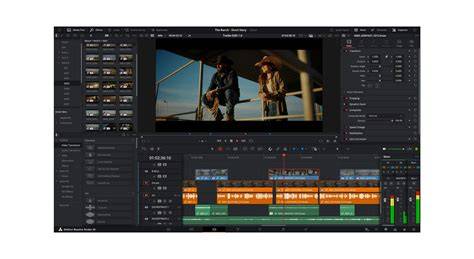
Une fois dans DaVinci Resolve, accédez à la section d'édition. Vous devriez déjà avoir une piste audio ou vidéo que vous souhaitez modifier.
Utilisation du Mixeur pour Surveiller l'Audio
Ensuite, dépliez le mixeur, situé en haut à droite de l'interface utilisateur. À travers le mixeur, vous pouvez ajuster le volume et d'autres paramètres de vos pistes audio.
Lancez la lecture de votre audio et surveillez ce qui se passe sur la piste audio. Vous pourriez remarquer que seul un canal, par exemple le canal de droite, affiche des pics d'activité.
Si vous n'entendez l'audio que d'un seul côté, cela peut poser problème, surtout lorsque vous écoutez avec des écouteurs. Pour pouvoir également entendre du côté gauche, vous devez ajuster vos paramètres audio.
Ajustement des Attributs de Clip pour la Conversion Stéréo
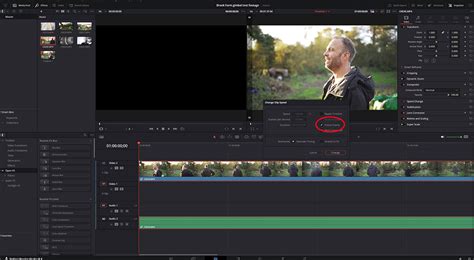
Cliquez avec le bouton droit sur la piste audio, puis choisissez Attributs de clip. C'est ici que vous pouvez ajuster les canaux de la source audio. Naviguez ensuite vers l'onglet Audio.
Sélectionnez maintenant le premier canal sous Source Channel. Cela vous donnera une lecture stéréo des deux côtés : gauche et droite.
Cliquez sur OK et relancez la lecture de l'audio. Vous devriez maintenant entendre le son des deux côtés. Assurez-vous que les deux barres dans le mixeur bougent, confirmant qu'il s'agit bien d'audio stéréo.
Option : Écouter Uniquement le Côté Gauche
Si vous souhaitez entendre uniquement le côté gauche, vous pouvez également le faire. Cliquez à nouveau avec le bouton droit sur la piste audio et retournez à Attributs de clip.
Choisissez cette fois que le côté droit soit en sourdine. Cochez la case Muet du côté droit.
Cliquez à nouveau sur OK. Désormais, vous n'entendrez que le côté gauche de la piste audio, tandis que le côté droit sera en sourdine.
Synthèse de la Conversion Stéréo vers Mono
Dans ce guide, vous avez appris comment ajuster l'audio stéréo pour qu'il soit lu sur un seul canal, simulant ainsi une sortie mono, dans DaVinci Resolve. En quelques clics seulement, vous pouvez ajuster les paramètres audio pour contrôler la lecture de manière optimale.
Séparation audio stéréo [Canaux gauche et droit en 2 pistes distinctes] Tutoriel DaVinci Resolve
tags: #davinci #son #stereo #en #mono