
Wacom Intuos Pro : Connexion, Enregistrement et Configuration
Les tablettes Wacom Intuos Pro offrent une expérience de création intuitive pour les professionnels et les artistes nomades. Pour tirer pleinement parti de votre appareil, il est essentiel de comprendre les processus de connexion, d'enregistrement et de configuration, y compris la gestion de votre Wacom ID.
Premiers Pas avec Votre Wacom Intuos Pro
Il est facile de commencer à créer avec votre nouvelle tablette à stylet Wacom Intuos. Suivez simplement les étapes des vidéos ci-dessous pour configurer votre Intuos (les vidéos ne contiennent pas de son !).
Configurez votre tablette Wacom en 5 étapes!
Installation du Pilote et Configuration
La première étape cruciale consiste à télécharger et installer le pilote approprié pour votre système d'exploitation. Après l'installation, redémarrez votre ordinateur si vous utilisez Windows (ce n'est pas nécessaire pour Mac). Ensuite, suivez les instructions pour configurer votre Intuos et obtenir votre logiciel.
Pour obtenir le logiciel gratuit, vous devez vous connecter ou créer un identifiant Wacom et enregistrer votre Intuos. Une inscription supplémentaire auprès des fournisseurs de logiciels peut être nécessaire.
Si vous n'avez pas téléchargé le logiciel lors de l'installation, vous pouvez toujours le faire plus tard en accédant à Mon compte, en enregistrant votre appareil, puis en téléchargeant le logiciel à partir de là.
Gestion de Votre Wacom ID
Un identifiant Wacom est votre compte personnel qui vous permet d'accéder aux services et plateformes Wacom. Il est essentiel pour l'enregistrement de votre produit et l'obtention de licences logicielles.
Création et Connexion à Votre Compte Wacom ID
Dans certains cas, un téléphone peut avoir des difficultés à scanner le code QR à l'arrière du Wacom One, lors de la procédure d'enregistrement de l'ID Wacom (basé sur un navigateur). Cet article vous guide pas à pas dans la création d'un WacomID.
Si vous rencontrez des difficultés pour créer un compte Wacom ID ou vous connecter à votre compte Wacom, assurez-vous d'avoir saisi correctement vos identifiants. Si vous avez entré des identifiants de connexion incorrects à plusieurs reprises, votre compte peut être bloqué.
Important : En raison des restrictions de licence imposées au logiciel fourni dans le cadre de l'enregistrement du produit, Wacom n'est pas en mesure d'émettre une seconde licence logicielle.
Connexion de Votre Wacom Intuos Pro
La gamme Intuos Pro de Wacom propose des tablettes de création sans écran destinées aux professionnels. Les 8,8 mm d'épaisseur de la Intuos Pro M en font l'outil idéal des illustrateurs nomades qui pourront facilement la glisser dans leur sacoche pour dessiner en déplacement.
Connexion via Bluetooth
Suivez ces étapes pour connecter votre tablette Wacom Intuos Pro via Bluetooth :
Sous Windows :
- Cliquez sur l'icône Bluetooth dans la barre d'état système.
- Sélectionnez « Ajouter un périphérique Bluetooth ou autre ».
- Sur votre tablette Wacom Intuos Pro, faites glisser l'interrupteur du sélecteur USB/Bluetooth vers la position centrale ou la position la plus à gauche.
- Lorsque « Wacom Intuos Pro » apparaît dans la liste des « Périphériques à connecter », cliquez dessus pour lancer le jumelage.
Sous macOS :
- Allez dans Paramètres du système.
- Sélectionnez « Bluetooth ».
- Sur votre tablette Wacom Intuos Pro, faites glisser l'interrupteur du sélecteur USB/Bluetooth vers la position centrale ou de gauche.
- Installez d'abord le pilote de la tablette Wacom et déconnectez le câble USB avant de passer aux étapes suivantes. Vous pouvez trouver le pilote ici : [Lien vers le pilote]
Connexion via le Bouton d'Alimentation et le Bouton d'Accueil
Pour une connexion Bluetooth plus directe, notamment avec les modèles Intuos Pro S, M ou L :
Pour Mac OS :
- Allumez votre tablette en appuyant sur le bouton d'alimentation.
- Appuyez une fois sur le Home Button de la tablette Intuos Pro - le voyant bleu commence à clignoter.
- Ouvrez les Préférences Système sous Mac OS X, puis les Paramètres Bluetooth.
- Sélectionnez “BT Intuos Pro” (ou “IntuosPro S” selon le modèle) dans la liste des périphériques.
- Appuyez sur “Connecter”.
- Confirmez ensuite le jumelage en appuyant à nouveau sur le bouton principal de la tablette Intuos Pro.
Pour Windows :
- Allumez votre tablette en appuyant sur le bouton d'alimentation.
- Appuyez une fois sur le Home Button de la tablette Intuos Pro - le voyant bleu commence à clignoter.
- Ouvrez les Paramètres Bluetooth dans le panneau de configuration du système.
- Sélectionnez “BT Intuos Pro” (ou “IntuosPro S” selon le modèle) dans la liste des périphériques.
- Appuyez sur “Connecter”.
- Confirmez ensuite le jumelage en appuyant à nouveau sur le bouton principal de la tablette Intuos Pro.
IMPORTANT : Sous Windows, ne vous connectez pas à “LE IntuosPro M/L” -, car cette connexion est réservée aux appareils mobiles et ne prend pas en charge l'utilisation de la tablette à stylet.
Personnalisation de Votre Expérience de Création
Une fois votre tablette connectée et configurée, vous pouvez personnaliser ses fonctionnalités pour optimiser votre flux de travail.
Configuration des ExpressKeys et du Stylet
Dans le Wacom Desktop Center, vous pouvez ajuster divers paramètres :
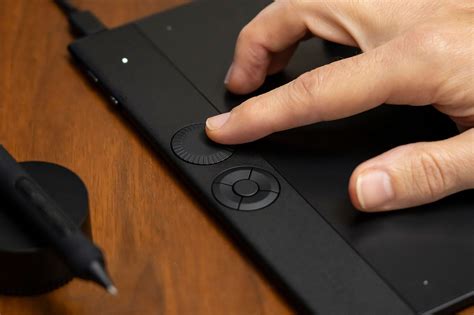
- Sous l'onglet « Tablette », vous pouvez personnaliser les ExpressKeys de la tablette. Les ExpressKeys sont des boutons personnalisables pour les raccourcis clavier ou les fonctions d'application.
- Sous le deuxième onglet « Stylo », vous pouvez ajuster la sensibilité à la pression du stylet et ajouter des actions personnalisées aux boutons du stylo.
- L'onglet « Mapping » permet d'ajuster la zone active du stylet.
Utilisation du Stylet Pro Pen 2
La tablette graphique Intuos Pro est livrée avec le stylet sans fil Pro Pen 2, dont la technologie brevetée de résonance électromagnétique lui permet de fonctionner sans pile ni batterie.
- Passez le stylet au-dessus de la surface de la tablette pour déplacer le curseur en temps réel. La surface active de la tablette reflète la surface de votre (vos) écran(s) ou moniteur(s).
- Placez le stylet dans le coin supérieur droit de la tablette et le curseur se positionnera directement dans le coin supérieur droit de l'écran.
- Tapez la pointe du stylo sur la surface de la tablette pour effectuer un clic de souris et un double tapotement de la pointe du stylo permet d'effectuer un double clic de souris.
- Appuyez sur le bouton du stylo tout en le survolant pour effectuer un clic droit.
- En faisant glisser la pointe du stylet sur la tablette, vous pouvez faire glisser des documents, par exemple.
- Vous pouvez également exercer une pression sur le stylet de la tablette, ce qui permet d'obtenir des traits plus fins ou plus épais dans les outils de dessin.
Trois plumes de rechange sont incluses dans l'emballage de l'Intuos. Vous les trouverez à l'extrémité arrière de votre stylo.

Activation des Logiciels et Support
Lors de l'installation de logiciels tels que Corel Painter Essentials 5, le programme peut demander l'activation d'un code série.
Vous avez besoin d'aide pour démarrer avec votre nouvelle tablette Wacom ou vous recherchez des options de tablettes de dessin ? Vous souhaitez une démonstration sur site, un test produit, ou un support technique ? N'hésitez pas à contacter le support Wacom pour toute question relative à l'enregistrement de votre tablette ou à son utilisation.
tags: #wacom #intuos #pro #medium #connection #pour