
Maîtriser les sous-titres dans Final Cut Pro : De l'exportation à l'édition avancée
Final Cut Pro offre une gamme complète d'outils pour gérer les sous-titres, que ce soit pour les exporter séparément, les intégrer à votre vidéo, ou les créer et les modifier directement dans la timeline. Cet article détaille les différentes méthodes pour travailler avec les sous-titres, en mettant l'accent sur la flexibilité et l'efficacité du logiciel.
Exporter des sous-titres depuis Final Cut Pro
Il est possible d'exporter des sous-titres de deux manières principales : soit en tant que fichiers autonomes, soit intégrés dans votre fichier vidéo final. Pour exporter des sous-titres à part, par exemple pour les partager avec un autre monteur, utilisez la commande Fichier > Exporter les sous-titres. Dans la section Rôles, vous pouvez sélectionner les sous-rôles spécifiques à exporter. Par exemple, les sous-titres en français au format ITT seront exportés en `.ITT`, tandis que les sous-titres en anglais au format CEA-608 seront exportés en `.SCC`. Après avoir choisi votre destination et cliqué sur Exporter, vous obtiendrez vos fichiers séparés.
Il est également possible d'exporter un fichier Master directement. L'onglet Rôles dans les options d'exportation donne accès aux rôles de sous-titres. Ces rôles peuvent être sélectionnés comme sous-rôles à part, résultant en deux fichiers distincts (SCC et ITT, par exemple). Si vous avez déjà effectué cette opération, vous n'aurez pas besoin de les ré-exporter.
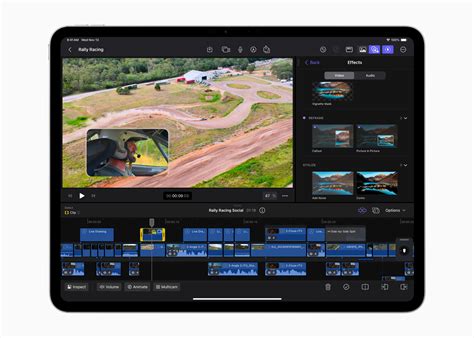
Gestion et édition des sous-titres dans la timeline
La timeline de Final Cut Pro est l'espace principal pour ajuster la synchronisation et la disposition de vos sous-titres. Les plans de sous-titres se comportent comme des plans connectés, mais avec une flexibilité accrue : ils peuvent être déplacés et élagués de manière similaire aux autres types de plans.
Disposition et élagage des plans de sous-titres
Pour contrôler la synchronisation, arrangez et élaguez les plans de sous-titres directement dans la timeline. Vous pouvez les déplacer horizontalement pour ajuster leur position. Lorsque vous faites glisser un plan de sous-titre sur des plans adjacents, il les écrase, permettant ainsi des ajustements précis. Il est également possible de saisir une valeur de timecode ou d'utiliser les raccourcis clavier pour des déplacements fins.
Pour ajuster la durée d'un sous-titre, élaguez le plan en faisant glisser son point de début ou de fin. Les techniques d'élagage avancées sont également disponibles pour les plans de sous-titres. Pour réaliser un montage Roll entre deux plans de sous-titres, utilisez l'outil Élaguer. Pour couper un sous-titre à n'importe quel point, utilisez l'outil Lame de rasoir.
Connexion d'un sous-titre à un plan connecté
Lors de la création d'un sous-titre, il est connecté au scénario principal au niveau de la tête de lecture. Il peut être bénéfique de le connecter à un autre plan connecté, par exemple pour maintenir la synchronisation avec un dialogue spécifique.
- Dans la timeline, sélectionnez le sous-titre concerné.
- Positionnez le plan connecté de manière à ce qu'il chevauche le sous-titre.
- Tout en maintenant les touches Option et Commande enfoncées, cliquez sur le plan connecté. Le sous-titre sera alors lié à ce plan connecté à l'image du clic.
Scinder et joindre des sous-titres
Vous pouvez rapidement scinder un sous-titre composé de plusieurs lignes en plusieurs sous-titres indépendants. Sélectionnez les sous-titres à scinder et utilisez la commande Édition > Sous-titres > Scinder les sous-titres (ou le raccourci Contrôle + Option + Commande + C). Les sous-titres sélectionnés seront remplacés par des sous-titres contigus sur une seule ligne, chacun correspondant à une ligne du texte original, tout en conservant la durée globale.
Inversement, vous pouvez combiner plusieurs sous-titres adjacents en un seul. Sélectionnez les plans de sous-titrage concernés et utilisez la commande Édition > Sous-titres > Joindre les sous-titres. Les plans sélectionnés seront remplacés par un unique plan de sous-titre contenant le texte concaténé.
Correction des chevauchements de sous-titres
En règle générale, le chevauchement de sous-titres dans le même sous-rôle de langue engendre une erreur. Les plans concernés deviennent rouges dans la timeline, et des messages d'erreur apparaissent dans l'inspecteur et l'index de la timeline. Pour corriger cela, utilisez la commande Corriger les superpositions. Il est important de noter que le chevauchement de sous-titres iTT, notamment en japonais et positionnés différemment à l'écran, est acceptable.
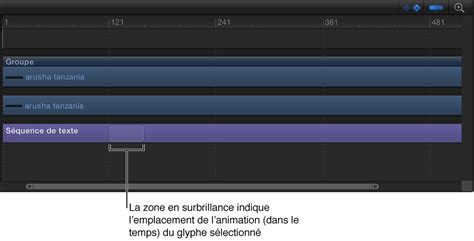
Création manuelle de sous-titres
Bien que Final Cut Pro propose des outils d'automatisation, la création manuelle de sous-titres reste une option pour un contrôle total.
Utilisation des blocs de sous-titres manuels
- Ajouter un rôle de sous-titrage : Ouvrez votre projet, accédez à l'Index chronologique, cliquez sur l'onglet Rôles et créez un nouveau rôle de sous-titrage. Attribuez ce rôle à la piste souhaitée.
- Insérer des blocs de légende : Placez la tête de lecture à l'endroit désiré dans la timeline, puis sélectionnez Légendes > Ajouter une légende. Un bloc de sous-titres apparaîtra, que vous pourrez redimensionner et repositionner.
- Saisie de texte : Double-cliquez sur le bloc pour ouvrir l'éditeur de texte et tapez votre sous-titre. Soyez concis et utilisez des sauts de ligne pour une meilleure lisibilité.
- Ajuster la synchronisation et le placement : Modifiez la durée du bloc en faisant glisser ses bords dans la timeline. Utilisez l'Inspecteur pour ajuster le positionnement des légendes à l'écran.
- Personnaliser l'apparence : L'Inspecteur offre de nombreuses options de style : police, taille, couleur, arrière-plan, etc.
- Répéter pour les sous-titres supplémentaires : Répétez le processus pour chaque nouveau sous-titre.
Une fois votre premier sous-titre configuré, vous pouvez le copier (Commande + C) et le coller (Commande + V) à d'autres positions pour gagner du temps, en modifiant ensuite le texte.
Génération automatique de sous-titres avec Final Cut Pro
Final Cut Pro intègre une fonction de sous-titrage automatique appelée « Transcrire en sous-titres ». Cette fonctionnalité, actuellement disponible en anglais, utilise la technologie de synthèse vocale pour générer des sous-titres directement à partir de l'audio de votre vidéo.
Processus de génération automatique
- Préparer votre projet : Ouvrez votre projet, importez votre vidéo et faites-la glisser sur la timeline.
- Lancer le processus de transcription : Sélectionnez le clip audio ou la piste contenant le dialogue, accédez à la section Sous-titres et cliquez sur Transcrire en sous-titres. Confirmez les paramètres, y compris la langue.
- Vérifier les sous-titres générés : Les sous-titres apparaissent sur la timeline. Ouvrez le panneau des légendes pour vérifier et corriger le texte si nécessaire.
- Ajuster la chronologie et le chevauchement : Synchronisez les sous-titres avec le son en les faisant glisser. Utilisez Édition > Sous-titres > Résoudre les chevauchements pour éliminer tout chevauchement indésirable.
- Personnaliser les sous-titres : Utilisez l'Inspecteur pour modifier la police, la taille, la couleur et la position. Ajustez le timing en faisant glisser les bords des blocs de légende.
- Exporter vos sous-titres : Accédez à Fichier > Exporter les légendes pour exporter les sous-titres dans différents formats (SRT, iTT) ou les graver directement dans la vidéo via Fichier > Partager > Exporter des fichiers > Rôles > Légendes > Graver dans les légendes.
BOOMTRANSCRIPT : Final Cut Pro - Reporter la transcription automatique sur les plans du Navigateur.
Importer des sous-titres dans Final Cut Pro
L'importation de fichiers de sous-titres préexistants est un excellent moyen de gagner du temps.
Étapes d'importation
- Vérifier les formats de fichiers pris en charge : Final Cut Pro prend en charge les formats courants tels que SRT, iTT et CEA-608. Utilisez un outil de conversion si nécessaire.
- Importer le fichier de légende : Allez dans Fichier > Importer > Sous-titres, localisez votre fichier et cliquez sur Ouvrir. Les légendes apparaîtront dans la timeline.
- Attribuer un rôle de sous-titrage : Dans l'Index chronologique, sous l'onglet Rôles, attribuez les sous-titres importés au rôle approprié.
- Réviser et modifier : Vérifiez la précision des sous-titres importés et effectuez les ajustements nécessaires dans la timeline ou l'Inspecteur.
- Personnaliser l'apparence : Utilisez l'Inspecteur pour modifier la police, la taille, la couleur et l'arrière-plan des sous-titres.
- Synchronisation et réglage : Ajustez le timing des sous-titres en faisant glisser leurs bords dans la timeline pour un alignement parfait avec l'audio ou la vidéo.
- Exporter la vidéo avec sous-titres : Lors de l'exportation, assurez-vous que les légendes sont incluses, soit intégrées, soit en tant que fichiers séparés.
Importation via un fichier SRT (exemple avec Sonix)
- Téléchargez votre vidéo sur une plateforme comme Sonix.
- Modifiez les transcriptions si nécessaire.
- Exportez au format SRT, en ajustant la longueur, la durée et le nombre de lignes si besoin.
- Ouvrez votre projet dans Final Cut Pro.
- Allez dans Fichier > Importer > Légendes, sélectionnez votre fichier SRT.
- Dans la section Importer comme rôle, choisissez un rôle de légende et un sous-rôle de langue.
- Sélectionnez l'option de temps d'insertion (Par rapport à la chronologie ou Absolu).
- Cliquez sur Importer. Les légendes apparaîtront dans un couloir de légendes en haut de la timeline.
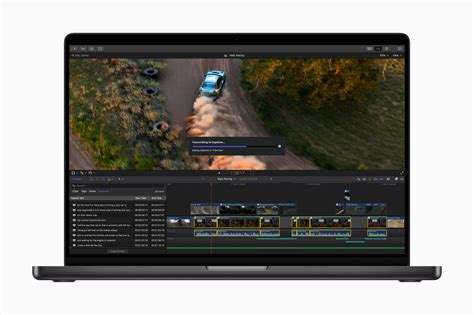
Accélérer le processus avec un générateur de sous-titres IA
Des outils comme Checksub peuvent grandement simplifier et accélérer la création de sous-titres grâce à l'intelligence artificielle.
Utilisation d'un générateur de sous-titres IA
- Générer des sous-titres automatiques : Téléchargez votre fichier vidéo sur la plateforme IA. Sélectionnez la langue d'origine et les langues de traduction si nécessaire. L'IA générera des sous-titres précis et horodatés.
- Modifier et personnaliser : Consultez et modifiez le texte, ajustez le timing et personnalisez le style (police, taille, couleur) directement sur la plateforme.
- Exporter dans des formats compatibles : Exportez les sous-titres dans un format compatible avec Final Cut Pro, tel que SRT ou iTT.
Ces sous-titres exportés peuvent ensuite être importés dans Final Cut Pro selon la procédure décrite précédemment.
Formats de sous-titres et spécifications
Final Cut Pro prend en charge plusieurs formats de sous-titres, chacun avec ses spécificités :
- CEA-608 : Standard plus ancien, souvent utilisé pour la diffusion broadcast.
- iTT (Apple) : Format propriétaire d'Apple, généré par la fonction « Transcrire en sous-titres ». Il possède ses propres spécifications de mise en forme, disposition, couleur, transitions, nombre de lignes et caractères.
- SRT : Format très répandu, avec relativement peu de spécifications formelles. Il contient des informations d'horodatage et de formatage de base.
Le choix du format dépend de l'utilisation prévue et du public cible. Pour des livraisons spécifiques (diffusion, web), les spécifications peuvent varier.
Avantages des sous-titres
L'ajout de sous-titres à vos vidéos présente de nombreux avantages :
- Accessibilité : Rend votre contenu accessible aux personnes sourdes ou malentendantes.
- Engagement : Améliore l'engagement des spectateurs, notamment ceux qui regardent des vidéos sans le son (fréquent sur mobile).
- Référencement (SEO) : Permet aux moteurs de recherche d'indexer le contenu vidéo grâce à la transcription, améliorant ainsi votre classement.
- Compréhension multilingue : Facilite la compréhension pour un public international via la traduction.
tags: #deconencter #les #sous #titres #du #scenario