
Tutoriel Effet Nuage avec GIMP
Vous êtes photographe amateur, débutant ou averti, et vous avez envie de progresser en retouche photo rapidement et simplement ? Cet article vous guidera à travers les fondamentaux de GIMP, le logiciel libre considéré comme la référence gratuite en matière de retouche d'image, en se concentrant sur l'application d'un effet nuage.
Avant de plonger dans les détails techniques, il est important de bien définir vos besoins et envies en termes de retouche d'images. Posez-vous les questions suivantes : Quels sont mes besoins ? De quelles fonctionnalités ai-je réellement besoin ? Suis-je à l'aise avec la prise en main d'un nouveau logiciel ? Quel budget je souhaite y consacrer ?
GIMP est considéré comme la référence des logiciels de retouche photo gratuits. Il est très complet et concurrence directement Photoshop. Il permet un traitement avancé des photographies, notamment leur développement et des retouches d'images localisées. Sa palette d'outils est riche et il propose de nombreux effets et filtres facilement applicables. Sa prise en main demande un peu d'exercice et de patience, mais elle est largement abordable.
Comprendre le fonctionnement de GIMP : Les Calques
Tout comme Photoshop, GIMP fonctionne avec la logique des calques. Travailler un document sous GIMP revient à travailler avec un ensemble de calques, c'est-à-dire des feuilles transparentes que l'on superpose les unes sur les autres. La feuille supérieure sera visible sur toutes les autres et inversement. Un calque peut contenir différents types d'éléments : une photo, un texte, un objet, etc. Une nouvelle image ne possède qu'un seul calque.
Pour une organisation optimale, personnalisez votre espace de travail en vous rendant dans le Menu principal > Fenêtres > Fenêtres ancrables. Vous y trouverez notamment le Panneau Calques, qui constitue le cœur de votre retouche d'image.
Contrairement à certaines versions de logiciels, avec GIMP, vous pouvez utiliser la fonction « Annuler » (Ctrl + Z) pour revenir en arrière autant de fois que vous le souhaitez, ce qui facilite grandement l'expérimentation.
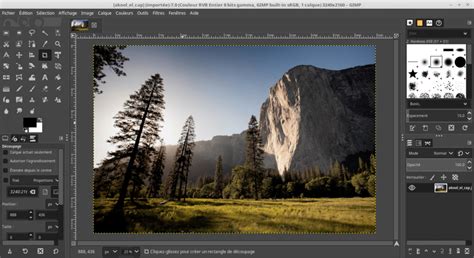
Navigation et Outils dans GIMP
Les menus sont les portes d'entrée de toutes les fonctions de GIMP :
- Fichier : Permet d'ouvrir, fermer, enregistrer et imprimer une photo.
- Edition : Offre des fonctions de copier/coller, annuler/rétablir une manipulation, remplir un calque avec la couleur de premier-plan ou d'arrière-plan, et d'autres modifications.
Les outils de GIMP permettent de réaliser différentes sortes de retouches photo. Chaque fois que vous sélectionnez un outil dans la boîte à outils, une nouvelle fenêtre apparaît avec les options disponibles pour cet outil. Par exemple, en sélectionnant l'outil Texte, vous accédez à une fenêtre vous permettant de modifier la taille et le style de la police, l'interligne, le retrait, etc.
Premiers Pas avec une Photographie
Pour commencer, suivez ces étapes :
- Choisir une photographie et l'ouvrir : Allez dans Fichier > Ouvrir. Votre photo se positionnera au centre de la fenêtre de document.
- Vérifier la qualité : Allez dans le menu Image > Taille de l’impression. Une photo de grande taille et une bonne résolution sont des conditions nécessaires pour une impression grand format.
Pour des retouches plus poussées, comme la suppression de tâches présentes sur une image (qui peuvent être dues à l'objectif de l'appareil photo), vous pouvez effectuer des retouches localisées.

Création d'un Effet Nuage
Pour réaliser un effet nuage, nous allons utiliser plusieurs techniques, notamment la manipulation des calques et l'application de filtres.
Application de Filtres pour l'Effet Nuage
Commençons par ouvrir GIMP et charger votre image. Nous allons ensuite travailler sur la coloration et l'application d'effets pour simuler un nuage.
- Coloration des "nuages" : Allez dans le menu Couleur puis sélectionnez Colorier. Vous pourrez ainsi ajuster la teinte, la saturation et la luminosité pour obtenir l'effet désiré.
- Application d'un flou : Pour adoucir l'aspect et rendre l'effet plus naturel, allez dans le menu Filtres, puis Flou et choisissez Flou gaussien. Ajustez le rayon du flou selon vos préférences.
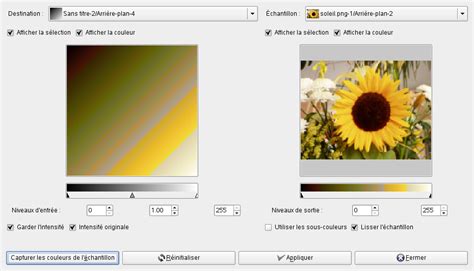
Utilisation de Filtres Artistiques et d'Opacité
Pour donner plus de profondeur et de texture à votre effet, vous pouvez explorer d'autres filtres.
Par exemple, pour un effet plus "organique", vous pourriez utiliser le filtre « Prédateur », accessible via le menu Filtres > Artistique > Prédateur. Ce filtre peut ajouter des détails intéressants qui se rapprochent de structures naturelles.
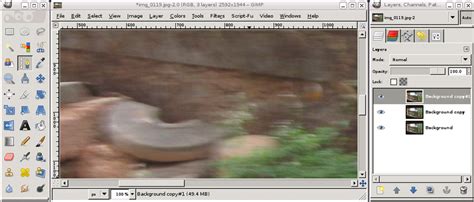
Enfin, pour finaliser l'effet, vous pouvez ajuster l'opacité d'un calque spécifique. Si vous avez un calque nommé "glow layer" (calque de lueur), sélectionnez-le et baissez son paramètre Opacité à environ 65%. Cela permettra de fondre l'effet plus subtilement avec le reste de l'image.
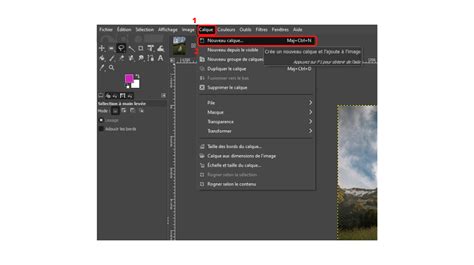
Gestion Avancée des Calques
Si vous avez besoin de créer une composition avec deux images ou plus, la compréhension des calques est essentielle. Vous pouvez vous représenter les calques comme des feuilles de papier indépendantes, toutes empilées les unes sur les autres. Cela implique que les effets peuvent être appliqués indépendamment à chaque couche, ce qui peut s'avérer très pratique.
Les images s'affichent à l'écran dans un ordre de haut en bas. Si vous ne voyez pas le panneau des calques, allez dans Fenêtres > Dialogues ancrables > Calques.
Vous pouvez facilement modifier l'ordre des calques en les faisant glisser vers le haut ou vers le bas dans la fenêtre "Calques", ou en utilisant les icônes de flèches "haut" et "bas" en bas de la fenêtre. Vous pouvez également activer (ou désactiver) la visibilité d'un calque donné en cliquant sur la petite icône en forme d'œil située à sa gauche.
Important : Rappelez-vous que tout ce que vous faites dans GIMP sera appliqué au calque sélectionné ! Vérifiez toujours si vous appliquez vos effets au bon calque.
Rendre des Couleurs Transparentes
Pour rendre une couleur spécifique transparente, sélectionnez le calque concerné et allez dans Calque > Transparence > Couleur vers Alpha. Dans la fenêtre qui s'ouvre, choisissez la couleur que vous souhaitez rendre transparente. Vous pouvez définir une couleur précise ou utiliser l'icône de pipette pour la sélectionner directement sur votre image. Cliquez sur OK pour appliquer la transparence.
Ajustement des Couleurs et Intégration
Pour travailler sur la couleur et distinguer des éléments superposés, sélectionnez le calque et allez dans Couleurs > Teinte-Saturation. Dans la fenêtre qui s'ouvre, modifiez la valeur de la "Teinte". Si l'option "Aperçu" est cochée, vous verrez les changements immédiatement.
Pour améliorer l'intégration des éléments, vous pouvez diminuer légèrement l'opacité d'un calque pour le rendre un peu plus transparent. Cela permet de mieux faire ressortir les détails là où les éléments se chevauchent.