
Maîtriser l'exportation en double page avec Scribus
Scribus est un logiciel de Publication Assistée par Ordinateur (PAO) libre et open source, conçu pour être à la fois accessible aux débutants et doté de fonctionnalités professionnelles. Son utilisation s'avère simple et intuitive une fois que l'on comprend sa navigation.
Comprendre le système de fichiers de Scribus
Le système de fichiers de Scribus est organisé pour faciliter l'accès aux éléments nécessaires à votre projet. Sa modularité lui permet de gérer divers types de fichiers, tels que les images, les polices, les documents et les dossiers. Pour y accéder, ouvrez Scribus, cliquez sur le menu Fichier, puis sur Ouvrir. Vous pouvez ensuite sélectionner le type de fichier désiré dans la liste déroulante située à gauche de l'interface utilisateur. Un double-clic sur le fichier souhaité l'ouvrira, affichant son contenu dans le volet central.
Utiliser l'interface graphique pour la conception
Une fois le système de fichiers maîtrisé, vous pouvez vous concentrer sur l'interface graphique. Celle-ci vous permet de concevoir des documents visuels sans nécessiter de connaissances approfondies en codage. Commencez par sélectionner le type de document (brochure, affiche, etc.) et son format (A4, A5, etc.).
Ensuite, définissez le nombre de pages et de colonnes. Les colonnes facilitent la disposition d'images ou de blocs de texte côte à côte, conférant ainsi un aspect professionnel à votre document. Une fois ces paramètres configurés, vous pouvez commencer à ajouter du texte et des images.
Exploiter les outils et modules complémentaires
Scribus met à disposition une gamme d'outils et de modules complémentaires pour enrichir vos créations graphiques. Vous y trouverez des outils pour dessiner des formes, insérer des images, modifier les couleurs, appliquer des effets spéciaux, et bien plus encore. Ces ressources rendent le processus de conception plus intuitif et agréable.
Par exemple, le module complémentaire « Text Wrap » permet de contrôler l'intégration du texte avec les éléments visuels. Vous pouvez ajuster les marges autour des images, l'espacement entre les lignes et le style de justification du texte. Des outils sont également disponibles pour redimensionner et rogner les images, ainsi que pour créer des calques et organiser le contenu.
Intégrer des éléments HTML et CSS
Pour améliorer davantage le design de vos documents, vous pouvez recourir aux éléments HTML et CSS. Cela vous permet d'ajouter des styles et des effets qui rehaussent l'apparence globale de votre document. Vous avez la possibilité de modifier la police, d'ajuster les marges et de définir des styles de couleurs personnalisés. Il est également possible d'ajouter des arrière-plans, des ombres et des transitions CSS.
Le mode avancé pour un contrôle accru
Lorsque vous maîtrisez les bases de Scribus, le mode avancé vous ouvre les portes de fonctionnalités supplémentaires et de paramètres plus complexes. Vous pourrez ainsi travailler avec des schémas, des tableaux, des grilles et des styles de superposition. Le mode avancé offre également un contrôle plus précis sur les textes et les images, vous permettant de réaliser des documents encore plus professionnels.
Exporter votre document
Une fois votre document finalisé et mis en forme dans Scribus, vous pouvez l'exporter dans un format partageable. Scribus permet l'exportation en PDF ou en JPG. Il est également possible d'enregistrer votre document dans un format d'image vectorielle, tel que SVG ou EPS, pour une version haute résolution. Ces formats sont idéaux pour le partage et l'impression, car ils préservent la qualité de l'image et la mise en page originale. Vous pouvez aussi envoyer votre document à un imprimeur professionnel ou utiliser des services d'impression grand format.
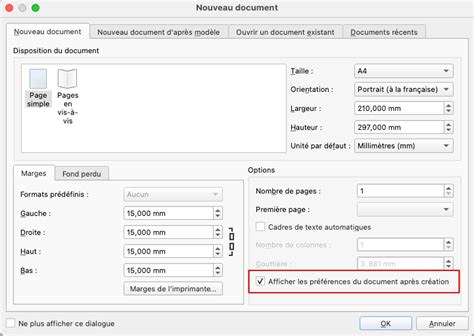
Configuration d'un document double page en paysage A4
Lors de la conception de documents imprimés en recto-verso, tels que des dépliants en format paysage A4 divisés en plusieurs sections, il est souvent plus pratique de travailler sur une seule page large dans Scribus. Pour un dépliant A4 en paysage, cela correspond à une dimension de 594 mm de largeur par 210 mm de hauteur.
Mise en place du document pour l'exportation
Pour obtenir un fichier PDF final composé de deux pages A4 distinctes (une pour chaque côté du dépliant), il est nécessaire d'ajuster la configuration du document dans Scribus.
Ouvrez votre fichier Scribus (par exemple, celui de 594 mm de largeur). Allez dans le menu Fichier, puis sélectionnez Configuration du document. Dans l'onglet Mise en page, changez l'option "Une seule page" pour "Pages en vis-à-vis" (ou "Facing pages"). Assurez-vous que la première page est définie comme une "Page de gauche" (ou "Left page").
Ensuite, dans l'onglet Général, modifiez la taille du document pour "A4" et cochez les deux cases situées en dessous (elles correspondent généralement à "Pages en vis-à-vis" et "Première page à gauche").
Après avoir cliqué sur "OK", votre document Scribus apparaîtra comme une seule page large divisée visuellement en deux moitiés. Les éléments que vous aviez placés sur la page unique seront toujours présents, mais leur arrière-plan sera peut-être grisé pour indiquer la séparation des futures pages.
Exportation en PDF
Lorsque vous exportez ce document configuré en PDF, Scribus créera automatiquement deux pages distinctes correspondant aux deux moitiés de votre page large. Il est essentiel de vérifier les paramètres d'exportation PDF pour s'assurer que cette division est correctement appliquée. En général, Scribus ne fait pas pivoter les pages lors de l'exportation PDF, donc si vous avez configuré votre document en paysage, le PDF résultant devrait également l'être.
Gestion des documents existants
Si vous travaillez sur un document déjà créé et configuré comme une seule page de 594 mm x 210 mm, l'application de ces paramètres à un document existant peut présenter des défis. Bien qu'il soit possible d'importer des pages d'un document à l'autre, cela peut ne pas suffire à réorganiser complètement la mise en page et les éléments existants.
Une solution consiste à créer un nouveau document avec les paramètres corrects ("Pages en vis-à-vis", A4, première page à gauche) et ensuite à importer le contenu de votre ancien document dans ce nouveau fichier. Cela peut demander un certain travail de réajustement, mais garantit une meilleure gestion de l'exportation finale.
Scribus : un outil de PAO complet
Scribus est un logiciel de publication assistée par ordinateur (PAO) puissant, offrant une alternative libre et open source aux solutions propriétaires. Il est particulièrement adapté à la création graphique et à la mise en page de documents destinés à l'impression, tels que des brochures, des affiches ou des livres.
Avantages de Scribus
- Gratuité et Open Source : Scribus est un logiciel libre, ce qui signifie qu'il est gratuit à l'usage et que son code source est accessible, favorisant ainsi la transparence et la collaboration.
- Fonctionnalités professionnelles : Il offre des outils avancés pour la gestion des couleurs (CMJN), la typographie, la création de gabarits, et l'exportation de fichiers PDF de haute qualité pour l'impression professionnelle.
- Flexibilité : Le logiciel permet de gérer des documents complexes, d'importer divers types de fichiers (images, textes) et de travailler avec des calques pour une organisation optimale.
- Indépendance : Contrairement aux solutions en ligne, Scribus fonctionne localement, sans nécessiter de connexion internet, et vous donne un contrôle total sur vos fichiers et vos formats.
Comparaison avec d'autres outils
Scribus se positionne différemment des logiciels de traitement de texte ou de traitement d'images. Alors que ces derniers peuvent être utilisés pour des mises en page simples, un logiciel de PAO comme Scribus est optimisé pour la finalisation, la préparation et la diffusion de documents complexes, que ce soit pour des supports imprimés, web ou interactifs.
Comparé à des outils comme Canva, Scribus offre une plus grande liberté de création et de personnalisation, notamment pour la conception de modèles récurrents et la précision de la mise en page. Canva, quant à lui, est une solution en ligne plus accessible pour les débutants souhaitant créer rapidement des documents d'aspect professionnel grâce à ses modèles prédéfinis.
Face à des alternatives comme Affinity Publisher, Scribus peut sembler moins moderne en termes d'interface. Cependant, il offre une indépendance et une pérennité accrues grâce à son caractère ouvert et à ses formats standards. L'intégration avec d'autres logiciels libres comme GIMP et Inkscape est également un atout majeur.
Scribus : Créer une plaquette - Les pages intérieures 1
Conseils pratiques pour l'utilisation de Scribus
- Préférences du logiciel : Pour que vos préférences s'appliquent à tous les futurs documents, modifiez-les sans aucun document ouvert.
- Gestion des styles : Utilisez le Gestionnaire de styles (F4) pour organiser et supprimer efficacement les styles de texte.
- Importation de texte : Scribus peut détecter les styles préexistants lors de l'importation de fichiers. Pour une importation sur mesure, utilisez un texte balisé avec des marqueurs.
- Listes à puces avec images : Créez des listes personnalisées en utilisant des symboles ou des images comme puces via le Gestionnaire de styles et la fonction "Objets Incorporés".
- Espaces insécables : Assurez-vous que les espaces sont correctement saisis dans votre texte pour que les espaces insécables soient appliqués.
- Notes de bas de page : Le bloc de texte se voit attribuer un bloc de note en pied. Ajustez la taille du corps de texte dans la fenêtre Propriété du texte (F3) ou assignez un style adapté.
- Renvois et textes variables : Créez des variables de texte pour insérer dynamiquement des informations dans vos documents.
- Table des matières : Les versions récentes de Scribus (1.7 et plus) simplifient la création de tables des matières en utilisant des styles de paragraphe et des sources de données.
- Habillage de texte : Utilisez la fenêtre "Forme" pour activer l'habillage de texte autour des objets.
- Calques : Les calques permettent d'organiser les différentes couches superposées de votre document et de contrôler leur impression.
- Mise à jour des images : Si vous modifiez une image avec un autre logiciel, Scribus la mettra à jour au prochain rafraîchissement.
- Définition des images : Assurez-vous que vos images matricielles ont une définition suffisante pour l'impression afin d'éviter la pixellisation. La dimension d'affichage compense la définition (ppp).
- Effets sur les images : Scribus propose des effets applicables directement sur les images importées, tels que la quadrichromie ou les courbes pour ajuster les couleurs. Les transparences et ombres sont également disponibles dans la fenêtre Propriétés.
- Fichiers ORA : En important des images au format ORA (Krita, Gimp), vous pouvez activer ou désactiver l'affichage de leurs calques.
tags: #exporter #en #double #page #scribus