
Création d'effets textuels 3D et texturés dans Photoshop CS6
Photoshop a toujours été un excellent outil pour créer des images de pointe. Vous pouvez fusionner des images, créer des œuvres d'art numériques, des matte paintings, corriger des images ou créer pratiquement tout type d'œuvre d'art à partir de zéro. La 3D a été intégrée dans la version précédente de Photoshop, mais dans Photoshop CS6, les menus 3D ont été complètement remaniés. Cet article explique comment utiliser les nouvelles fonctionnalités 3D et de formes de Photoshop CS6 pour créer un effet textuel épuré en acrylique, plastique ou verre.
Préparation du texte pour la 3D
Pour commencer à construire une typographie 3D, sélectionnez une police de caractères avec des épaisseurs de traits assez larges. Généralement, les polices sans-serif fonctionnent le mieux, et si une graisse épaisse est disponible, c'est encore mieux. Nous avons choisi DINPro et tapé le mot "Create". Lors de la création de votre texte à des fins 3D, il est préférable que la couleur soit approximativement grise à 50 % au lieu de noir ou blanc, car un neutre facilite la création de lumière et d'ombres.
Pour transformer un calque plat en un calque 3D, allez simplement dans 3D > Nouvelle extrusion 3D à partir du calque sélectionné.
Manipulation des objets 3D
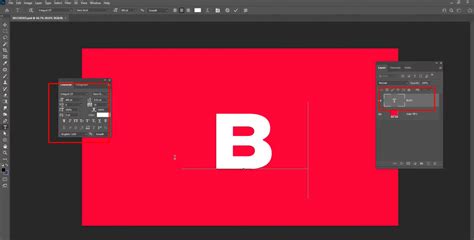
Voici une vue par défaut lorsque vous entrez pour la première fois en mode 3D. L'outil par défaut vous permettra de faire un panoramique autour du texte dans un espace de travail 3D. Cela vous permettra d'ajuster l'angle de la conception globale. Si vous maintenez la touche Option/Alt enfoncée, vous pourrez faire pivoter votre objet 3D dans le sens des aiguilles d'une montre ou dans le sens inverse.
Le panneau 3D contient tous les composants de la scène 3D, et lorsque vous cliquez sur le nom de l'un d'eux, vous pourrez accéder à ses paramètres dans le panneau Propriétés. Commencez par cliquer sur le nom du maillage d'arrière-plan dans le panneau 3D, puis cliquez sur l'icône Coordonnées en haut du panneau Propriétés et modifiez l'angle de rotation X à 90°. Allez ensuite dans 3D > Aligner l'objet sur le plan du sol. Ensuite, vous devrez augmenter la position Y d'une très petite valeur (environ 0,01) pour éviter les problèmes lors du rendu.
Sélectionnez l'outil Déplacement et vérifiez sa barre d'options. Vous trouverez un ensemble de modes 3D pour l'outil à droite de la barre. Cliquez et faites glisser pour déplacer la scène jusqu'à ce que l'angle vous convienne.
Ctrl/Cmd + cliquez sur les groupes de maillage de texte dans le panneau 3D, puis cliquez sur l'icône Coordonnées dans le panneau Propriétés et modifiez l'angle de rotation X à 90°. Si vous souhaitez déplacer le maillage, assurez-vous qu'il s'agit d'un changement permanent (pas seulement pour changer la vue). Les flèches aux extrémités de l'axe déplacent le maillage, la partie en dessous est utilisée pour la rotation, et les cubes sont utilisés pour la mise à l'échelle. Le cube au centre sert à mettre à l'échelle l'objet uniformément. Placez le maillage comme vous le souhaitez dans la scène.
Personnalisation des formes et des matériaux
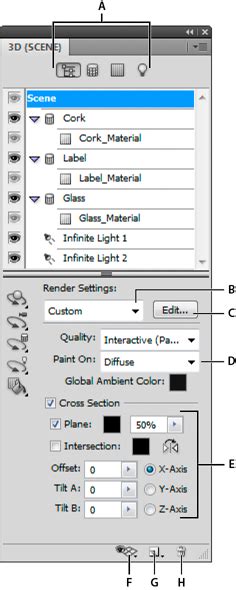
Le panneau 3D, où vous configurerez tous les paramètres qui créeront votre texte 3D. Les différentes parties du panneau ci-dessous contrôlent le matériau d'inflation, qui est le matériau qui compose les côtés de l'objet 3D. Le matériau de biseau est ce qui compose les bords biseautés si vous en avez sur votre objet. Les quatre icônes en haut du panneau décomposent les différentes parties en sections.
En vous référant toujours à l'image ci-dessus, si vous double-cliquez sur le calque CRÉER avec le symbole "T" à côté, un ensemble d'options et de contrôles apparaîtra dans le panneau Propriétés. Le curseur de profondeur d'extrusion détermine la profondeur de notre forme 3D. L'option Présélection de forme vous permettra de déterminer la forme globale de votre texte. Vous pouvez contrôler la façon dont votre texte s'effile ou se courbe dans la section de déformation (la deuxième icône). Vous pouvez déterminer la profondeur d'extrusion ici également, et les deux premières options - torsion et effilement - font exactement ce qu'elles disent ; elles tordent votre texte et l'effilent de l'avant vers l'arrière ou de l'arrière vers l'avant. "Courbure" plie le texte sur lui-même verticalement et horizontalement.
La troisième option - "Capuchon" - déterminera comment chaque lettre est capsulée à l'avant et à l'arrière. Vous pouvez ajouter un niveau de détail sophistiqué dans les paramètres de biseau ici. Vous pouvez contrôler le contour du biseau, la largeur et la rigidité du biseau.
Cliquez sur le nom principal du maillage de texte 3D (le calque de texte d'origine). Selon la longueur ou la brièveté de la partie transparente du texte, modifiez la profondeur d'extrusion à une valeur de votre choix. Faites de même pour l'autre calque de forme de texte (la copie).
Sélectionnez tous les onglets Matériau des calques de forme de texte (Ctrl/Cmd + cliquez sur chacun d'eux), puis cliquez sur l'icône de texture à côté de Diffus et choisissez Supprimer la texture. Changez le reste des valeurs comme indiqué ci-dessous. Cela ouvrira le fichier de texture. Changez la valeur Gamma à 1,35 et la valeur des Reflets à 207. Après avoir appliqué le matériau, mettez à l'échelle le plan pour qu'il couvre le document et ne laisse aucune zone vide.
Configuration de l'éclairage et des textures
Dans le panneau 3D, double-cliquez sur le matériau d'extrusion CRÉER, et dans le panneau Propriétés, définissez le nuancier de couleur diffuse sur un bleu ciel. Laissez les autres à leurs valeurs par défaut, augmentez les reflets, la réflexion et la réfraction au maximum, et réduisez la rugosité et la bosse à 0. Utilisez les mêmes paramètres pour le Matériau d'inflation avant et le Matériau d'inflation arrière. Cela donnera l'apparence du verre, avec un biseau doré sur le bord avant.
Double-cliquez sur l'élément de menu en bas du panneau 3D appelé Lumière infinie. Dans le panneau Propriétés, différentes options apparaîtront où vous pourrez sélectionner différentes options d'éclairage, telles que des lumières colorées, et vous pouvez changer la source lumineuse d'une lumière infinie à un point lumineux (similaire à un laser), ou vous pouvez la changer en projecteur.
Le positionnement de la lumière dépend de votre scène. Ainsi, la taille du maillage, la vue de la caméra et la façon dont vous souhaitez que l'éclairage apparaisse. Pour rendre la lumière plus naturelle, cochez la case Décroissance de la lumière. Changez la position de la lumière de manière à éclaircir le texte et à projeter les ombres derrière lui.
Dans le panneau ci-dessus, vous voyez toutes les différentes options pour créer votre texture et contrôler comment elle réagit à son environnement. Les quatre options supérieures ont un effet majeur sur l'apparence générale de votre texte 3D. Diffus détermine la couleur globale de la surface que vous avez sélectionnée. Spéculaire détermine la couleur des reflets trouvés sur votre objet. L'illumination détermine la lumière qui "illumine" votre objet. Les différents curseurs déterminent les propriétés physiques de la surface elle-même. Brillance donne à la surface un aspect brillant, tandis que la réflexion contrôle la quantité de couleurs de la zone environnante réfléchies dans la surface actuellement sélectionnée. La rugosité et la bosse donnent à la surface un aspect texturé et inégal, et l'opacité détermine à quel point la surface est transparente (ou opaque), tout comme l'opacité d'un calque ou d'un pinceau. La réfraction détermine la quantité de lumière réfractée, telle que la réfraction que vous verriez dans un objet en verre. L'orbite d'aperçu en haut à droite offre un aperçu de la texture active.
Cliquez sur le sélecteur de couleur à côté de l'option Diffus et choisissez une couleur orange-dorée.

Application de textures et d'effets supplémentaires
Nous publions des tutoriels depuis près de 6 ans et notre objectif ici était et sera toujours d'essayer de partager des techniques simples que nous avons apprises en cours de route. Nous essayons de rendre les tutoriels courts et ouverts aux adaptations afin que vous puissiez ajouter votre touche afin de créer un résultat unique. C'est le cas du tutoriel de cette semaine. Donc, dans ce didacticiel, nous allons vous montrer comment créer un texte à fourrure vraiment cool et super simple dans Photoshop CS6.
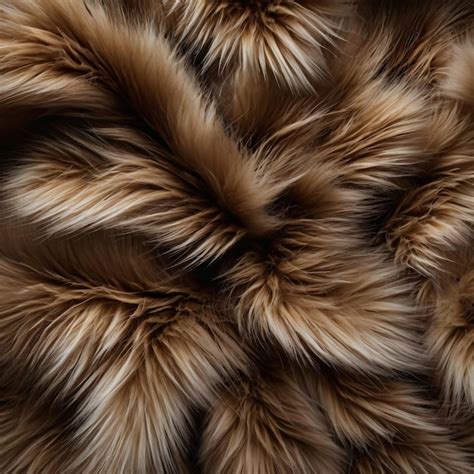
Ouvrez Photoshop CS6 et créez un nouveau document. J'utilise 2880×1800 pixels pour les dimensions. Après cela avec l'Outil de type horizontal (T) ajouter un texte. Utilisons de vraies textures pour rendre notre conception plus réaliste. J'utilise une image de Kieren Welch appelée Léopard des neiges gros plan fourrure abstraite. Gracieuseté de Shutterstock.
Avec l'Outil d'effacement (E) supprimez certaines parties des textures pour les faire se mélanger. Allez au Panneau Calques et sélectionnez le calque de texte. Cliquez en haut de la vignette du calque avec le bouton droit de la souris et cliquez sur « Sélectionner pixels ».
Sélectionnez les deux calques de texture et accédez à Calque > Grouper les calques.
Créons un pinceau à utiliser dans notre conception. Le premier est un simple que j'ai créé en utilisant un pinceau par défaut et en le dupliquant pour créer quelque chose comme l'image ci-dessous. Une fois que vous avez une forme comme celle-là, allez à Edition > Définir le pinceau.
Allez à Fenêtre > Pinceau. Ensuite pour la Forme de la pointe du pinceau sélectionnez le « Fourrure » celui que nous venons de créer.
Sélectionnez le masque du dossier puis avec les Outil Pinceau (B), sélectionnez le pinceau que nous venons de créer et blanc pour la couleur. Commencez à peindre sur les bords des lettres pour créer un effet très réaliste.
Sélectionnez le dossier et accédez à Calque > Styles de calque > Ombre intérieure. Nous appliquerons des styles de calque à un dossier et c'est une nouvelle fonctionnalité intéressante dans la version CS6 de Photoshop. C'est vraiment utile car vous pouvez appliquer les mêmes styles de calque à plusieurs objets à la fois.
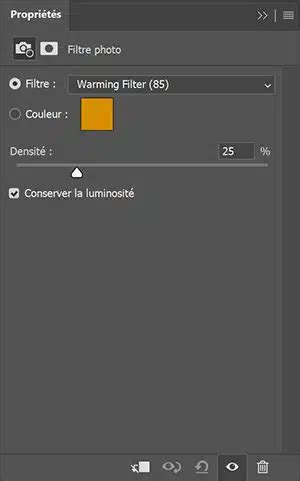
Allez à Calque > Nouveau calque de réglage > Filtre photo. Utilisation Filtre chauffant (85) avec 20 % de densité. Redimensionnez le projecteur blanc en une ellipse pour donner une certaine perspective et notre conception est à peu près terminée.
Rendu final et considérations
Cliquez sur l'icône en bas à gauche du panneau Propriétés pour rendre la scène 3D. Cliquez sur cette icône pour voir l'effet complet de vos paramètres 3D. Cela peut prendre un certain temps pour rendre complètement, mais il est bon de voir à quoi cela ressemble avec tous les détails. Ci-dessous un exemple de ce à quoi ressemblera notre texte 3D une fois entièrement rendu.
Le rendu peut prendre un peu plus de temps que d'habitude, car il y a beaucoup d'objets transparents et d'ombres douces.
Choisissez un dégradé Noir à Blanc, puis changez le Mode de fusion du calque de réglage en Lumière tamisée et son Opacité à 30 %.
Les sphères sont un ajout simple à la scène qui ajouteront également une touche de couleur pour rendre le résultat final plus amusant et moins terne avec toutes les couleurs neutres. Il convient de mentionner qu'à ce stade du tutoriel, les objets 3D peuvent devenir un peu lourds pour votre ordinateur. Essayez donc de ne pas créer trop de sphères.
Sélectionnez tous les calques 3D et fusionnez-les (3D > Fusionner les calques 3D), puis commencez à placer les sphères dans la scène.
L'interface 3D de Photoshop CS6 a fait l'objet d'une refonte complète. Avec la nouvelle configuration, il est plus rapide que jamais de créer, manipuler et rendre des objets 3D avec un niveau de détail et de contrôle sophistiqué.
Questions fréquentes sur la typographie 3D dans Photoshop CS6
Comment puis-je créer une typographie 3D plus réaliste dans Photoshop CS6 ?
Pour créer une typographie 3D plus réaliste dans Photoshop CS6, vous pouvez utiliser le panneau 3D et le panneau Propriétés. Ces panneaux vous permettent d'ajuster l'éclairage, la texture et la profondeur de votre texte 3D. Vous pouvez également utiliser l'outil caméra 3D pour modifier la perspective de votre texte. De plus, vous pouvez utiliser l'option de rendu pour créer un aspect plus réaliste. N'oubliez pas que la clé pour créer une typographie 3D réaliste est d'expérimenter avec différents paramètres et outils.
Puis-je utiliser Photoshop CS6 pour créer une typographie 3D animée ?
Oui, vous pouvez créer une typographie 3D animée dans Photoshop CS6. Vous pouvez animer votre texte 3D en utilisant le panneau Chronologie. Ce panneau vous permet de créer des images clés pour votre texte 3D. Vous pouvez animer la position, la rotation et l'échelle de votre texte. Une fois que vous avez créé votre animation, vous pouvez l'exporter sous forme de fichier vidéo.
Comment puis-je ajouter des textures à ma typographie 3D dans Photoshop CS6 ?
Vous pouvez ajouter des textures à votre typographie 3D dans Photoshop CS6 en utilisant le panneau Propriétés. Ce panneau vous permet d'ajouter différents matériaux à votre texte 3D. Vous pouvez ajouter des textures telles que le métal, le bois et le verre. Vous pouvez également ajuster la brillance, la réflexion et la bosse de vos textures pour créer un aspect plus réaliste.
Puis-je utiliser Photoshop CS6 pour créer une typographie 3D pour l'impression ?
Oui, vous pouvez créer une typographie 3D pour l'impression dans Photoshop CS6. Vous pouvez créer du texte 3D haute résolution adapté à l'impression. Vous pouvez également ajuster le mode couleur sur CMJN pour garantir que vos couleurs s'impriment correctement. Une fois que vous avez créé votre texte 3D, vous pouvez l'exporter sous forme de fichier image haute résolution.
Comment puis-je créer une typographie 3D avec un arrière-plan transparent dans Photoshop CS6 ?
Vous pouvez créer une typographie 3D avec un arrière-plan transparent dans Photoshop CS6 en utilisant le panneau Calques. Vous pouvez créer votre texte 3D sur un nouveau calque, puis masquer le calque d'arrière-plan. Cela créera un arrière-plan transparent. Vous pouvez ensuite enregistrer votre texte 3D en tant que fichier PNG pour préserver la transparence.
Puis-je utiliser Photoshop CS6 pour créer une typographie 3D avec des ombres ?
Oui, vous pouvez créer une typographie 3D avec des ombres dans Photoshop CS6. Vous pouvez utiliser le panneau 3D pour ajouter un plan de sol à votre texte 3D. Vous pouvez ensuite ajuster l'éclairage pour créer des ombres. Vous pouvez également ajuster la douceur et l'opacité des ombres pour créer un aspect plus réaliste.
Comment puis-je créer une typographie 3D avec un reflet dans Photoshop CS6 ?
Vous pouvez créer une typographie 3D avec un reflet dans Photoshop CS6 en utilisant le panneau 3D. Vous pouvez ajouter un plan de sol à votre texte 3D, puis ajuster les paramètres de réflexion. Vous pouvez ajuster l'opacité et la rugosité de la réflexion pour créer un aspect plus réaliste.
Puis-je utiliser Photoshop CS6 pour créer une typographie 3D avec un dégradé ?
Oui, vous pouvez créer une typographie 3D avec un dégradé dans Photoshop CS6. Vous pouvez utiliser l'outil dégradé pour créer un dégradé pour votre texte 3D. Vous pouvez également utiliser le panneau Propriétés pour ajuster les paramètres du dégradé. Vous pouvez ajuster les couleurs, l'angle et l'échelle du dégradé pour créer un aspect unique.
Comment puis-je créer une typographie 3D avec un biseau dans Photoshop CS6 ?
Vous pouvez créer une typographie 3D avec un biseau dans Photoshop CS6 en utilisant le panneau Propriétés. Ce panneau vous permet d'ajouter un biseau à votre texte 3D. Vous pouvez ajuster la largeur, la profondeur et l'angle du biseau pour créer un aspect unique.
Puis-je utiliser Photoshop CS6 pour créer une typographie 3D avec une lueur ?
Oui, vous pouvez créer une typographie 3D avec une lueur dans Photoshop CS6. Vous pouvez utiliser les styles de calque pour ajouter une lueur à votre texte 3D. Vous pouvez ajuster la taille, la propagation et la couleur de la lueur pour créer un aspect unique.
tags: #ps #cs6 #texture #dasn #texte