
Créer et Animer un Cube 3D dans After Effects
Ce tutoriel vous guidera à travers le processus de création et d'animation d'un cube en 3D à l'aide d'Adobe After Effects. Nous allons décomposer le processus en étapes claires, de la construction des faces du cube à son animation.
Étape 1 : Création des Faces du Cube
Pour commencer, vous aurez besoin de six calques de solides de forme carrée pour représenter les six faces de votre cube. Le processus débute par la création d'un premier solide.
Création du Solide Initial
Créez un solide carré de 500x500 pixels en utilisant le raccourci clavier Cmd+Y (ou Ctrl+Y sur PC).
Duplication et Positionnement des Faces
Une fois votre premier solide créé, dupliquez-le quatre fois à l'aide du raccourci Cmd+D (ou Ctrl+D). Ensuite, positionnez chaque face du cube :
- Sélectionnez un solide et reculez-le de 500 pixels sur l'axe Z pour créer la profondeur.
- Pour placer les deux faces latérales, sélectionnez un autre solide initial et reculez-le de 250 pixels sur l'axe Z. Appliquez ensuite une rotation de 90° sur l'axe Y (vers la droite ou la gauche) et décalez-le de 250 pixels sur l'axe X (vers la droite ou la gauche).
- Répétez cette opération pour la troisième duplication, en la plaçant de l'autre côté du cube.
Ajout des Faces Supérieure et Inférieure
Il manque encore deux faces. Dupliquez à nouveau votre solide de base une seule fois. Pour la face supérieure :
- Montez le solide de 250 pixels sur l'axe Y.
- Appliquez une rotation de 90° sur l'axe X.
- Déplacez le solide de 250 pixels sur l'axe Z.
Pour la face inférieure, dupliquez le solide qui est maintenant sur le dessus de votre cube 3D et descendez-le de 500 pixels sur l'axe Y.
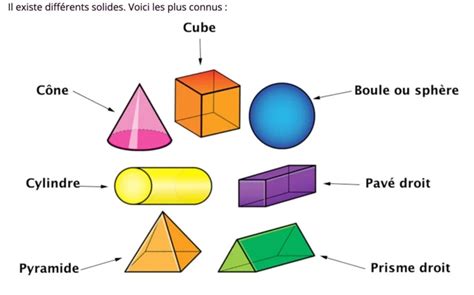
À ce stade, votre cube est créé géométriquement.
Étape 2 : Animation du Cube 3D dans After Effects
Pour animer efficacement votre cube, il est essentiel de parenté toutes ses faces à un objet nul. Cela simplifie la manipulation de l'ensemble du cube.
Création et Configuration de l'Objet Nul
- Dans la timeline, faites un clic droit et sélectionnez Nouveau > Objet Nul.
- Assurez-vous que cet objet nul est également défini comme un calque 3D.
- Déplacez l'objet nul de 250 pixels en arrière sur l'axe Z.
- Parenté ensuite toutes les faces de votre cube à cet objet nul en utilisant le picot de parentage.
L'objet nul devient ainsi le contrôleur principal de votre cube. Toutes les manipulations, rotations et déplacements du cube se feront désormais via cet objet nul.
Personnalisation de l'Animation
Vous disposez maintenant de la structure de base pour animer votre cube. Laissez libre cours à votre imagination pour créer des animations uniques.
Conseils pour l'Animation
- Palette de Couleurs : Choisissez une palette de couleurs attrayante pour vos faces de cube.
- Positionnement : Ajustez la position des carrés pour qu'ils correspondent à la structure désirée.
- Caméra : Utilisez l'outil Caméra Unifiée pour explorer différents angles de vue. Vous pouvez ajuster la focale (une focale de 35mm est suggérée, mais 50mm ou moins peut faciliter la manipulation).
- Vues Multiples : Configurez votre espace de travail avec 2 vues horizontales dans votre panneau de composition. Assignez la Vue Active à droite (pour voir le rendu final) et la Vue de Haut à gauche.
- Parentage de Calques : Pour des animations plus complexes, certains calques peuvent être "enfants" d'un calque "parent" (l'objet nul étant le parent principal dans ce cas).
- Lecture : Appuyez sur la barre d'espacement pour prévisualiser votre animation.
Cube 3D dans After Effects - tutoriel
Gestion des Couleurs et Profils
After Effects offre des outils avancés pour la gestion des couleurs, notamment l'utilisation de profils de couleur et de LUTs (Look-Up Tables).
Utilisation des LUTs (.cube et .3dl)
L'effet Appliquer LUT de Couleur vous permet d'appliquer des fichiers LUT au format .3dl ou .cube. Les fichiers .3dl peuvent être utilisés s'ils contiennent des valeurs en virgule flottante ou les mots-clés 3DMESH/Mesh, ou s'ils proviennent d'un système ASSIMILATE SCRATCH. Une LUT peut être visualisée comme un système de coordonnées tridimensionnel (un cube 3D), où chaque axe représente les transformations de couleur pour une gamme de valeurs d'un canal de couleur. After Effects peut lire des LUTs 3D dont les trois axes ont la même longueur et contiennent 64 points ou moins par axe.
Conversion des Couleurs avec le Cineon Converter
L'effet Cineon Converter offre un contrôle précis sur la conversion des couleurs des images Cineon. Bien que des outils de gestion des couleurs soient généralement préférables, cet effet peut être utile. Importez un fichier Cineon, laissez-le dans son état par défaut, puis appliquez l'effet Cineon Converter. Vous pouvez ajuster précisément les couleurs tout en visualisant les résultats en temps réel dans le panneau Composition. L'utilisation de points clés ou d'expressions permet de gérer les changements de tonalité au fil du temps, en utilisant l'interpolation des points clés et les poignées d'accélération pour s'adapter aux variations d'éclairage.
Gestion des Couleurs et Espaces de Travail
Chaque moniteur d'ordinateur possède des caractéristiques d'affichage uniques qui influencent la perception des couleurs. Pour convertir les couleurs d'un espace à un autre, utilisez les fonctionnalités de gestion des couleurs automatiques d'After Effects plutôt que la conversion manuelle via le convertisseur de profil couleur. Les profils sélectionnés sont intégrés au projet, assurant leur disponibilité même lors du transfert vers un autre ordinateur.
Options d'Intention de Rendu
Lors de la conversion d'un espace colorimétrique à un autre, vous pouvez spécifier comment After Effects gère cette conversion en choisissant une intention de rendu. Les options disponibles influencent la manière dont les couleurs sources sont ajustées, et le résultat dépend du contenu graphique de l'image et des profils utilisés.
- Compression du Point Noir : Peut être utilisée lors de la spécification d'une intention de rendu.
- Correspondance Percéptrale : Privilégie la préservation de la relation perceptive entre les couleurs, même si les valeurs absolues changent. Ceci est utile lorsque la précision de la couleur absolue est moins critique que la cohérence visuelle globale.
- Correspondance Relative : Adapte les couleurs sources à l'espace de destination tout en préservant la précision des couleurs. Les couleurs hors gamut sont coupées, et le point blanc est mis à l'échelle.
- Correspondance Absolue : Conserve les couleurs sources telles quelles, en effectuant un mise à l'échelle du point blanc si nécessaire.
- Saturation : Privilégie la préservation de la saturation des couleurs, même si cela peut modifier la teinte et la luminosité.
Pour linéariser un profil d'entrée ou de sortie, sélectionnez l'option Linéariser le Profil d'Entrée ou Linéariser le Profil de Sortie.
Conversion Logarithmique vers Linéaire et Inversement
- Log To Linear : Convertit une couche logarithmique 8 bits par canal (bpc) non-Cineon, destinée à être rendue en séquence Cineon.
- Linear To Log : Convertit une couche linéaire 8 bpc, servant de proxy pour un fichier Cineon, en un fichier logarithmique 8 bpc pour assurer la cohérence avec le fichier Cineon d'origine.
Ajustements Spécifiques
Vous pouvez également ajuster le point noir, le point blanc et la valeur de "rolloff" pour corriger les hautes lumières vives sur une couche Cineon. L'effet Highlight Rolloff permet d'ajuster ces hautes lumières.
Les 10 bits de données disponibles dans chaque canal Cineon pour chaque pixel facilitent l'amélioration d'une gamme de tons importante tout en préservant l'équilibre tonal général.
Utilisation d'effets comme "Color Profile Converter"
Bien que des effets comme le Color Profile Converter permettent des ajustements manuels, il est souvent recommandé d'utiliser les fonctionnalités de gestion des couleurs automatiques pour des conversions d'espaces colorimétriques plus fiables.
Effet "Kodak 2383"
Dans After Effects CS5 et versions ultérieures, l'effet Kodak 2383 simule l'apparence du film cinématographique, y compris les artefacts de traitement couleur, donnant l'impression que le métrage a été tourné sur pellicule.
Effet "Colorama"
Cet effet applique une carte de correspondance des couleurs à une image. Il peut être utilisé pour créer des effets de couleur stylisés ou pour corriger des problèmes de couleur spécifiques. Il est appliqué après d'autres effets dans la pile d'effets.
Gestion de la Plage Dynamique
L'effet Set Gamma ajuste la courbe gamma d'une couche. Vous pouvez définir la valeur gamma souhaitée ou utiliser des préréglages. La fonction Range permet de contrôler la plage des valeurs de pixels. L'option Expand Range peut être utilisée pour étendre la plage dynamique d'une image à faible plage dynamique (0.0-1.0) vers la plage 32 bpc.
tags: #after #effect #fichier #cube