
Maîtriser les dégradés de couleurs dans Adobe Photoshop, Illustrator et InDesign
Les dégradés de couleurs connaissent un regain de popularité, et le redesign de votre identité visuelle est une démarche courante de nos jours. Souhaitez-vous intégrer un dégradé dans votre nouveau visuel ? Commençons par Illustrator.
Créer un dégradé dans Adobe Illustrator
Ouvrez un nouveau fichier dans le format de votre choix. Tout d'abord, il faut créer une forme. Pour cela, utilisez l'outil rectangle. En bas à gauche, vous pouvez choisir la couleur de la forme. Choisissez ici la couleur blanche. Sous l’icône couleur se trouvent 3 petites icônes, et celle du milieu vous permet de créer un dégradé.
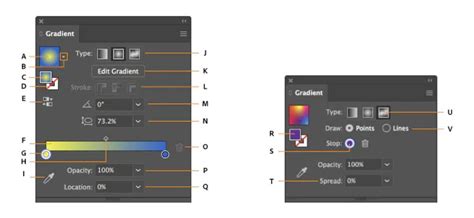
Normalement, lorsque vous cliquez sur cette icône, une nouvelle fenêtre de réglages s'ouvre, comportant toutes les options pour votre dégradé. Si cette fenêtre n’est pas visible, cliquez sur Fenêtre puis Dégradé.
Pour modifier la couleur, vous pouvez cliquer sur les carrés sous la barre de dégradé. Par défaut, les couleurs sont réglées sur RVB, mais vous pouvez sélectionner l'option CMJN lors du choix d’une nouvelle couleur. Ainsi, toutes les couleurs CMJN apparaîtront.
Dans cette fenêtre de réglages, plus d’options sont disponibles. Vous pouvez par exemple opter pour un dégradé linéaire, radial (en forme de sphère) ou la forme de votre choix. Il vous est également possible de modifier l’angle du dégradé.
Vous pouvez aussi jouer avec la position des couleurs. Faites glisser les carrés sous la barre de dégradé pour ajuster la distribution entre les couleurs. Vous pouvez également ajouter d'autres couleurs en cliquant sur un espace vide sous la barre de dégradé. Double-cliquez ensuite sur cette nouvelle couleur pour sélectionner la couleur de vos souhaits.
Créer un dégradé dans Adobe InDesign
Nous allons à présent créer un dégradé dans InDesign. Ici aussi, nous allons tout d'abord créer une nouvelle forme avec l’outil rectangle. Le processus est presque identique à celui utilisé sous Illustrator.
Lorsque votre forme est créée et que vous avez ouvert la fenêtre de réglages pour le dégradé, vous pouvez faire glisser les couleurs de la fenêtre Nuancier dans la barre de dégradé pour pouvoir les utiliser. Pour cet exemple, j’ai choisi la couleur verte et jaune.
Dans le panneau de réglages du dégradé, il vous est aussi possible de choisir pour un dégradé linéaire ou radial (en forme de sphère). Vous pouvez également inverser le dégradé, cliquer-glisser pour déterminer la distance des couleurs dans le dégradé, et ajuster l’angle.
Créer un dégradé dans Adobe Photoshop
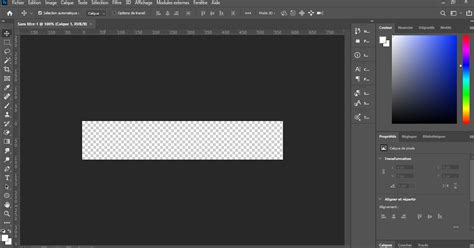
Dans Photoshop, créer un dégradé est une autre paire de manches. Tout d’abord, il faut créer une forme dans votre nouveau document. Ici, cette forme est créée avec l’outil rectangle. Dans la barre d’outil du coin supérieur gauche, vérifier que l’option Forme soit sélectionnée. Cliquez ensuite sur l’option Fond et sélectionnez dégradé. Comme vous pouvez le voir, la forme que vous venez de créer a obtenu un dégradé.
Sous l’option Fond, il vous est également possible de glisser-déplacer les curseurs pour ajuster le dégradé à votre guise. Et si vous double-cliquez dessus, vous pouvez également choisir la couleur de vos souhaits.
Si vous observez bien la barre de dégradé, vous verrez 2 curseurs au-dessus de la barre : grâce à ces curseurs, vous pouvez modifier l’étape d’opacité du dégradé. Si nous réglons à nouveau l'opacité à 100%, nous pouvons choisir différentes couleurs dans la barre de dégradé. Ici aussi, vous avez le choix entre l’utilisation d’un dégradé linéaire ou radial.
Dans Photoshop, vous avez également le choix entre plusieurs dégradés prédéfinis.
Utilisation de l'outil Dégradé sans forme
Au final, vous n'avez pas vraiment besoin de placer votre dégradé dans une forme. Vous pouvez par exemple rendre ce calque invisible, puis créer un nouveau calque. Ensuite, dans la barre d'outils de gauche, et cliquez longuement sur l’outil Pot de peinture. 3 options apparaîtront, sélectionnez l’outil dégradé. Cet outil est réglable à votre guise.
Pour créer un dégradé, il vous suffit de cliquer-glisser d’un coin à l’autre sur votre calque. Voilà comment utiliser des dégradés dans Adobe Photoshop, Illustrator et InDesign !
Le Color Grading avec la Courbe de Transfert de Dégradé dans Photoshop
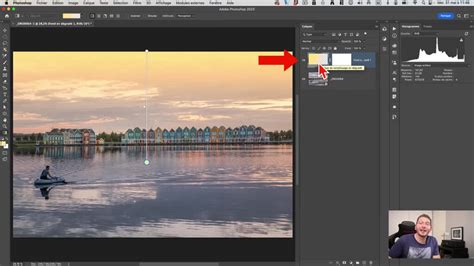
Il existe de nombreuses façons de réaliser un color grading dans Photoshop. Une méthode particulièrement flexible, qui se rapproche du Color Grading disponible dans Camera RAW ou Lightroom, est l'utilisation de la courbe de transfert de dégradé. L'avantage ? Pas besoin de dupliquer les calques !
15 15 Courbes de transfert de dégradé photoshop
1. Comprendre la Courbe de Transfert de Dégradé
Cette méthode consiste à utiliser un outil méconnu qui se trouve tout en bas de la liste des calques de réglage : la courbe de transfert de dégradé. Par défaut, ce calque de réglage transforme votre image en noir et blanc car il applique un dégradé qui va du noir au blanc.
Pour mieux comprendre ce dégradé, prenons un exemple avec un dégradé de couleur, par exemple, allant du mauve au turquoise. Le point d’arrêt de gauche, correspondant aux tons sombres, transforme ce qui est noir en mauve, et ce qui est blanc en turquoise.
Il est possible d’avoir des dégradés avec plusieurs couleurs, ou d’inverser les couleurs du dégradé afin d’attribuer une couleur claire aux ombres et une couleur sombre aux tons clairs de l’image. Il suffit de cocher la case « inverser ».
Dégradé avec 2 couleurs distinctes
- Exemple : Un dégradé allant du mauve au turquoise.
- Le point d’arrêt de gauche (tons sombres) transforme le noir en mauve.
- Le point d’arrêt de droite (tons clairs) transforme le blanc en turquoise.
2. Mode de Fusion pour un rendu photoréaliste
Pour un rendu plus photographique, il est conseillé d’appliquer un mode de fusion. Vous pouvez jouer avec le curseur opacité pour atténuer l’effet et obtenir un rendu plus subtil. Pour un effet plus intense, passez en mode de fusion « incrustation ».
3. Utiliser les dégradés hérités
Revenez ensuite sur votre courbe de transfert de dégradé et cliquez sur le dégradé. Allez ensuite dans « dégradés hérités ». Ces dégradés sont très sympas, il y a par exemple les « virages photographiques » qui conviennent bien en photo de portrait.
Attention : Les dégradés hérités ne sont par défaut plus activés. Si vous passez le calque en lumière tamisée et que vous réduisez l’opacité, vous pouvez tester à la volée tous les autres dégradés.
4. Modifier et personnaliser les dégradés
Vous pouvez bien entendu modifier les dégradés. Pour cela, cliquez n’importe où dans la barre du dégradé afin de placer un point d’arrêt. Vous pouvez ensuite modifier la couleur en cliquant sur la case couleur pour ouvrir le sélecteur de couleurs.
- Exemple : Si vous voulez introduire du bleu, ajoutez du bleu et jouez sur sa saturation en venant sur le « S ».
- Pour dupliquer un point d’arrêt, maintenez la touche Alt ou Option.
- Pour le supprimer, sélectionnez-le et tirez-le vers le bas.
Entre les points d'arrêt, vous avez un petit losange qui permet de définir la zone de transition entre deux couleurs. Elle est réglée par défaut à 50 %, mais vous pouvez créer une transition beaucoup plus abrupte ou, au contraire, prolonger le dégradé vers les tons clairs.
Et voilà comment donner rapidement une ambiance cinématographique à ses photos ! C’est vraiment infini. On peut placer une dizaine de points d’ancrage, mais ça fonctionne aussi bien avec 2 ou 3 teintes de couleurs.
5. Enregistrer vos dégradés personnalisés
Si vous avez créé un dégradé que vous aimez particulièrement, enregistrez-le en cliquant dessus, donnez-lui un nom, puis cliquez sur « nouveau » pour l’ajouter à vos dégradés.
Organisation des dégradés
Vous pouvez créer des groupes pour organiser vos dégradés en faisant un clic droit sur « Dégradés hérités » puis « Nouveau groupe de dégradés ». Glissez ensuite votre dégradé dans le dossier.
Options avancées et outils de dégradé dans Photoshop
Pour remplir une zone avec un dégradé, faites glisser le pointeur de l’outil Dégradé sur l’image ou la sélection. L'outil applique un dégradé autour du point de départ dans le sens inverse des aiguilles d’une montre, ou en forme de losange en partant du point de départ vers l’extérieur.
Vous pouvez également appliquer un dégradé à l’image au moyen d’un calque de remplissage. Les dégradés sont stockés dans des bibliothèques. Vous pouvez choisir d’afficher une bibliothèque de dégradés différente dans le menu du sélecteur de dégradés en cliquant sur le menu et en sélectionnant une bibliothèque au bas de la liste. Vous pouvez enregistrer et charger vos propres bibliothèques de dégradés dans ce menu.
Pour remplir une partie de l’image, sélectionnez cette partie avec l’un des outils de sélection.
Paramètres de l'outil Dégradé
- Opacité du dégradé : Définit l’opacité du dégradé. Une faible opacité laisse transparaître les pixels situés sous le dégradé.
- Utilisation de la transparence : Utilise la transparence du dégradé (au lieu des zones transparentes de l’image), si le dégradé contient des zones transparentes.
Placez le pointeur dans l’image à l’endroit où définir le point de départ du dégradé, puis faites glisser la souris pour définir le point d’arrivée.
Pour définir un dégradé, vous ajoutez une étape de couleur. Faites glisser le taquet d’étape de couleur et l’icône de milieu pour définir l’intervalle entre deux couleurs, puis définissez l’étape d’opacité pour définir la transparence de votre choix dans le dégradé.
Pour choisir les couleurs de votre dégradé, cliquez deux fois sur l’étape de dégradé ou cliquez sur le nuancier pour afficher le sélecteur de couleurs. Cliquez sur OK.
Chaque fond en dégradé est associé à des paramètres (étapes d’opacité) qui déterminent l’opacité du fond à différents endroits du dégradé. Le motif en damier indique la quantité de transparence dans l’aperçu du dégradé.
- Pour régler l’opacité de départ, cliquez sur le taquet d’étape d’opacité de gauche situé au-dessus de la bande de dégradé. Entrez une valeur comprise entre 0 (transparence totale) et 100 % (opacité totale).
- Pour régler l’opacité de l’extrémité, cliquez sur le taquet d’étape de transparence de droite situé au-dessus de la bande de dégradé.
Pour ajouter une opacité intermédiaire, cliquez au-dessus de la bande de dégradé pour définir une nouvelle étape d’opacité.
Pour enregistrer le dégradé comme dégradé prédéfini, entrez un nouveau nom dans la zone de texte Nom, puis cliquez sur le bouton Nouveau. Cliquez sur le bouton OK pour refermer la boîte de dialogue et sélectionner le nouveau dégradé.
Différences entre les anciennes et nouvelles versions de Photoshop
La barre d’options de l’outil Dégradé est plus succincte dans les nouvelles versions. Elle comportait des options pour le mode de fusion, l’opacité, etc., qui n’apparaissent plus désormais.
Ancienne barre d’options du dégradé
- Case cochable « Inverser » pour intervertir le dégradé.
- Case « Simuler » pour éviter les effets de « banding » (problèmes de transition entre les couleurs). Il est conseillé de la laisser cochée.
- Algorithme : Modifie la façon dont est tracé le dégradé. Par défaut, Photoshop propose la méthode « Perception » qui se base sur la correspondance avec la vision humaine.
Nouvelle barre d’options du dégradé
- Type de dégradé : Choix entre « Linéaire » et « Classique » (qui équivaut à l’ancienne version). La différence est subtile, mais le comportement des dégradés dans les masques est modifié.
- Tramage : Correspond au bouton Simuler de la barre d’options et permet d’éviter le banding.
- Forme : Comprend une version « uniforme » (traditionnelle) et une version « bruit » qui génère des dégradés aléatoires.
- Lissage : Offre une meilleure transition dans le dégradé.
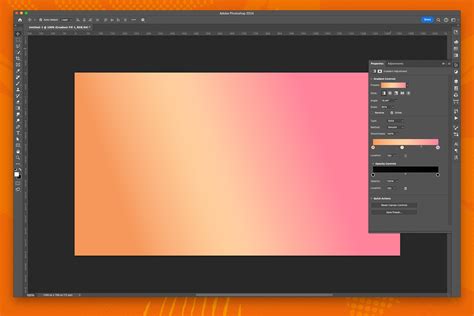
La fenêtre des Propriétés (accessible via Fenêtre > Propriétés) offre des réglages plus complets, reprenant certaines fonctions de la barre d’options et en ajoutant de nouvelles.
Vous disposez de deux barres parallèles dans la fenêtre Propriétés du nouvel outil Dégradé de Photoshop :
- La première sert à régler les couleurs.
- La seconde règle l'opacité.
Avec la première barre, vous double-cliquez sur le cercle en dessous pour changer la couleur. Vous pouvez ajouter de nouveaux points et modifier la transition entre deux cercles de couleurs. Avec la deuxième barre, vous choisissez l’opacité ou ajoutez des points de transparence. Pour retirer un point, cliquez dessus en le tirant hors de la surface de travail.
Si vous préférez, vous pouvez inscrire directement les pourcentages voulus dans les champs réservés à cet effet.
tags: #degrade #3 #couleurs #photoshop