
Création de modèles InDesign pour l'automatisation de contenu
Cet article détaille le processus de création de modèles InDesign au sein de la plateforme d'automatisation de contenu, en se concentrant sur la fonctionnalité d'ingestion héritée. Il est important de noter que cette procédure s'applique spécifiquement aux modèles d'automatisation de contenu et diffère des modèles personnalisés de Brandfolder et CI Hub.
Importation d'un fichier IDML dans l'automatisation de contenu
Une fois votre package InDesign préparé et enregistré sur votre appareil au format .idml, vous pouvez l'importer dans l'automatisation de contenu pour générer un nouveau modèle. Voici les étapes à suivre :
- Accédez à la section Modélisation depuis la barre de navigation principale.
- Cliquez sur + Nouveau modèle.
- Sélectionnez l'option Importer un fichier Adobe InDesign.
- Attribuez un nom pertinent à votre modèle et téléchargez le fichier InDesign exporté (.idml).
Gestion des images référencées
Il est crucial de télécharger les images référencées dans votre fichier InDesign. Vous pouvez les importer dans votre bibliothèque d'actifs, puis utiliser l'option Relink pour établir un lien entre ces images et les fichiers présents dans l'automatisation de contenu. Ignorer cette étape entraînera l'absence de vos images dans le modèle final.
Configuration du format du document
Lors de la création d'un modèle, vous devrez définir le format du document. La taille de ce format sera directement héritée de la taille de votre fichier InDesign et ne pourra pas être modifiée ultérieurement dans l'automatisation de contenu. Si une taille différente est requise, vous devrez ajuster votre fichier InDesign d'origine.
Choix du type de fichier d'exportation et de l'espace colorimétrique
Lors de la création d'un format, vous avez la possibilité de sélectionner le type de fichier d'exportation parmi les options suivantes : PDF, PNG ou JPG.
- Pour les exportations en PDF, vous devrez également spécifier l'espace colorimétrique :
- Le RVB est idéal pour une utilisation numérique.
- Le CMJN est recommandé pour l'impression.
- Si vous optez pour le CMJN, vous aurez la possibilité de configurer les marques d'imprimante.
Une fois ces réglages effectués, sélectionnez Envoyer.
Votre modèle est maintenant créé ! Il est fortement recommandé d'effectuer quelques tests pour vous assurer de sa conformité avant de le publier pour vos utilisateurs auteurs.
Publication du modèle
Une fois que vous êtes entièrement satisfait de votre modèle, il doit être publié pour que les équipes puissent l'utiliser. Suivez ces étapes :
- Dans l'écran de modélisation, localisez le modèle que vous avez importé depuis InDesign.
- Sélectionnez le(s) modèle(s) concerné(s) dans l'onglet Variation. Vous pouvez sélectionner un modèle multipage pour appliquer des autorisations en masse.
- Sous la section Autorisations, désignez les équipes ou groupes d'équipes autorisés à utiliser ce modèle. La sélection de Toutes les équipes accordera un accès général.
- Il est conseillé de définir une catégorie pour votre modèle afin d'en faciliter l'organisation. Par exemple, un modèle de carrousel social devrait être classé dans une catégorie "Social".
Gestion des affectations et des assemblages dans InDesign et InCopy
Dans un environnement de travail collaboratif, il est essentiel que tous les utilisateurs d'InDesign et d'InCopy aient accès à un serveur centralisé où sont stockés les fichiers d'affectation. Cependant, lorsque cet accès commun n'est pas possible, il est nécessaire de créer et de distribuer des assemblages d'affectation compressés.
Processus d'assemblage et de renvoi
Après avoir travaillé sur une affectation, l'utilisateur d'InCopy doit reconstituer l'assemblage et le renvoyer pour intégration dans le document InDesign. Les fichiers d'assemblage créés dans InDesign portent l'extension .icap, tandis que ceux renvoyés depuis InCopy ont l'extension .idap.
Deux commandes facilitent ce processus : Assembler pour InCopy et Assembler et envoyer par courrier électronique.
- Seul le contenu archivé peut être inclus dans l'affectation assemblée.
- L'annulation d'un assemblage via la commande Edition > Annuler après sa création annule l'assemblage et déverrouille les éléments associés.
- Si vous souhaitez utiliser une application de messagerie différente, vous pouvez modifier l'application de messagerie par défaut dans les paramètres.
- Le message électronique peut être personnalisé en ajoutant un destinataire et des instructions spécifiques.
- Tous les éléments de l'affectation sont extraits vers l'utilisateur désigné, mais le contenu de l'assemblage lui-même n'est pas verrouillé.
Gestion des assemblages non renvoyés
Dans certains cas, un assemblage envoyé peut ne pas être renvoyé, par exemple, si le message a été perdu ou si le destinataire n'est plus impliqué dans le projet. L'annulation d'un assemblage ne supprime pas le fichier d'assemblage de l'ordinateur ; le contenu devient alors modifiable.
Mise à jour d'un assemblage
Pour mettre à jour un assemblage, sélectionnez la commande Mettre à jour l'assemblage dans le menu du panneau Affectations. Spécifiez le nom et l'emplacement du fichier mis à jour. Rendez cet assemblage mis à jour accessible aux utilisateurs en le plaçant sur un serveur partagé ou en l'envoyant par courrier électronique. Il est important d'informer les utilisateurs InCopy de cette mise à jour.
La commande Mettre à jour l'assemblage et l'envoyer par courrier électronique permet d'envoyer directement le message mis à jour. Lorsque les utilisateurs InCopy ouvrent cet assemblage, seul le nouveau contenu est automatiquement ajouté à l'affectation, avec la possibilité de remplacer le contenu existant.
Ouverture et modification d'un assemblage
Vous pouvez recevoir un assemblage soit de l'utilisateur InDesign qui l'a créé, soit d'un utilisateur InCopy qui vous le transfère.
- Depuis un programme de messagerie électronique : Lancez l'assemblage en double-cliquant sur la pièce jointe.
- Depuis l'Explorateur ou le Finder : Double-cliquez sur le fichier ou faites-le glisser sur l'icône de l'application InCopy.
- Dans InCopy : Ouvrez le fichier via Fichier > Ouvrir, puis double-cliquez sur le fichier d'assemblage d'affectation. Vous pouvez également utiliser la commande Ouvrir l'assemblage dans le menu du panneau Affectations.
Une fois l'assemblage ouvert dans InCopy, vous pouvez modifier les articles. Lorsque vous commencez à modifier un article, vous serez invité à extraire le contenu du bloc. Après avoir modifié un assemblage, vous pouvez le renvoyer à un autre utilisateur InCopy ou à l'utilisateur InDesign d'origine.
Création d'assemblages pour d'autres utilisateurs
- Pour un autre utilisateur InCopy : Créez un assemblage pour un autre utilisateur InCopy.
- Envoi par courrier électronique à un autre utilisateur InCopy : Créez un assemblage et envoyez-le par courrier électronique à un autre utilisateur InCopy. L'assemblage apparaîtra comme pièce jointe dans un nouveau message électronique.
- Création et renvoi à l'utilisateur InDesign : Créez et renvoyez par courrier électronique un assemblage à l'utilisateur InDesign qui l'a créé. L'assemblage sera joint à un nouveau message électronique.
Ouverture d'un assemblage dans InDesign
- Depuis un programme de messagerie électronique : Lancez l'assemblage en double-cliquant sur la pièce jointe.
- Depuis l'Explorateur ou le Finder : Double-cliquez sur le fichier ou faites-le glisser sur l'icône de l'application InDesign.
- Dans InDesign : Ouvrez le fichier via Fichier > Ouvrir, puis double-cliquez sur le fichier d'assemblage. Vous pouvez également utiliser la commande Ouvrir l'assemblage dans le menu du panneau Affectations.
À l'ouverture de l'assemblage, vous serez invité à mettre à jour tous les liens. Si un article a été modifié depuis la création de l'assemblage, vous pouvez choisir de mettre à jour le contenu dans le fichier InDesign ou de rompre le lien.
Assemblage des fichiers pour archivage dans InDesign
Cette étape consiste à rassembler tous les éléments nécessaires à la finalisation d'un projet InDesign, notamment l'exportation du PDF imprimeur. La fonction d'assemblage d'InDesign permet de regrouper toutes les images, polices et autres fichiers requis dans un seul répertoire, garantissant ainsi leur accessibilité et leur organisation, même s'ils étaient initialement dispersés.
Vérifications avant l'assemblage
Avant de procéder à l'assemblage, effectuez des vérifications essentielles, telles que le contrôle des polices et des liens vers les images. Configurez les paramètres pour vous assurer que seuls les fichiers pertinents sont inclus dans le dossier d'assemblage. Vous apprendrez à gérer les polices protégées, à contrôler les espaces colorimétriques et à utiliser les modules externes si nécessaire.
Tuto InDesign CC - Le dossier d'assemblage
Utilisation des extraits et des bibliothèques d'objets
Les extraits et les bibliothèques d'objets sont des outils puissants pour réutiliser et organiser des éléments graphiques et textuels dans InDesign.
Les extraits
Un extrait est un fichier contenant des objets et décrivant leur position relative sur une page. Cela permet de réutiliser et de positionner des objets très facilement.
- Pour créer un extrait, enregistrez des objets dans un fichier portant l'extension .IDMS (ou .INDS pour les versions antérieures).
- Lors de l'importation d'un fichier d'extrait, vous pouvez choisir de placer les objets à leur position d'origine ou à l'endroit où vous cliquez.
- Les extraits peuvent être stockés dans des bibliothèques d'objets, Adobe Bridge ou sur votre disque dur.
- Le contenu des extraits conserve ses associations de calque lors de l'importation.
Création d'un extrait
- Sélectionnez un ou plusieurs objets, puis choisissez Fichier > Exporter. Dans la boîte de dialogue, sélectionnez Extrait InDesign comme type de fichier.
- Sélectionnez un ou plusieurs objets, puis faites-les glisser sur le bureau pour créer un fichier d'extrait.
- Sélectionnez un ou plusieurs objets, puis faites-les glisser vers le panneau Mini Bridge.
- Faites glisser un élément de la vue Structure sur le bureau.
Pour conserver l'emplacement d'origine des objets lors de l'importation, activez l'option Emplacement original dans les préférences de gestion des fichiers. La touche Alt (Windows) ou Option (Mac) permet d'ignorer ce paramètre.
Les bibliothèques d'objets
Les bibliothèques d'objets permettent d'organiser et de stocker des éléments fréquemment utilisés tels que des images, des pages, du texte, des repères, des grilles et des formes.
- Vous pouvez créer autant de bibliothèques que nécessaire (par exemple, par client ou par projet).
- Plusieurs bibliothèques peuvent être ouvertes simultanément, dans la limite de la mémoire système.
- Les bibliothèques d'objets peuvent être partagées entre différentes plateformes, mais ne peuvent être ouvertes que par une seule personne à la fois.
- Si une bibliothèque contient des fichiers texte, assurez-vous que les polices sont disponibles sur tous les systèmes y accédant.
- L'ajout d'un élément à une bibliothèque préserve ses attributs d'origine, y compris les informations de lien, permettant ainsi les mises à jour.
- Chaque bibliothèque permet d'identifier et de rechercher des éléments par titre, date d'ajout ou mot-clé.
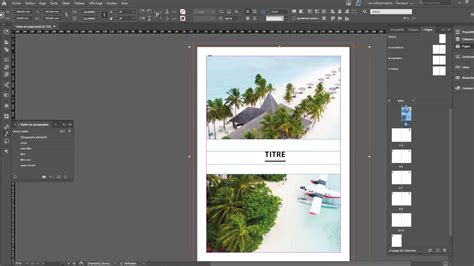
Gestion des éléments dans une bibliothèque d'objets
- Les styles de paragraphe, de caractère et d'objet sont gérés lors de l'importation.
- Les calques d'origine d'un objet sont préservés si l'option Coller selon les calques est sélectionnée.
- Une bibliothèque d'objets est enregistrée sous forme de fichier sur le disque.
- Vous pouvez ajouter ou supprimer des objets, des éléments de page sélectionnés ou une page entière dans une bibliothèque.
- Les bibliothèques créées dans InDesign portent l'extension .indl sous Windows.
Ajout d'éléments à une bibliothèque
- Faites glisser un ou plusieurs objets depuis la fenêtre du document vers un panneau Bibliothèques d'objets actif.
- Sélectionnez un ou plusieurs objets, puis utilisez le bouton Nouvel élément de bibliothèque dans le panneau.
- Sélectionnez un ou plusieurs objets, puis choisissez Ajouter un élément dans le menu du panneau.
- Pour ajouter tous les objets d'une page en tant qu'objets indépendants, utilisez Ajouter les éléments sur la page [numéro] en tant qu’objets indépendants.
- Pour ajouter tous les objets d'une page en tant qu'un seul objet, utilisez Ajouter les éléments sur la page [numéro].
- Faites glisser un élément depuis le volet Structure vers un panneau Bibliothèques d'objets actif.
Importation d'éléments depuis une bibliothèque
- Faites glisser un objet du panneau Bibliothèques d'objets vers une fenêtre de document.
- Sélectionnez un objet dans le panneau, puis choisissez Importer un/des élément(s) dans le menu du panneau. Cette méthode importe l'objet à ses coordonnées d'origine.
- Faites glisser un élément XML vers un élément parent dans le volet Structure ou sur la page.
Copie et déplacement d'éléments entre bibliothèques
- Pour copier un objet d'une bibliothèque à une autre, faites-le glisser depuis l'onglet d'un panneau de bibliothèque vers un autre.
- Pour déplacer un objet entre bibliothèques, faites-le glisser tout en maintenant la touche Alt (Windows) ou Option (Mac OS) enfoncée.
Suppression d'éléments d'une bibliothèque
- Cliquez sur le bouton Supprimer l’élément de bibliothèque.
- Faites glisser l'élément sur le bouton Supprimer l’élément de bibliothèque.
- Choisissez Supprimer un/des élément(s) dans le menu du panneau Bibliothèques d'objets.
Affichage et tri des objets dans une bibliothèque
La bibliothèque peut afficher les objets sous forme de vignettes ou de liste. Vous pouvez trier ces éléments par nom, date de création ou type d'objet.
- Pour un affichage en vignettes : choisissez Affichage sous forme de vignette ou Affichage par grandes vignettes.
- Pour un affichage en liste : choisissez Affichage sous forme de liste.
- Pour trier les objets : choisissez Trier les éléments et sélectionnez une méthode de tri.
Informations sur les éléments de bibliothèque
Vous pouvez consulter les informations détaillées sur un objet en double-cliquant dessus, en sélectionnant l'objet et en cliquant sur le bouton Informations sur les éléments de bibliothèque, ou en choisissant Informations sur l’élément dans le menu du panneau.
Recherche d'objets dans une bibliothèque
La fonction de recherche permet de trouver des objets spécifiques. Vous pouvez rechercher dans toute la bibliothèque ou uniquement parmi les éléments actuellement affichés. Des critères de recherche supplémentaires peuvent être ajoutés pour affiner les résultats.
tags: #faire #un #etransmit #indesign