
Scripts et Effets de Déformation dans After Effects
After Effects propose une vaste gamme d'effets de Déformation, qu'ils soient natifs ou issus de modules externes tiers. Ces effets permettent de transformer visuellement une image pour obtenir divers résultats créatifs ou correctifs.
Effets de Déformation Natifs
Plusieurs outils intégrés à After Effects offrent des possibilités de déformation d'images :
Effet Warping Bézier
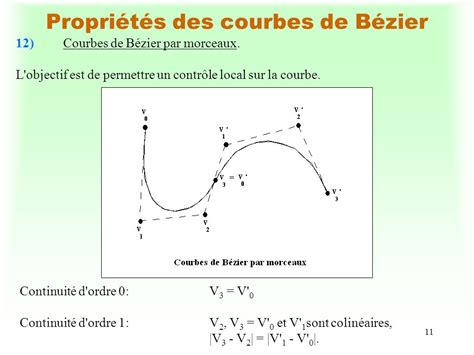
L'effet Warping Bézier permet de définir précisément la forme d'une image à l'aide d'une courbe de Bézier fermée le long du contour d'un calque. La position des sommets et des tangentes de cette courbe détermine la forme des segments incurvés. En manipulant ces points, il est possible de remodeler le contour de l'image, offrant ainsi une déformation personnalisée.
Cet effet est particulièrement utile pour des applications telles que le remodelage d'une image pour qu'elle épouse une autre forme, comme l'application d'une étiquette sur un objet cylindrique. Il peut également servir à corriger les déformations optiques courantes, telles que l'effet « œil-de-poisson » (distorsion en barillet) souvent associé aux objectifs grand-angle, en rectifiant ces distorsions pour un rendu plus naturel.
Les paramètres clés incluent :
- La largeur et la hauteur des zones déformées (en pixels).
- La profondeur du renflement.
- Le renflement défini par l'utilisateur.
- L'inclinaison des faces du renflement.
- Les réglages au contour du renflement.
Effet Quatre Coins
L'effet Quatre Coins offre une méthode de déformation plus directe en permettant de modifier la position des quatre coins d'une image. Cela autorise des manipulations telles que l'étirement, le rétrécissement, l'inclinaison ou la torsion de l'image. Il est également possible de simuler des effets de perspective ou de mouvement de rotation, par exemple pour représenter l'ouverture d'une porte. Cet effet peut aussi être utilisé pour associer un calque à une zone rectangulaire animée, souvent dans le cadre d'un suivi de cible.
Effet Dispersion
L'effet Dispersion déforme un calque en déplaçant ses pixels horizontalement et verticalement. Ce déplacement est guidé par les valeurs chromatiques d'un calque de référence spécifié. La dispersion est calculée en fonction de ces valeurs, qui sont comprises entre 0 et 255. Chaque valeur est convertie sur une échelle de -1 à 1, où 0 correspond à une dispersion négative maximale (-1) et 255 à une dispersion positive maximale. Le calque de référence est utilisé sans tenir compte de ses propres effets ou masques ; pour les inclure, il est nécessaire de le précomposer.
L'option Développer sortie permet aux résultats de l'effet de s'étendre au-delà des contours d'origine du calque.
Effet Fluidité
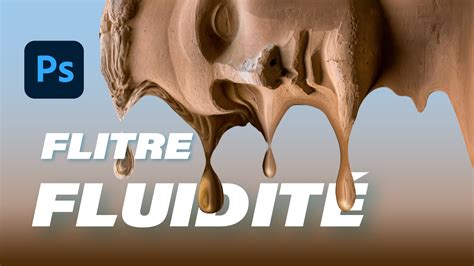
L'effet Fluidité permet de déformer des zones spécifiques d'un calque en les étirant, en les faisant glisser, pivoter, agrandir ou rétrécir. Divers outils intégrés à cet effet autorisent la manipulation de la zone de tracé par glissement ou par maintien du bouton de la souris. L'option Masque de zone figée permet de restreindre la déformation à une zone définie du calque. L'effet peut s'étendre au-delà des limites du calque cible.
Les paramètres de cet effet incluent :
- La zone de l'image où les paramètres d'opacité et de contour progressif modifient la déformation.
- La manière dont la déformation affecte la zone au sein du masque (une opacité de 100 % n'affecte pas la zone, tandis que 50 % l'affecte partiellement).
- Un léger floutage des pixels pour des effets tels que des nuages ou des vagues.
- Des outils pour copier et coller des déformations, définir l'épaisseur et la pression du pinceau, ou annuler les déformations.
- Une fonction de reconstruction des zones non figées pour reproduire la dispersion au point de départ.
Effet Loupe
L'effet Loupe simule l'action d'une loupe, agrandissant l'intégralité d'une image ou une partie spécifique. Il permet de définir le centre de la zone agrandie et la manière dont le paramètre Zoom modifie la taille et les contours de cette zone. Le rayon de la zone agrandie est calculé en multipliant la valeur Zoom (pourcentage) par la valeur Taille. L'option Lissage, utilisant des algorithmes de courbes splines, aide à réduire la pixellisation des contours lors d'agrandissements supérieurs à 100 %, préservant ainsi la qualité de l'image. Un mode de fusion peut être sélectionné pour combiner la zone agrandie avec le calque d'origine.
Effet Facettes
L'effet Facettes permet de déformer une image en la divisant en une grille de facettes. Chaque coin d'une facette possède un sommet et des tangentes qui définissent l'inflexion des segments formant le contour. En déplaçant ces sommets et tangentes, il est possible de remodeler la grille et, par conséquent, de déformer l'image. Pour des déformations d'envergure, un nombre réduit de facettes est recommandé. L'étirement d'une facette peut entraîner la compression des facettes adjacentes, mais les limites de ces dernières protègent l'image qu'elles contiennent.
Les paramètres incluent des options de réflexion (0° pour refléter la gauche sur la droite, 90° pour refléter le haut sur le bas).
Effet Décalage
L'effet Décalage déplace une image au sein d'un calque. Les données visuelles qui sortent d'un côté de l'image réapparaissent de l'autre côté. Cet effet est couramment utilisé pour créer des arrière-plans en boucle. La transparence de l'effet détermine comment le résultat se fond avec l'image d'origine, une valeur plus élevée réduisant l'impact de l'effet sur le calque.
Effet Compensation optique
L'effet Compensation optique est conçu pour compenser les déformations causées par les objectifs d'appareil photo. L'utilisation d'éléments avec des distorsions d'objectif différentes peut entraîner des anomalies dans une animation. Cet effet permet de contrôler le champ angulaire (FOV) du métrage déformé, qui dépend de la taille du calque source et de l'angle d'ouverture choisi. L'agrandissement réduit le FOV, tandis que la réduction l'augmente.
L'option Inverser la déformation de la lentille permet d'annuler la déformation. Le paramètre Orient définit un point de vue central alternatif, utile avec des objectifs personnalisés non centrés. L'option Redimensionner ajuste la taille du calque lorsque la déformation l'étend au-delà de ses limites, avec plusieurs options de redimensionnement (Non, Max 2X, Max 4X, Non limité). Pour appliquer correctement l'effet sur des calques de tailles différentes ou après précomposition, des ajustements de redimensionnement peuvent être nécessaires.
Effet Coordonnées polaires
L'effet Coordonnées polaires déforme un calque en transposant les pixels du système de coordonnées cartésien (x,y) vers le système de coordonnées polaires (r,θ) et vice-versa. Cela génère des déformations uniques et souvent surprenantes.
Les modes de conversion sont :
- Rect. : Convertit les coordonnées (x,y) en coordonnées polaires (r,θ).
- Polar. : Convertit les coordonnées polaires (r,θ) en coordonnées cartésiennes (x,y).
Le paramètre Degré de déformation contrôle l'intensité de la transformation.
Effet Remodeler
L'effet Remodeler permet de convertir une forme en une autre sur le même calque tout en déplaçant l'image sous-jacente. L'image est déformée en fonction de la forme de la nouvelle zone définie par des masques. Trois masques sont nécessaires : un masque de départ, un masque d'arrivée et un masque de bordure qui définit la zone non affectée par l'effet.
Les paramètres clés incluent :
- Le degré de remodelage, qui définit l'élasticité de la déformation (Rigide pour une déformation minimale, Extrafluide pour une déformation maximale).
- Le nombre de points de correspondance entre les masques de départ et d'arrivée, qui influence l'interpolation de la déformation. Ces points peuvent être ajustés pour affiner le résultat.
- Les méthodes d'interpolation (Aucune image clé, Linéaire, Lisse) qui déterminent comment la déformation évolue dans le temps ou entre les points de correspondance.
Effet Ondulation
L'effet Ondulation crée une impression de mouvement circulaire concentrique, similaire à l'effet d'une pierre jetée dans l'eau. L'option Vitesse permet d'animer les ondulations à une vitesse constante sans nécessiter d'images clés. Les paramètres incluent :
- Le Rayon, qui définit la distance parcourue par les ondulations à partir du centre (en pourcentage de la taille de l'image).
- La Méthode de création des ondulations.
- La Vitesse à laquelle les ondulations s'éloignent du centre (une valeur négative déplace les ondulations vers le centre, 0 n'entraîne aucun mouvement).
- La Distance entre les sommets de la vague (en pixels).
- La Hauteur de la vague.
Effet Maculage
L'effet Maculage déplace une zone définie d'une image en étirant la zone environnante. Il nécessite la création ou l'importation de deux masques : un masque de départ et un masque d'arrivée. Lorsque le masque de départ est déplacé, la partie de l'image à l'intérieur du masque de bordure est étirée pour suivre le contour du masque de départ, tandis que le masque de bordure limite l'étirement à l'extérieur.
Les paramètres incluent la position d'origine et de décalage du masque de départ, ainsi que la gestion de l'étirement de l'image.
Scripts et Automatisation dans After Effects
Un script dans After Effects est une série de commandes qui automatisent l'exécution d'opérations. Ils sont particulièrement utiles pour automatiser des tâches répétitives, effectuer des calculs complexes, ou accéder à des fonctionnalités non directement exposées par l'interface utilisateur.
After Effects utilise le langage Adobe ExtendScript, une extension de JavaScript. Les scripts peuvent être placés dans le dossier "Scripts" pour être chargés au démarrage de l'application. Les scripts destinés à des interfaces utilisateur ancrables doivent être placés dans le dossier "ScriptUI Panels".
Par défaut, les scripts ont des restrictions quant à l'écriture de fichiers et à la communication réseau. Pour exécuter un script depuis la ligne de commande, on utilise l'exécutable `afterfx.exe` avec l'argument `-r` suivi du chemin complet du script.
After Effects conserve une liste des 10 scripts récemment exécutés pour faciliter l'accès aux tâches courantes. Il est également possible de créer ses propres scripts à l'aide de l'éditeur de script intégré dans le kit d'outils ExtendScript, qui offre des fonctionnalités de création, débogage et test.
Fonctionnalités de Script pour les Objets Graphiques Essentiels
After Effects propose des fonctionnalités de scripting pour interagir avec le panneau Objets graphiques essentiels, permettant de :
- Tester si une propriété peut être ajoutée au panneau pour une composition donnée.
- Ajouter une propriété au panneau Objets graphiques essentiels.
- Lire ou écrire le nom d'une propriété dans le panneau, ce nom étant utilisé pour le fichier de modèle d'animations graphiques exporté (.mogrt).
- Exporter une composition en tant que modèle d'animations graphiques, avec la possibilité de spécifier le nom du fichier et le chemin du dossier de destination.
Lors de l'enregistrement, si le projet a été modifié, After Effects invite l'utilisateur à l'enregistrer.
Autres Effets et Techniques de Déformation
Effet Glitch Control
L'effet Glitch Control permet de créer des glitch arts rapidement et facilement. Il propose quatre modules d'effets indépendants pour un contrôle précis du traitement de l'image. En désactivant les effets non désirés, il est possible d'optimiser l'utilisation des ressources système. Cet effet vise à rendre la création d'effets de glitch rapide, simple et contrôlable.
VOILÀ UNE TRANSITION GLITCH DE PRO ! (tuto after effects)
CC Particle World pour les Débris
L'effet CC Particle World, disponible dans After Effects, est utilisé pour générer des particules, notamment pour simuler des débris dans des scènes de destruction. Pour l'utiliser, il faut d'abord préparer une texture de matériau correspondant au bâtiment. Cette texture est ensuite ajoutée à une nouvelle composition et masquée pour former un fragment. Dans la composition principale, l'effet CC Particle World est appliqué à un calque solide. Les paramètres du Producteur sont ajustés pour positionner le générateur de particules dans l'espace 3D, là où les débris doivent apparaître. Le Rayon X peut être augmenté pour couvrir la zone d'émission souhaitée.
Pour utiliser la texture préparée, la composition de texture est importée dans la composition principale. Dans les paramètres de Particule de CC Particle World, le type de particule est défini sur 'Textured QuadPolygon', activant ainsi l'onglet Texture où la texture préparée est sélectionnée. La taille des particules à la naissance et à la mort (Birth Size, Death Size) peut être ajustée pour qu'elles soient visibles et proportionnelles à la scène.
L'animation des propriétés Birth Rate (taux de naissance) et Position permet de créer des rafales courtes de particules au moment des explosions. Enfin, l'application d'un effet Courbes permet d'ajuster la couleur des particules pour qu'elles s'intègrent plus naturellement à la scène.
tags: #degrade #after #effect #script